Содержание статьи

Карта Пятерочки позволяет накапливать бонусы за покупки и использовать их для скидок. С интеграцией в Wallet на iPhone она становится доступной без необходимости носить пластиковую карту. Wallet поддерживает iPhone с iOS 15 и выше, что важно учитывать перед добавлением карты.
Для добавления карты требуется номер карты Пятерочки и мобильное приложение сети, если карта еще не зарегистрирована. Wallet позволяет вводить данные вручную или сканировать штрихкод карты с экрана телефона или с бумажного экземпляра.
После добавления карты важно проверить корректность номера и даты действия. Wallet автоматически синхронизирует карту с Apple Pay, что позволяет использовать бонусы при оплате через терминалы с поддержкой бесконтактных платежей.
В случае проблем с добавлением карты стоит убедиться, что учетная запись iCloud активна, Wallet обновлен до последней версии, а карта Пятерочки зарегистрирована в системе сети. Это минимизирует ошибки при использовании карты на кассах.
Проверка совместимости iPhone и версии iOS для Wallet
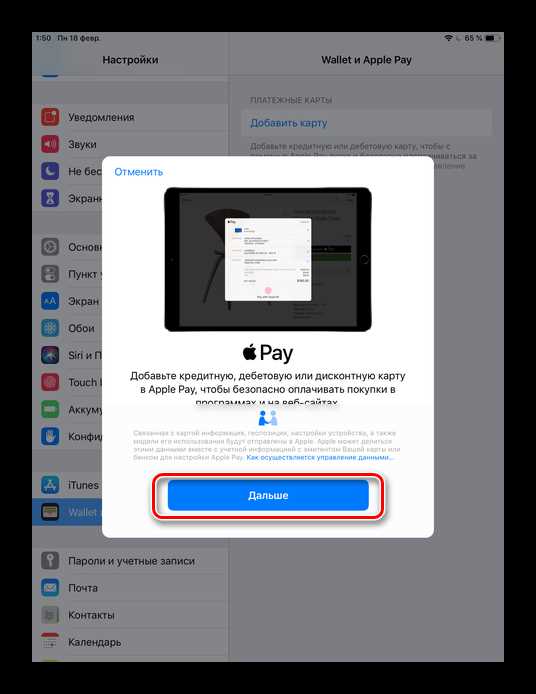
Wallet доступен на iPhone начиная с модели iPhone 6s, при этом для добавления карт Пятерочки требуется iOS 15 и выше. Для проверки версии iOS откройте Настройки → Основные → Об этом устройстве и убедитесь, что значение в строке Версия ПО соответствует или превышает iOS 15.
Если версия iOS ниже требуемой, необходимо выполнить обновление через Настройки → Основные → Обновление ПО. Устройство должно быть подключено к Wi-Fi и иметь заряд не ниже 50% или находиться на зарядке.
Важно проверить доступность приложения Wallet на устройстве. На некоторых региональных версиях iOS приложение может быть предустановлено, а в редких случаях его нужно скачать через App Store. Отсутствие приложения означает, что карты Пятерочки не смогут быть интегрированы.
Для корректной работы Wallet рекомендуется наличие учетной записи iCloud с включенной функцией iCloud Drive и авторизацией в системе Apple ID. Это обеспечивает синхронизацию карт и обновление информации о бонусах Пятерочки на всех устройствах пользователя.
Подготовка карты Пятерочки для добавления в Wallet

Перед добавлением карты Пятерочки в Wallet необходимо убедиться, что карта активирована и зарегистрирована в системе сети. Активировать карту можно через мобильное приложение Пятерочки или на кассе магазина при первой покупке.
Для быстрого добавления карты в Wallet рекомендуется подготовить следующие данные:
| Данные | Примечания |
|---|---|
| Номер карты Пятерочки | Находится на лицевой стороне карты, 16 цифр |
| Срок действия карты | Если указан, используется для подтверждения в Wallet |
| Имя владельца | Соответствует данным регистрации карты |
| Приложение Пятерочки | Нужно для проверки состояния бонусов и активации карты |
Рекомендуется проверить корректность штрихкода карты. Если планируется сканирование через камеру iPhone, штрихкод должен быть четким и не поврежденным. В противном случае ввод данных вручную через Wallet будет более надежным.
Запуск приложения Wallet и поиск опции добавления карты
Для добавления карты Пятерочки откройте приложение Wallet на iPhone. Приложение должно быть установлено и обновлено до последней версии. После запуска выполните следующие действия:
- На главном экране Wallet нажмите кнопку «+» в правом верхнем углу.
- Выберите опцию «Добавить другую карту» или «Добавить карту лояльности».
- Если Wallet предлагает список поддерживаемых сетей, найдите Пятерочку и выберите ее.
После выбора сети появится окно для ввода данных карты или сканирования штрихкода. Рекомендуется убедиться, что устройство подключено к интернету, чтобы Wallet смог проверить карту в системе Пятерочки.
- Если кнопка «+» неактивна, проверьте авторизацию в Apple ID и наличие учетной записи iCloud.
- Для сканирования карты используйте встроенную камеру iPhone с достаточным освещением.
Ввод данных карты Пятерочки вручную или через сканирование
После выбора опции добавления карты в Wallet появится форма для ввода данных. Существует два способа добавить карту Пятерочки:
- Ввод вручную: введите 16-значный номер карты, имя владельца и срок действия, если он указан. Убедитесь, что цифры вводятся без пробелов и ошибок. Неправильный ввод приведет к отклонению карты.
- Сканирование штрихкода: используйте камеру iPhone для считывания штрихкода с лицевой стороны карты или с экрана приложения Пятерочки. Камера должна быть сфокусирована, а штрихкод не должен быть поврежден или затемнен.
После ввода или сканирования данных Wallet автоматически проверяет карту в системе Пятерочки. Если информация подтверждена, карта появится в списке Wallet и станет доступной для использования при покупках.
Рекомендуется проверить отображение номера карты и имени владельца в Wallet после добавления. При несоответствии данных повторите процедуру ввода или сканирования.
Подтверждение карты и проверка корректности информации

После ввода или сканирования данных карты Пятерочки Wallet инициирует процесс подтверждения. Для успешного добавления необходимо выполнить следующие шаги:
- Проверить отображение номера карты: первые и последние цифры должны совпадать с физической картой или данными в приложении Пятерочки.
- Проверить имя владельца: должно соответствовать регистрации карты в системе сети.
- Проверить срок действия карты, если он указан на карте. Несоответствие может вызвать ошибки при использовании бонусов.
- Подтвердить карту через Wallet. При успешной проверке появится уведомление о добавлении карты.
Если Wallet сообщает об ошибке, выполните следующие действия:
- Повторно введите данные вручную или повторите сканирование штрихкода.
- Проверьте подключение к интернету и авторизацию в Apple ID.
- Убедитесь, что карта зарегистрирована в приложении Пятерочки и активна.
После успешного подтверждения карта отображается в Wallet с возможностью просмотра бонусного баланса и использования при оплате в магазинах Пятерочки через терминалы с поддержкой бесконтактных платежей.
Использование карты Пятерочки в Wallet при покупках

После добавления карты Пятерочки в Wallet ее можно использовать для накопления и списания бонусов при покупках. Для этого выполните следующие действия:
- Откройте Wallet на iPhone и выберите карту Пятерочки.
- Поднесите iPhone к терминалу с поддержкой бесконтактной оплаты или к сканеру штрихкодов на кассе.
- При необходимости подтвердите транзакцию с помощью Face ID, Touch ID или кода доступа.
- После успешного считывания терминал обновит баланс бонусов, и скидка будет автоматически применена.
Для корректного списания бонусов убедитесь, что терминал магазина поддерживает работу с картами лояльности через Wallet. При проблемах с чтением карты рекомендуется проверить настройки NFC на iPhone и обновление приложения Wallet.
Wallet сохраняет историю использования карты и отображает текущий баланс бонусов, что позволяет отслеживать накопления без необходимости открывать приложение Пятерочки.
Устранение проблем при добавлении карты и частые ошибки
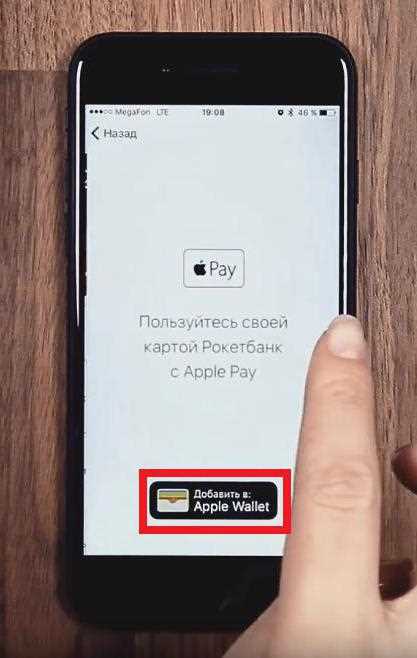
При добавлении карты Пятерочки в Wallet могут возникать ошибки, связанные с несовместимостью устройства, некорректными данными или проблемами с сетью. Наиболее частые ситуации и решения:
- Невозможность найти карту Пятерочки в списке сетей: проверьте, что Wallet обновлен до последней версии и устройство подключено к интернету. При необходимости используйте ручной ввод данных карты.
- Ошибка при сканировании штрихкода: убедитесь, что штрихкод четкий, не поврежден и хорошо освещен. Если проблема сохраняется, введите номер карты вручную.
- Неверные данные карты: проверьте совпадение номера карты, имени владельца и срока действия с зарегистрированными в приложении Пятерочки.
- Проблемы с авторизацией Apple ID или iCloud: убедитесь, что iPhone авторизован в Apple ID, а iCloud Drive включен для синхронизации Wallet.
Если после проверки всех параметров карта не добавляется, рекомендуется перезагрузить устройство и повторить процедуру добавления. В редких случаях может потребоваться обратиться в службу поддержки Пятерочки для подтверждения активации карты.
Вопрос-ответ:
Можно ли добавить несколько карт Пятерочки в Wallet на одном iPhone?
Да, Wallet поддерживает добавление нескольких карт лояльности, включая карты Пятерочки. Для этого нужно повторно нажать кнопку «+» в приложении Wallet и выбрать опцию добавления карты лояльности. Каждая карта будет отображаться отдельной записью с возможностью просмотра баланса бонусов и использования при оплате.
Что делать, если Wallet не распознает штрихкод карты Пятерочки?
Если сканирование не срабатывает, проверьте состояние штрихкода: он должен быть четким, не поврежден и хорошо освещен. При проблемах рекомендуется вводить данные карты вручную, указав номер карты, имя владельца и срок действия, если он есть. Также убедитесь, что камера iPhone чистая и фокусируется на штрихкоде.
Нужно ли обновлять iOS перед добавлением карты Пятерочки в Wallet?
Да, для корректной работы Wallet и добавления карт Пятерочки требуется iOS 15 или выше. Проверить версию можно в «Настройки → Основные → Об этом устройстве». При необходимости обновите iOS через «Настройки → Основные → Обновление ПО», подключив устройство к Wi-Fi и убедившись, что заряд батареи достаточный.
Можно ли использовать карту Пятерочки через Wallet при онлайн-покупках?
Нет, Wallet позволяет использовать карту Пятерочки только при покупках в магазинах сети, для считывания через терминалы с поддержкой бесконтактной оплаты или сканером штрихкодов. Онлайн-покупки через приложения или сайты Пятерочки требуют отдельного ввода номера карты или авторизации через мобильное приложение сети.
Что делать, если карта Пятерочки не отображается в Wallet после добавления?
В первую очередь проверьте подключение к интернету и авторизацию в Apple ID. Убедитесь, что карта зарегистрирована и активна в приложении Пятерочки. При необходимости удалите карту из Wallet и добавьте заново, используя правильный номер и имя владельца. Если проблема сохраняется, стоит обратиться в службу поддержки Пятерочки для проверки состояния карты.
Как добавить карту Пятерочки в Wallet на iPhone, если карта не поддерживается списком сетей?
Если карта Пятерочки не отображается в списке поддерживаемых сетей в Wallet, используйте ручной ввод данных. Откройте Wallet, нажмите «+», выберите «Добавить карту лояльности» и введите 16-значный номер карты, имя владельца и срок действия, если он указан. После ввода данных Wallet проверит карту в системе Пятерочки, и при успешной проверке она станет доступной для использования.
Можно ли использовать карту Пятерочки в Wallet для накопления и списания бонусов одновременно с мобильным приложением сети?
Да, карта в Wallet синхронизируется с мобильным приложением Пятерочки. Баланс бонусов обновляется автоматически после каждой покупки через Wallet, и эти же бонусы отражаются в приложении сети. При этом карта остается доступной в обоих вариантах: через Wallet для быстрой оплаты на кассе и через приложение для проверки деталей транзакций и состояния бонусов.

 Загрузка...