Содержание статьи

Карта Перекресток позволяет накапливать бонусы и получать скидки при покупках в сети супермаркетов. С привязкой к Wallet на iPhone ее использование становится быстрее: достаточно разблокировать телефон и поднести устройство к кассе, без необходимости носить пластиковую карту.
Для добавления карты Перекресток в Wallet требуется iPhone с iOS версии 16 и выше. Необходимо установить официальное приложение Перекресток, войти в аккаунт или зарегистрировать новый, после чего в разделе карты выбрать функцию добавления в Wallet. Процесс занимает не более минуты и сохраняет все данные о бонусах и покупках.
После добавления карты в Wallet стоит проверить настройки уведомлений: включение оповещений о бонусах и акциях позволяет получать актуальные предложения прямо на экран блокировки. Для использования карты на кассе достаточно поднести iPhone к терминалу с поддержкой бесконтактных платежей, при этом карта автоматически активируется через Wallet.
При необходимости карту можно удалить или заменить через приложение Wallet, сохранив при этом доступ к аккаунту Перекресток и накопленным бонусам. Это позволяет управлять несколькими картами или обновлять данные без потери накоплений.
Проверка совместимости iPhone и версии iOS
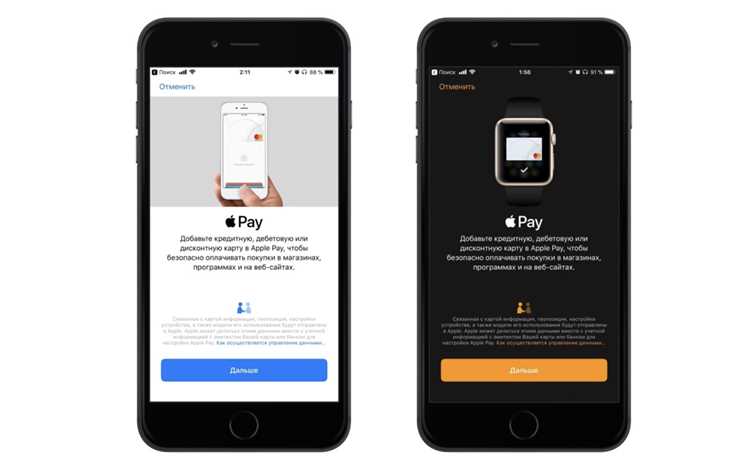
Добавление карты Перекресток в Wallet доступно только на устройствах с поддержкой Apple Wallet и iOS 16 или выше. Перед началом процесса стоит убедиться, что телефон соответствует этим требованиям.
Пошаговая проверка совместимости:
- Откройте Настройки на iPhone.
- Перейдите в раздел Основные > Об этом устройстве.
- Проверьте модель iPhone. Wallet поддерживается начиная с iPhone 6 и выше.
- Проверьте версию iOS. Для добавления карты требуется iOS 16 или новее.
- Если версия iOS ниже 16, выполните обновление через Настройки > Основные > Обновление ПО.
Если телефон и версия iOS соответствуют требованиям, карта Перекресток добавится без ошибок. В противном случае Wallet не предложит опцию добавления карты, а приложение Перекресток выдаст уведомление о несовместимости.
Для пользователей старых моделей iPhone рекомендуется проверить возможность обновления iOS до 16, иначе придется использовать физическую карту Перекресток.
Установка приложения Перекресток на iPhone
Для добавления карты Перекресток в Wallet требуется официальное приложение Перекресток, доступное в App Store. Оно поддерживает устройства с iOS 16 и выше и позволяет управлять бонусами, просматривать акции и привязывать карту к Wallet.
Пошаговая установка:
- Откройте App Store на iPhone.
- В строке поиска введите Перекресток и выберите приложение с логотипом сети.
- Нажмите Загрузить или Обновить, если приложение уже установлено, и дождитесь завершения скачивания.
- После установки откройте приложение и предоставьте разрешения на уведомления и доступ к Wallet.
Для корректной работы приложения рекомендуется включить автоматическое обновление через App Store и убедиться, что на устройстве свободно не менее 150 МБ памяти. При нестабильном интернет-соединении загрузка может занимать больше времени.
Если приложение не отображается в App Store, проверьте регион учетной записи Apple ID: приложение Перекресток доступно только для России. При необходимости смените регион в настройках учетной записи.
Создание или вход в аккаунт Перекресток
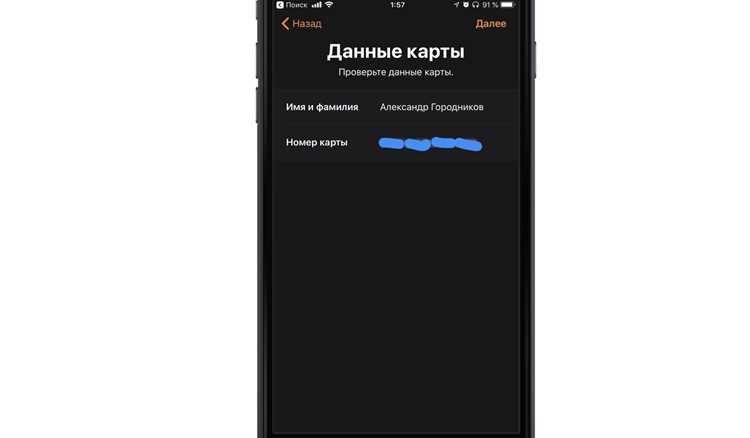
Для добавления карты Перекресток в Wallet требуется активный аккаунт. Если у вас его нет, откройте приложение «Перекресток» и выберите «Регистрация». Введите действующий номер телефона, на который придет SMS с кодом подтверждения. После ввода кода укажите имя, фамилию и адрес электронной почты. Пароль должен содержать не менее 8 символов, включая буквы и цифры.
Если аккаунт уже существует, откройте приложение и нажмите «Вход». Введите номер телефона или email, указанные при регистрации, и пароль. В случае утери пароля используйте ссылку «Забыли пароль», чтобы получить код восстановления на телефон или email.
После успешного входа убедитесь, что в профиле указана актуальная информация о карте лояльности: номер карты и ФИО владельца. Эти данные потребуются для синхронизации с Wallet и корректного отображения бонусного баланса.
Добавление карты Перекресток в приложение Wallet
Откройте приложение «Перекресток» на iPhone и перейдите в раздел «Моя карта». Нажмите кнопку «Добавить в Wallet». На экране появится окно подтверждения с информацией о карте. Нажмите «Добавить» для завершения процедуры.
Если приложение Wallet требует авторизацию, используйте Face ID, Touch ID или пароль устройства. После подтверждения карта отобразится в Wallet с номером карты, именем владельца и текущим балансом бонусов.
Для проверки работоспособности откройте Wallet и убедитесь, что карта отображается корректно. При сканировании в магазине используйте iPhone, удерживая его рядом с терминалом для бесконтактной оплаты и списания бонусов.
Если карта не появляется, убедитесь, что приложение «Перекресток» обновлено до последней версии и iOS поддерживает добавление карт лояльности. При необходимости повторите процедуру или удалите и заново добавьте карту через Wallet.
Настройка уведомлений и доступа к карте в Wallet

Откройте приложение Wallet и выберите карту Перекресток. Нажмите на значок «i» или «Подробнее», чтобы перейти к настройкам. В разделе уведомлений включите Push-уведомления для получения информации о начислении бонусов, специальных предложениях и акциях.
Для безопасного использования карты активируйте разрешение на доступ при разблокировке устройства. Это позволит использовать карту для сканирования в магазинах без повторного ввода пароля.
Если вы хотите контролировать частоту уведомлений, откройте «Настройки» iPhone → «Уведомления» → «Wallet» и выберите типы сообщений: баннеры, звуковые сигналы или только отображение на экране блокировки.
Для дополнительных ограничений доступа можно настроить экранное время или использовать Face ID/Touch ID при каждой попытке открытия карты, чтобы предотвратить несанкционированное использование.
Использование карты Перекресток на кассе через Wallet
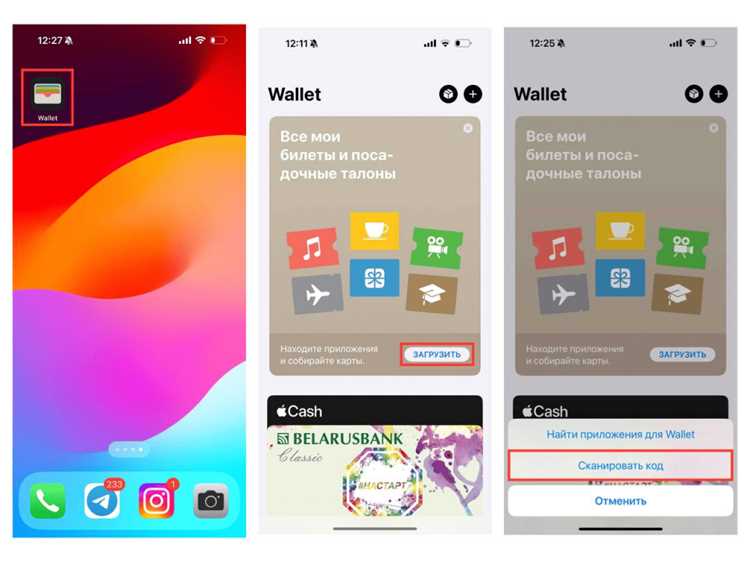
Поднесите iPhone с открытым Wallet к терминалу оплаты. Для подтверждения списания бонусов используйте Face ID, Touch ID или пароль устройства. На экране терминала отобразится информация о списанных или начисленных баллах.
Если терминал поддерживает бесконтактную оплату, удерживайте iPhone на расстоянии 2–3 см от считывателя до появления подтверждения транзакции. Для ускорения процесса активируйте функцию Автовыбор карты в настройках Wallet, чтобы карта Перекресток открывалась автоматически при приближении к терминалу.
После завершения покупки откройте Wallet для проверки актуального баланса бонусов. При несоответствии данных обновите информацию через приложение «Перекресток» или повторно синхронизируйте карту с Wallet.
При использовании нескольких карт лояльности убедитесь, что выбранная карта Перекресток активна. Для этого откройте Wallet и удерживайте нужную карту, чтобы она была верхней при сканировании на кассе.
Удаление или замена карты Перекресток в Wallet
Для удаления карты откройте Wallet и выберите карту Перекресток. Нажмите на значок «i» или «Подробнее» и прокрутите до кнопки Удалить карту. Подтвердите действие, чтобы карта была удалена с устройства. После удаления все локальные данные о карте будут удалены, но бонусы сохраняются в аккаунте Перекресток.
Для замены карты сначала удалите старую, затем добавьте новую через приложение «Перекресток» по стандартной процедуре. При добавлении новой карты убедитесь, что введены правильный номер карты и ФИО владельца.
Для наглядности действий можно использовать таблицу:
| Действие | Пошаговая инструкция |
|---|---|
| Удаление карты | Wallet → выбрать карту → «i» → Удалить карту → Подтвердить |
| Замена карты | Удалить старую карту → Приложение «Перекресток» → Моя карта → Добавить в Wallet → Подтвердить |
| Проверка корректности | Wallet → открыть карту → проверить номер, ФИО и бонусный баланс |
Вопрос-ответ:
Можно ли добавить несколько карт Перекресток в Wallet на одном iPhone?
Да, можно добавить несколько карт, но при сканировании на кассе необходимо убедиться, что активна нужная карта. В Wallet удерживайте выбранную карту, чтобы она была верхней и автоматически использовалась при считывании терминалом.
Что делать, если карта Перекресток не появляется в Wallet после добавления?
Сначала проверьте, что приложение «Перекресток» обновлено до последней версии, а iOS поддерживает добавление карт лояльности. Если проблема сохраняется, удалите карту и добавьте её снова через приложение, соблюдая все шаги подтверждения.
Как проверить баланс бонусов карты Перекресток в Wallet?
Откройте Wallet и выберите карту Перекресток. На экране отображается номер карты, имя владельца и текущий баланс бонусов. При необходимости баланс можно обновить, открыв приложение «Перекресток» и синхронизировав карту.
Можно ли использовать карту Перекресток через Wallet без доступа к интернету?
Да, для считывания карты на кассе интернет не требуется. Данные карты хранятся на устройстве. Для обновления баланса или получения информации о новых акциях потребуется подключение к интернету через приложение «Перекресток».
Как удалить или заменить карту Перекресток в Wallet?
Чтобы удалить карту, откройте Wallet, выберите карту Перекресток, нажмите «i» или «Подробнее» и выберите «Удалить карту». Для замены сначала удалите старую карту, затем добавьте новую через приложение «Перекресток», указав номер карты и ФИО владельца, после чего карта автоматически появится в Wallet.
Можно ли добавить карту Перекресток в Wallet без аккаунта в приложении?
Нет, для добавления карты в Wallet необходим активный аккаунт Перекресток. Без входа или регистрации невозможно синхронизировать номер карты и бонусы с Wallet, поэтому сначала нужно создать аккаунт и привязать к нему карту в приложении.
Что делать, если Wallet не показывает карту Перекресток после добавления?
Сначала убедитесь, что iPhone обновлён до поддерживаемой версии iOS, а приложение «Перекресток» установлено последней версией. Если карта не отображается, удалите её из приложения, затем добавьте снова через раздел «Моя карта». После повторного добавления проверьте Wallet, чтобы карта корректно отображала номер, имя владельца и бонусный баланс.

 Загрузка...