Содержание статьи
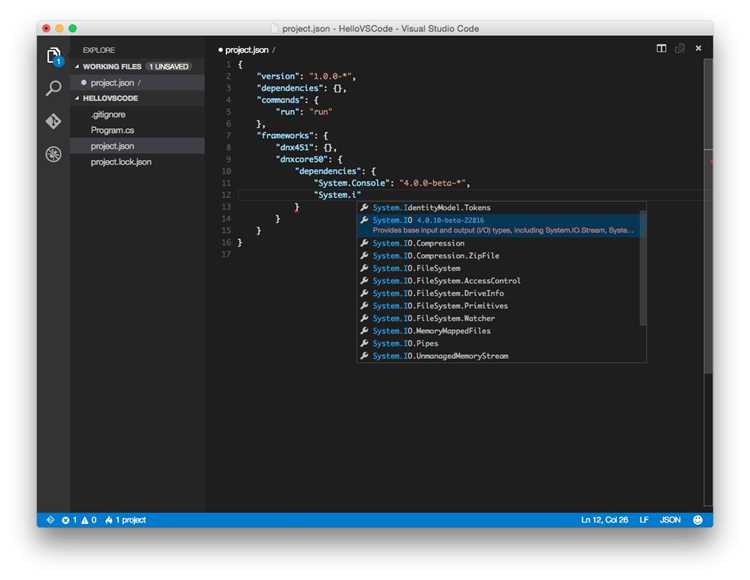
Для интеграции изображений в проекты, создаваемые в Visual Studio Code, необходимо понять основные подходы к подключению графических файлов. В зависимости от типа проекта (например, веб-разработка или создание интерфейсов) существует несколько вариантов работы с изображениями, каждый из которых имеет свои особенности.
Первым шагом является правильное размещение изображения в структуре проекта. Рекомендуется создавать отдельную папку для медиафайлов (например, assets или images), что позволит поддерживать порядок и улучшить организацию кода.
В случае веб-разработки подключение изображения к HTML-документу осуществляется через атрибут src в теге img. Важно указать корректный путь к файлу, учитывая его расположение относительно корня проекта или текущего документа.
CSS также может быть использован для добавления изображений в качестве фонов. Для этого используется свойство background-image, где указывается путь к изображению, которое будет служить фоном для элементов на странице. Такой метод удобен для работы с визуальными компонентами интерфейса.
При использовании JavaScript для манипуляций с изображениями можно динамически изменять путь к изображению, заменять его в процессе работы приложения. Это может быть полезно в различных сценариях, например, при создании галерей или слайд-шоу.
Основной проблемой при добавлении изображений является их некорректное отображение, что часто связано с ошибками в пути к файлу. Чтобы избежать таких ситуаций, важно внимательно проверять правильность указания путей и типов файлов, а также учитывать особенности работы с изображениями в разных браузерах.
Подготовка изображения для использования в проекте
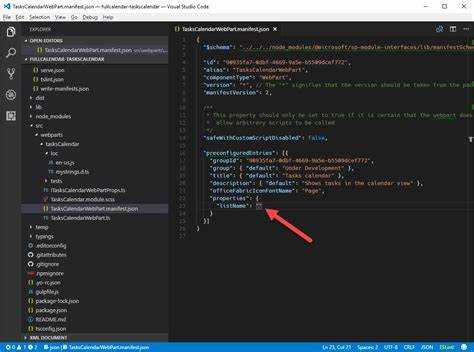
Перед тем как добавить изображение в проект, необходимо правильно подготовить его. Это включает выбор формата, оптимизацию для веба и организацию файловой структуры. Соблюдение этих рекомендаций поможет избежать проблем с производительностью и корректным отображением изображений.
Выбор формата изображения зависит от типа контента и назначения изображения в проекте. Наиболее распространённые форматы:
- JPEG – идеален для фотографий и изображений с множеством цветов. Хорошо сжимается, но может терять качество при сильном сжатии.
- PNG – лучший выбор для изображений с прозрачным фоном и высокой детализацией. Хорошо сохраняет качество, но размер файла может быть больше.
- SVG – векторный формат, подходящий для логотипов, иконок и простых графических элементов. Отличается малым размером файла и возможностью масштабирования без потери качества.
- WebP – современный формат с хорошей компрессией и поддержкой прозрачности. Используется для оптимизации изображений для веба.
Оптимизация изображения снижает время загрузки страниц и улучшает пользовательский опыт. Для этого стоит учитывать:
- Сжатие изображений без потери качества (например, с помощью инструментов типа TinyPNG или ImageOptim).
- Уменьшение разрешения изображений до необходимого уровня. Например, для иконок достаточно разрешения 32×32 px или 64×64 px, а для полноэкранных изображений – не более 1920×1080 px.
- Использование форматов с прозрачностью или без потерь качества в случае нужды в прозрачных элементах или высоком уровне детализации.
Организация файлов поможет поддерживать порядок в проекте. Для этого:
- Создайте отдельную папку для изображений, например, images или assets/images.
- Используйте логичные и краткие имена файлов, избегая пробелов и специальных символов. Пример: logo-header.png.
- Разделяйте изображения по категориям (например, icons, backgrounds, thumbnails), если проект включает множество разных типов медиафайлов.
После подготовки изображений можно переходить к их интеграции в проект, соблюдая организацию и оптимизацию для дальнейшего использования в коде.
Добавление изображения в папку проекта
Для правильной работы с изображениями в проекте важно корректно разместить их в структуре проекта. Это помогает улучшить организацию файлов и облегчить доступ к изображениям при их подключении через код.
Шаг 1: Создание папки для изображений – это первый шаг к структурированию проекта. Рекомендуется создать отдельную папку, которая будет содержать все изображения. Например, можно назвать её images или assets/images. Это упростит поиск изображений и позволит поддерживать порядок в проекте.
Шаг 2: Добавление изображения в папку осуществляется через файловый менеджер вашей операционной системы или прямо в интерфейсе Visual Studio Code. Для этого нужно:
- Открыть папку проекта в Explorer (проводник) в Visual Studio Code.
- Перетащить изображение из проводника операционной системы в нужную папку проекта внутри VS Code.
- Либо щёлкнуть правой кнопкой мыши по папке в Explorer, выбрать «New File» и вставить изображение через команду «Paste» или команду «Add File» в интерфейсе.
Шаг 3: Проверка пути после добавления изображения в папку является важным этапом. Необходимо удостовериться, что путь к файлу правильно прописан, чтобы избежать ошибок при загрузке изображения в проект. Путь можно указать относительно корня проекта или относительно HTML/CSS/JS файлов, в которых будет использоваться изображение.
Шаг 4: Организация по типам изображений для крупных проектов рекомендуется создать подкатегории, такие как icons, backgrounds или thumbnails, чтобы изображения было проще найти и использовать в разных частях проекта.
После этих шагов изображение будет добавлено в проект и готово для использования в HTML, CSS или JavaScript кодах.
Вставка изображения в HTML-файл с использованием пути
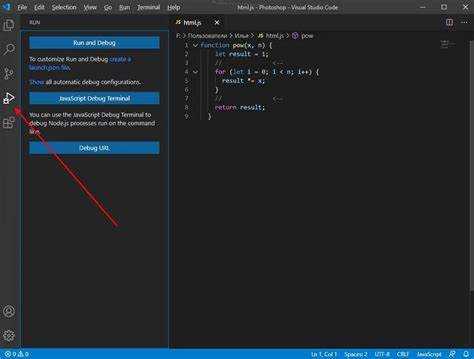
Чтобы вставить изображение в HTML-документ, необходимо использовать тег img и указать правильный путь к файлу изображения в атрибуте src. Важно правильно указывать путь, чтобы браузер мог найти и отобразить изображение.
Шаг 1: Определение пути к изображению путь к изображению может быть относительным или абсолютным. Для большинства проектов используется относительный путь, который зависит от структуры папок внутри проекта. Например, если изображение находится в папке images, путь будет выглядеть так:
<img src="images/logo.png" alt="Логотип">Если изображение расположено в той же папке, что и HTML-файл, путь будет просто указывать на имя файла:
<img src="logo.png" alt="Логотип">Шаг 2: Указание атрибута alt – это обязательный атрибут для каждого изображения. Он используется для описания содержимого изображения, что важно для доступности и SEO. Например:
<img src="images/photo.jpg" alt="Фотография команды">Шаг 3: Проверка пути к изображению после того как путь прописан, важно убедиться, что изображение отображается корректно. Для этого можно просто открыть HTML-файл в браузере. Если изображение не отобразилось, нужно проверить следующие моменты:
- Правильность указания пути относительно расположения HTML-файла.
- Корректность имени файла (регистр символов, расширение).
- Наличие файла в указанной папке.
Шаг 4: Организация изображений в проекте для лучшей структуры проекта рекомендуется хранить изображения в отдельной папке, например, images или assets/images, чтобы избежать путаницы и улучшить читаемость кода.
Использование CSS для отображения изображения
Для отображения изображений через CSS используется свойство background-image. Это позволяет устанавливать изображения в качестве фонов для различных элементов веб-страницы, таких как блоки, кнопки или контейнеры.
Шаг 1: Применение изображения в качестве фона для элемента. Для этого необходимо указать путь к изображению в свойстве background-image в CSS. Пример:
div {
background-image: url('images/background.jpg');
}
Если изображение находится в папке images относительно текущего CSS-файла, путь будет указан таким образом. Важно помнить, что изображение будет растягиваться на всю площадь элемента по умолчанию.
Шаг 2: Настройка размера и положения фона. Для контроля над отображением изображения можно использовать дополнительные свойства CSS:
- background-size – позволяет изменять размер изображения. Например, можно задать изображение, чтобы оно полностью заполнило элемент или наоборот, сохраняло свой размер:
background-size: cover;background-position: center center;background-repeat: no-repeat;Шаг 3: Использование нескольких фонов позволяет задать несколько изображений для одного элемента, которые будут отображаться в определённом порядке. Например:
div {
background-image: url('images/first-bg.jpg'), url('images/second-bg.png');
background-position: left top, right bottom;
background-repeat: no-repeat, repeat;
}
Шаг 4: Добавление fallback-изображений для повышения устойчивости проекта. В случае, если первое изображение не загрузилось, можно указать резервное изображение через атрибут background-image:
div {
background-image: url('images/primary-bg.jpg'), url('images/fallback-bg.jpg');
}
С помощью таких методов можно гибко работать с изображениями, используя их как фоновые элементы, а не только в тегах img.
Добавление изображения через JavaScript
Для динамичного добавления изображений на страницу с помощью JavaScript используется метод createElement для создания элемента img, а затем установка атрибутов для этого элемента.
Шаг 1: Создание элемента img с помощью JavaScript. Для этого можно использовать метод document.createElement, который создаёт новый элемент img.
var img = document.createElement('img');Шаг 2: Установка атрибутов изображения с помощью свойства setAttribute. Основной атрибут для задания изображения – это src, который указывает путь к файлу. Также важно указать атрибут alt для обеспечения доступности.
img.setAttribute('src', 'images/logo.png');
img.setAttribute('alt', 'Логотип компании');
Шаг 3: Добавление изображения на страницу производится с помощью метода appendChild. Изображение нужно добавить в нужный контейнер, например, в элемент div:
document.getElementById('container').appendChild(img);Здесь container – это ID контейнера, в который будет вставлено изображение. Вы также можете добавить изображение в любой другой элемент, указав его ID.
Шаг 4: Управление стилями изображения можно через JavaScript, изменяя его свойства. Например, чтобы установить размеры изображения или его положение, можно использовать:
img.style.width = '200px';
img.style.height = 'auto';
Можно также добавить события, например, обработчик клика, для выполнения действий при взаимодействии с изображением:
img.addEventListener('click', function() {
alert('Изображение кликнуто!');
});
Этот подход полезен, когда необходимо добавить изображение в ответ на действия пользователя или динамически загружать изображения, основываясь на различных условиях.
Проверка корректности отображения изображения в браузере
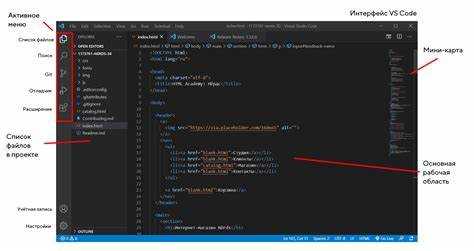
После того как изображение добавлено в проект, необходимо убедиться, что оно отображается корректно в браузере. Несоответствия в пути, форматах и других аспектах могут привести к ошибкам при отображении изображений.
Шаг 1: Проверка пути к изображению. Наиболее частая причина неправильного отображения – это ошибка в пути. Чтобы проверить путь, следуйте этим шагам:
- Убедитесь, что путь указан относительно расположения HTML-файла или другого документа, где используется изображение.
- Проверьте правильность написания имени файла, включая расширение (например, .jpg, .png), а также учитывайте регистр символов, так как он имеет значение в некоторых операционных системах.
- Откройте консоль браузера (например, через F12) и проверьте, нет ли ошибок в разделе «Console», связанных с загрузкой изображения.
Шаг 2: Проверка формата изображения. Некоторые браузеры не поддерживают определённые форматы изображений. Наиболее совместимыми являются JPEG, PNG и GIF. Если вы используете более редкие форматы, такие как WEBP, проверьте их совместимость с браузером:
- Используйте современные форматы, такие как WebP, только если ваш сайт будет работать на последних версиях браузеров, поддерживающих этот формат.
- Если есть сомнения по поддержке формата, предпочтительнее использовать JPEG или PNG, так как они обеспечивают наибольшую совместимость.
Шаг 3: Проверка отображения изображения в разных браузерах. Изображения могут отображаться по-разному в разных браузерах из-за различий в обработке CSS и HTML. Чтобы удостовериться в корректности отображения:
- Проверьте страницу в нескольких браузерах: Google Chrome, Mozilla Firefox, Microsoft Edge, Safari и т. д.
- Обратите внимание на поведение изображений, например, на корректность их растяжения и масштабирования.
Шаг 4: Использование инструментов разработчика для отладки отображения изображений:
- Включите инструменты разработчика (F12) и откройте вкладку «Network». Это позволит увидеть, загружается ли изображение при загрузке страницы и, если нет, выяснить причину (например, ошибка 404).
- Используйте вкладку «Elements» для проверки элементов и пути к изображению, а также для мониторинга всех применённых стилей и свойств.
Шаг 5: Проверка размеров и качества изображения в браузере. Некоторые изображения могут не отображаться должным образом, если их размеры слишком большие или маленькие для контейнера. Убедитесь, что:
- Изображение имеет подходящий размер для его использования в проекте, и оно не слишком тяжёлое для быстрой загрузки.
- Используйте инструменты, такие как TinyPNG, для сжатия изображений без потери качества, если размеры файла слишком велики.
Следуя этим рекомендациям, вы сможете избежать проблем с отображением изображений и обеспечить их корректное отображение на всех устройствах и браузерах.
Ошибки при добавлении изображения и способы их исправления
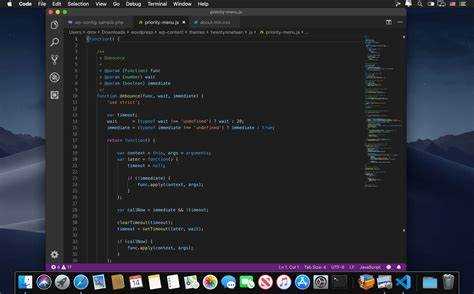
При добавлении изображений в проект могут возникнуть различные ошибки. Ниже перечислены наиболее распространённые проблемы и способы их исправления.
| Ошибка | Описание | Способ исправления |
|---|---|---|
| 404 — Файл не найден | Ошибка возникает, когда указанный путь к изображению неверен или файл не существует по указанному пути. | Проверьте правильность пути к изображению. Убедитесь, что файл существует в нужной папке и путь к нему прописан корректно. |
| Неверное имя файла | Ошибка может произойти из-за неправильного имени файла (например, пробелы или неправильный регистр символов). | Используйте без пробелов и специальных символов в имени файла. Например, используйте дефис или подчеркивание, а также проверяйте регистр букв. |
| Не поддерживаемый формат изображения | Изображение может не отображаться, если используется неподдерживаемый формат (например, WEBP в старых браузерах). | Используйте более универсальные форматы, такие как JPEG или PNG, которые поддерживаются большинством браузеров. |
| Изображение не загружается | Это может быть связано с тем, что изображение слишком большое, что затрудняет его загрузку. | Сожмите изображение с помощью онлайн-ресурсов (например, TinyPNG) или используйте изображения меньшего размера. |
| Изображение не отображается после обновления страницы | Ошибки могут возникать из-за кэширования браузером старой версии страницы. | Очистите кэш браузера или используйте режим инкогнито, чтобы проверить загрузку изображения. |
| Проблемы с отображением изображения в разных браузерах | Изображение может отображаться по-разному в разных браузерах из-за различий в интерпретации CSS и HTML. | Проверьте изображение в нескольких браузерах (Chrome, Firefox, Edge, Safari) и убедитесь в правильности CSS-стилей. |
Для точного определения причины ошибки используйте инструменты разработчика браузера (F12), чтобы проверить загрузку изображений и выявить проблемы с их отображением.
Вопрос-ответ:
Как правильно добавить изображение в проект Visual Studio Code?
Для добавления изображения в проект Visual Studio Code необходимо сначала поместить его в папку проекта. Например, создайте папку images и поместите в неё файлы изображений. Далее в HTML-файле используйте тег img, указав путь к изображению в атрибуте src. Пример: <img src="images/logo.png" alt="Логотип">.
Как правильно указать путь к изображению в проекте?
Путь к изображению в проекте должен быть указан относительно места расположения HTML-файла. Если изображение находится в папке images, путь будет следующим: src="images/logo.png". Если изображение находится в той же папке, что и HTML-файл, достаточно указать имя файла: src="logo.png".
Почему изображение не отображается в браузере?
Неотображение изображения может быть связано с несколькими причинами. Во-первых, проверьте, что путь к изображению указан правильно, и что файл действительно существует в указанной папке. Также стоит проверить, правильно ли указано расширение файла (например, .jpg, .png). Для диагностики используйте инструменты разработчика браузера, чтобы увидеть ошибки загрузки.
Можно ли использовать изображения через CSS в проекте Visual Studio Code?
Да, изображения можно использовать через CSS с помощью свойства background-image. Для этого указывайте путь к изображению в CSS-файле: background-image: url('images/background.jpg');. Это позволяет устанавливать изображение как фон для различных элементов на странице, например, для блоков, кнопок или контейнеров.
Как избежать проблем с отображением изображений на разных устройствах и в разных браузерах?
Чтобы изображения корректно отображались на различных устройствах и в браузерах, используйте универсальные форматы, такие как JPEG или PNG. Также стоит учитывать, что различные устройства могут иметь разные размеры экрана, поэтому желательно использовать изображения с подходящими размерами или даже изображения в формате SVG для масштабируемости. Для проверки отображения изображений используйте инструменты разработчика в браузерах и тестируйте страницы на разных устройствах.

 Загрузка...