Содержание статьи
Для корректного добавления изображения в GitHub важно убедиться, что локальный репозиторий обновлён и синхронизирован с удалённой веткой. Используйте команды git fetch и git status, чтобы проверить текущее состояние файлов и возможные конфликты.
Выбор формата изображения влияет на качество и загрузку репозитория. Для графики с прозрачностью оптимально применять PNG, для фотографий – JPEG. Размер файла желательно держать в пределах 5 МБ, чтобы коммиты выполнялись быстрее и не увеличивали нагрузку на репозиторий.
Структурирование проекта упрощает управление файлами. Рекомендуется создавать отдельную папку, например images или assets, и использовать понятные имена файлов без пробелов, заменяя их подчёркиваниями или дефисами.
Перед созданием коммита убедитесь, что файл добавлен в индекс с помощью git add. В описании коммита лучше указывать конкретное действие, например «Добавлено изображение для README», чтобы история изменений оставалась информативной и лёгкой для анализа.
Проверка наличия локального репозитория Git
Чтобы убедиться, что в проекте уже инициализирован локальный репозиторий Git, откройте терминал в папке проекта и выполните команду git status. Если репозиторий отсутствует, система выдаст сообщение «fatal: not a git repository».
При отсутствии репозитория создайте его с помощью git init. Эта команда создаёт скрытую папку .git, где хранятся все метаданные и история изменений проекта. После инициализации git status покажет текущее состояние файлов.
Если проект уже подключён к удалённому репозиторию, проверьте его адрес командой git remote -v. Это позволяет убедиться, что дальнейшие коммиты можно отправлять на GitHub без дополнительных настроек.
Выбор изображения и подготовка файла
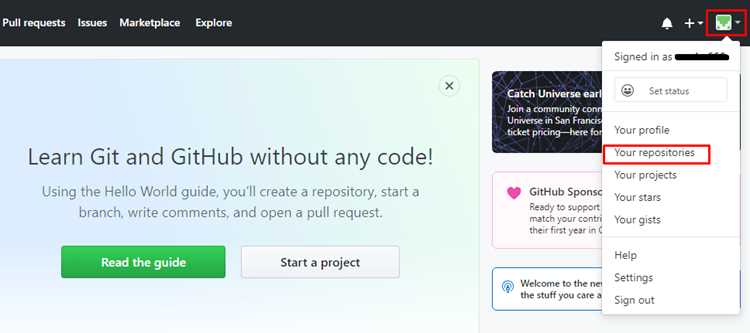
Для добавления в репозиторий выбирайте изображения с разрешением не выше 1920×1080 пикселей, чтобы снизить нагрузку на Git и ускорить загрузку. Формат PNG подходит для графики с прозрачным фоном, JPEG – для фотографий с большим количеством цветов.
Перед добавлением файла проверьте его название: используйте только латинские буквы, цифры, подчёркивания и дефисы. Пробелы и специальные символы могут вызвать ошибки при синхронизации с GitHub. Например, вместо мой логотип.png лучше использовать my_logo.png.
Оптимизируйте размер файла без потери качества с помощью бесплатных инструментов сжатия изображений. Это особенно важно для репозиториев с большим количеством графики, чтобы коммиты оставались быстрыми и история изменений была компактной.
Перемещение изображения в папку проекта
Для правильного управления файлами создайте в проекте отдельную папку для изображений, например images или assets. Это упрощает последующую навигацию и использование файлов в коде или документации.
Скопируйте или переместите выбранное изображение в эту папку с помощью проводника или командой mv путь_к_файлу путь_к_папке в терминале. Убедитесь, что имя файла соответствует правилам Git: латинские буквы, цифры, подчёркивания или дефисы.
После перемещения проверьте расположение файла в проекте, чтобы убедиться, что путь совпадает с тем, который будет использоваться в ссылках и коммитах. Это предотвращает ошибки при добавлении изображения в репозиторий и отображении на GitHub.
Добавление файла в индекс Git
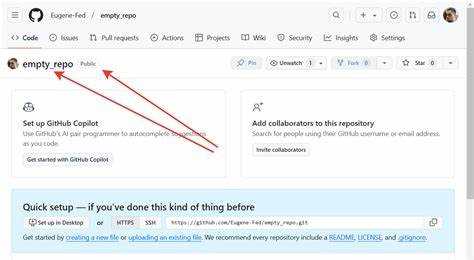
После перемещения изображения в папку проекта необходимо добавить его в индекс Git для последующего коммита. Используйте команду git add путь_к_файлу, например git add images/my_logo.png, чтобы подготовить конкретный файл к сохранению в истории изменений.
Для добавления всех новых или изменённых файлов одновременно применяйте git add .. Это ускоряет процесс, если требуется добавить несколько изображений или других ресурсов.
Проверьте текущее состояние индекса командой git status. Файлы, готовые к коммиту, будут отображены как new file с указанием пути, что позволяет убедиться в правильности подготовки перед сохранением изменений.
Создание коммита с описанием изменений
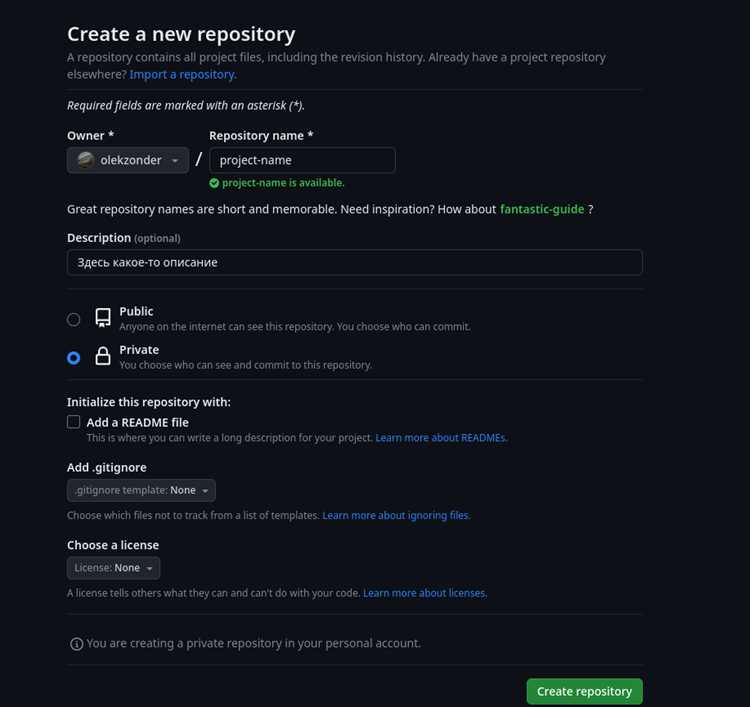
После добавления изображения в индекс Git нужно зафиксировать изменения коммитом. Это создаёт запись в истории проекта с указанием всех подготовленных файлов.
Рекомендации по созданию коммита:
- Используйте команду git commit -m «Описание изменений». Пример: git commit -m «Добавлено изображение логотипа».
- Описание должно быть коротким, но информативным, отражать конкретное действие.
- Если коммит включает несколько файлов, перечислите ключевые изменения в сообщении, чтобы история была понятной.
После выполнения коммита можно проверить результат командой git log —oneline. Это позволяет убедиться, что новый коммит с изображением добавлен и отображается в истории проекта.
Подключение удалённого репозитория GitHub
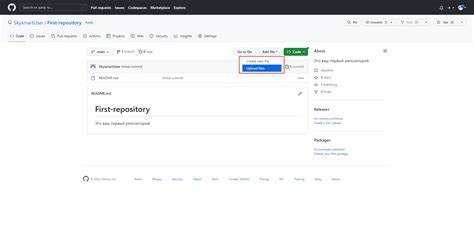
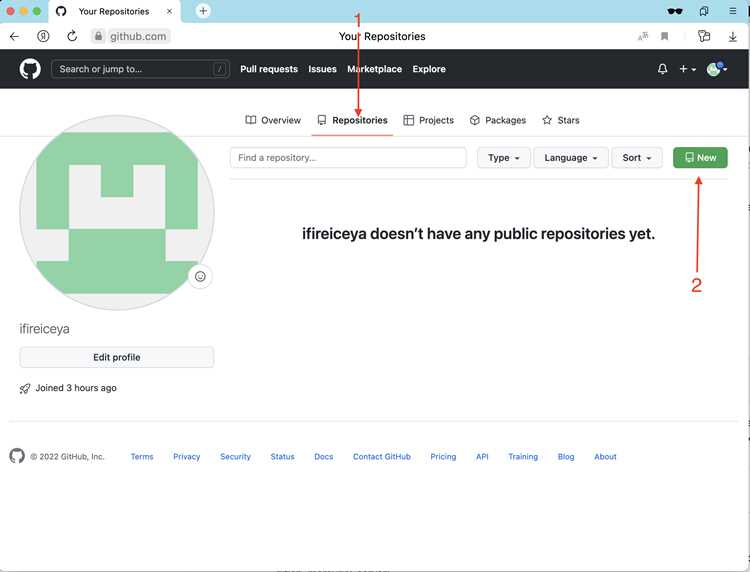
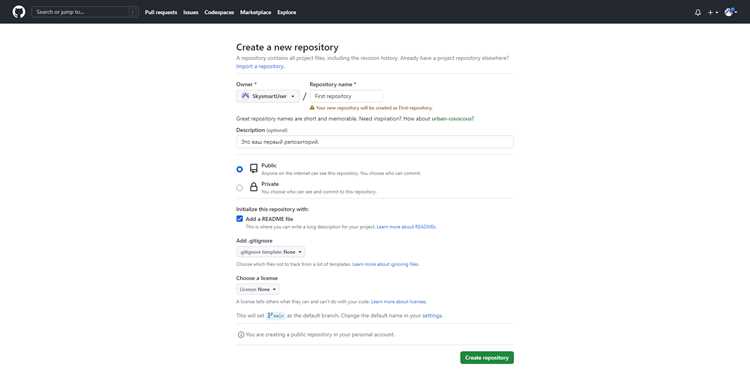
Для отправки коммитов на GitHub необходимо подключить удалённый репозиторий к локальному. Сначала создайте репозиторий на GitHub и скопируйте ссылку в формате HTTPS или SSH.
Пример подключения:
| Команда | Описание |
|---|---|
| git remote add origin https://github.com/username/repo.git | Подключение удалённого репозитория HTTPS |
| git remote add origin git@github.com:username/repo.git | Подключение удалённого репозитория через SSH |
После подключения убедитесь, что основная ветка локального репозитория совпадает с веткой на GitHub, чтобы избежать конфликтов при отправке изменений.
Отправка изменений на GitHub
После создания коммита локальные изменения можно отправить на удалённый репозиторий GitHub. Для этого используйте команду git push с указанием удалённого репозитория и ветки.
Пошаговый процесс:
- Проверьте состояние локальной ветки командой git status, чтобы убедиться, что все изменения зафиксированы.
- Убедитесь, что подключён удалённый репозиторий командой git remote -v.
- Отправьте изменения командой git push origin ветка. Например: git push origin main.
- При использовании SSH убедитесь, что ключ добавлен в GitHub, иначе система запросит пароль или выдаст ошибку подключения.
- После успешной отправки проверьте репозиторий на GitHub, чтобы убедиться, что изображение появилось в нужной папке.
Если при отправке возникают конфликты, выполните git pull origin ветка для синхронизации изменений и повторите команду git push.
Проверка отображения изображения в репозитории
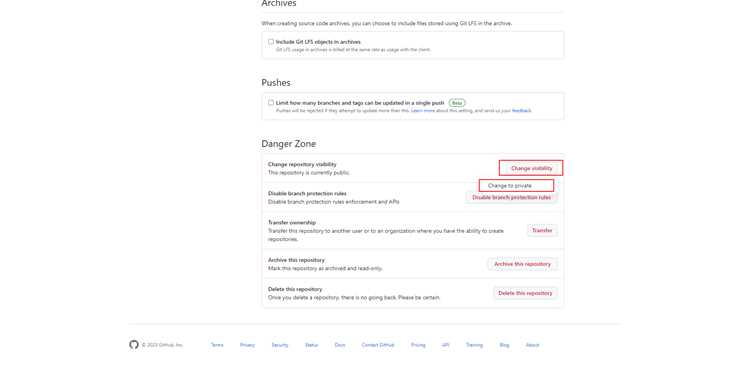
После отправки изменений на GitHub важно убедиться, что изображение отображается корректно в репозитории. Для этого откройте папку проекта на GitHub и проверьте наличие файла с правильным именем и расширением.
Рекомендуется также проверить отображение изображения в файлах, где оно используется, например в README.md. Убедитесь, что путь указан верно относительно корня репозитория и соответствует фактическому расположению файла.
Если изображение не отображается, проверьте следующие моменты:
- Имя файла не содержит пробелов или запрещённых символов.
- Файл был корректно добавлен и зафиксирован коммитом.
- Отправка на GitHub прошла без ошибок и в правильную ветку.
После проверки можно использовать прямую ссылку на изображение для вставки в документацию или веб-страницы репозитория, чтобы убедиться, что оно доступно для всех участников проекта.
Вопрос-ответ:
Как проверить, есть ли у меня локальный репозиторий Git для проекта?
Откройте терминал в папке проекта и выполните команду git status. Если вывод содержит сообщение об ошибке «not a git repository», это значит, что локальный репозиторий не инициализирован. В таком случае создайте его командой git init, после чего появится скрытая папка .git с метаданными и историей изменений.
Какой формат изображения лучше выбрать для добавления в репозиторий?
Для графики с прозрачным фоном оптимально использовать PNG, для фотографий — JPEG. Размер файла рекомендуется держать до 5 МБ, чтобы ускорить коммиты и не перегружать историю проекта. Перед добавлением также стоит проверить, чтобы имя файла было латинскими буквами с подчёркиваниями или дефисами, без пробелов и специальных символов.
Можно ли добавить несколько изображений сразу в Git?
Да, вместо добавления каждого файла отдельно командой git add путь_к_файлу можно использовать git add ., чтобы подготовить все новые и изменённые файлы в текущей папке к коммиту. После этого командой git status можно проверить, что все изображения корректно добавлены в индекс.
Как подключить удалённый репозиторий на GitHub к локальному проекту?
Сначала создайте репозиторий на GitHub и скопируйте ссылку в формате HTTPS или SSH. Затем выполните команду git remote add origin ссылка_на_репозиторий. Проверить подключение можно командой git remote -v, которая покажет список всех подключённых удалённых репозиториев. После этого коммиты можно отправлять на GitHub командой git push origin ветка.
Что делать, если изображение не отображается в GitHub после отправки?
Сначала проверьте, что файл действительно был добавлен и зафиксирован коммитом. Убедитесь, что отправка прошла на правильную ветку и что имя файла не содержит пробелов или запрещённых символов. Также проверьте путь к файлу в ссылках, например в README.md, чтобы он совпадал с фактическим расположением изображения в репозитории. Если всё верно, обновите страницу GitHub и проверьте результат.
Как правильно добавить изображение в репозиторий GitHub, чтобы оно сразу отображалось в проекте?
Сначала убедитесь, что локальный репозиторий инициализирован и синхронизирован с удалённой веткой. Выберите изображение с подходящим форматом: PNG для прозрачной графики или JPEG для фотографий, ограничив размер файла до 5 МБ. Переместите изображение в отдельную папку проекта, например images или assets, и проверьте имя файла, используя только латинские буквы, цифры, подчёркивания или дефисы. Добавьте файл в индекс командой git add путь_к_файлу, создайте коммит с конкретным описанием изменений, например «Добавлено изображение логотипа», и отправьте изменения на GitHub с помощью git push origin ветка. После отправки откройте репозиторий на GitHub и проверьте, что изображение отображается правильно и путь к нему соответствует ссылкам в документации.

 Загрузка...