Содержание статьи
Добавление изображений в папки на компьютере – одна из базовых операций, с которой сталкивается каждый пользователь. Независимо от того, нужно ли сохранить фотографии, скриншоты или изображения из интернета, процесс этого действия достаточно прост, если придерживаться нескольких рекомендаций. Важно учитывать, что изображения могут быть разных форматов, таких как .jpg, .png или .bmp, и это нужно учитывать при организации папок для хранения.
Первый шаг – определите, куда именно вы хотите добавить изображение. Для этого откройте папку на вашем компьютере, в которую хотите переместить файл. Помните, что для упорядоченности следует заранее создать подкаталоги, если вы планируете хранить много изображений. Например, можно создать папки по категориям или датам для облегчения поиска в будущем.
Второй шаг – выберите изображение, которое нужно добавить в папку. Это можно сделать с помощью стандартного проводника Windows. Используйте поиск по файлу или зайдите в нужную папку с изображениями, если оно уже на вашем компьютере. Если вы скачиваете изображение из интернета, убедитесь, что оно сохраняется в нужном месте. Для этого в браузере при загрузке файла выберите путь сохранения, указав соответствующую папку.
Третий шаг – для того чтобы добавить изображение, можно просто перетащить его в нужную папку, воспользовавшись функцией drag-and-drop. Это один из самых быстрых способов перемещения файлов, который подходит даже для нескольких изображений одновременно.
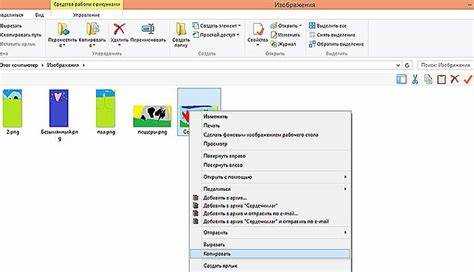
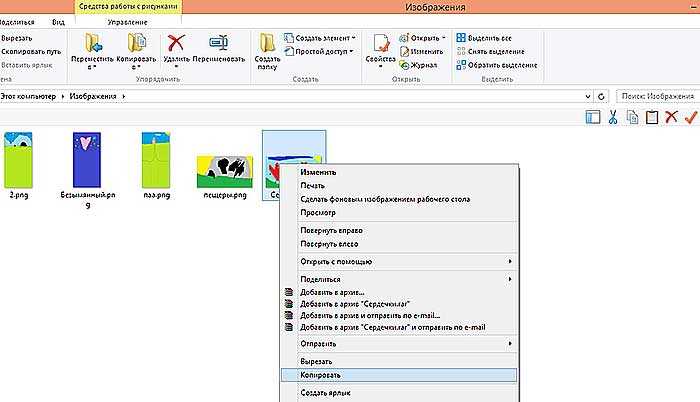
В случае если вам нужно просто скопировать изображение в папку, нажмите правой кнопкой мыши на файл, выберите копировать, затем перейдите в нужную папку и выберите команду вставить. Это стандартный способ копирования изображений в Windows, который работает во всех версиях системы.
Дополнительный совет: для удобства можно использовать сочетания клавиш Ctrl+C (копировать) и Ctrl+V (вставить), что значительно ускоряет процесс добавления изображения в папку. Не забывайте о важности регулярного упорядочивания файлов, чтобы в дальнейшем легко находить нужное изображение.
Как выбрать подходящее изображение для добавления
Перед тем как добавить изображение в папку, важно определить, какое из изображений вам нужно. Учитывайте, что изображения могут быть разных форматов, и каждый формат имеет свои особенности. Например, .jpg подходит для фотографий, так как эффективно сжимает данные без потери качества, а .png лучше использовать для изображений с прозрачным фоном.
Также следует обратить внимание на размер изображения. Большие файлы занимают много места на диске, что может привести к быстрому заполнению свободного пространства. Для этого откройте свойства изображения и проверьте его размер. Если файл слишком большой, рассмотрите возможность его сжатия без потери качества с помощью специальных инструментов, таких как TinyPNG или Adobe Photoshop.
Еще один момент – разрешение изображения. Чем выше разрешение, тем более детализированным будет изображение, но и тем больше оно будет весить. Если изображение не предназначено для печати или других высококачественных нужд, можно ограничиться изображениями с меньшим разрешением, что позволит сэкономить место на диске.
Кроме того, учитывайте контекст, в котором будет использоваться изображение. Если вы собираетесь создавать коллекцию изображений по конкретной теме, например, для презентации или документа, убедитесь, что изображения соответствуют выбранной теме, имеют схожий стиль и цветовую палитру. Это поможет сохранить порядок и обеспечит гармоничность вашей папки с изображениями.
И, наконец, проверяйте лицензионные права на изображения, если вы планируете использовать их в публичных проектах. Избегайте использования изображений без соответствующего разрешения, чтобы избежать юридических проблем.
Как переместить изображение из интернета в папку
Чтобы переместить изображение из интернета в папку на компьютере, выполните несколько простых шагов. Наиболее распространенные методы включают сохранение изображения с помощью браузера или использование сочетания клавиш для ускорения процесса.
Сохранение изображения с помощью браузера: Найдите изображение в интернете, которое хотите сохранить. Кликните по нему правой кнопкой мыши и выберите опцию Сохранить изображение как…. Затем выберите папку на вашем компьютере для сохранения файла. Убедитесь, что выбрали правильное место, чтобы не потерять изображение среди других файлов.
После того как изображение сохранится, откроется окно для подтверждения выбора места хранения. Выберите папку, в которой хотите его разместить, или создайте новую, если необходимо. Обратите внимание на формат изображения. Некоторые веб-страницы могут предлагать изображение в разных форматах, например, .jpg, .png или .webp. Выбирайте формат, который подходит для ваших целей.
Использование сочетаний клавиш: Для более быстрого сохранения изображения на компьютере можно использовать сочетания клавиш. На Windows нажмите Shift + правый клик по изображению, а затем выберите команду Сохранить как. В MacOS можно использовать Ctrl + клик для выбора нужного изображения и его сохранения.
| Метод | Шаги | Рекомендации |
|---|---|---|
| Правый клик | Нажмите правой кнопкой мыши на изображение, выберите Сохранить как, затем укажите папку для сохранения. | Выбирайте папки по категориям или проектам для лучшей организации. |
| Использование сочетаний клавиш | Нажмите Shift + правый клик на изображении и выберите нужную опцию для сохранения. | Убедитесь, что выбрали папку заранее, чтобы не путаться в файлах. |
| Быстрое сохранение | Используйте браузер с возможностью перетаскивания изображения в проводник Windows. | Этот способ подходит, если изображение нужно быстро переместить в папку без дополнительных настроек. |
В некоторых случаях изображения могут быть защищены авторскими правами, и вам будет предложено согласие на их сохранение. Важно быть внимательным и не скачивать изображения, использование которых может нарушать права владельцев.
Использование drag-and-drop для добавления изображения
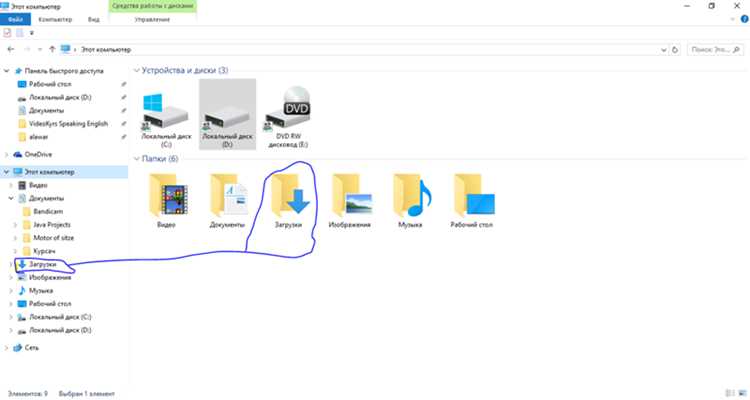
Шаг 1: Откройте папку, куда вы хотите переместить изображение. Это может быть любая папка на вашем компьютере. Убедитесь, что окно папки максимально удобно расположено на экране для легкости работы.
Шаг 2: Перейдите к месту, где находится изображение, которое вы хотите переместить. Это может быть рабочий стол, другая папка или даже браузер, если вы скачиваете изображение с интернета.
Шаг 3: Кликните по изображению левой кнопкой мыши и, удерживая кнопку, перетащите его в нужную папку. Когда вы поднесете изображение к папке, она должна автоматически открыться. После этого отпустите кнопку мыши, чтобы переместить файл.
Шаг 4: Убедитесь, что изображение правильно переместилось. Проверьте, что файл появился в нужной папке и что он отображается корректно.
Метод drag-and-drop работает не только для одиночных изображений, но и для нескольких файлов одновременно. Для этого выделите все изображения, которые нужно переместить, и перетащите их в папку. Windows и другие операционные системы автоматически распознают несколько выбранных файлов и переместят их сразу.
Этот метод подходит для быстрого перемещения изображений между различными папками, а также для работы с файлами, скачанными из интернета. Использование drag-and-drop упрощает организацию и упорядочивание данных, позволяя сэкономить время и усилия.
Как сохранить изображение с помощью правой кнопки мыши

Шаг 1: Найдите изображение, которое хотите сохранить, на веб-странице или в любом другом приложении, поддерживающем просмотр изображений. Убедитесь, что изображение не является защищённым от скачивания.
Шаг 2: Кликните правой кнопкой мыши на изображение. В появившемся контекстном меню выберите пункт Сохранить изображение как…. Этот пункт доступен во всех современных браузерах, таких как Google Chrome, Mozilla Firefox, Microsoft Edge и Safari.
Шаг 3: После выбора опции для сохранения откроется окно проводника, где вам нужно будет выбрать место для сохранения изображения. Откройте нужную папку или создайте новую. Выберите формат для сохранения, если это необходимо. Обычно изображения сохраняются в формате .jpg, .png или .gif.
Шаг 4: Нажмите Сохранить, и изображение будет загружено в выбранную вами папку. Проверьте, что файл появился в папке и откройте его, чтобы убедиться, что изображение сохранено корректно.
Метод с правой кнопкой мыши также позволяет сохранять изображения с разных сайтов и приложений, не требуя дополнительных настроек. Это быстрый и удобный способ добавления изображений в папки, особенно если вам нужно сохранить несколько файлов подряд.
Добавление изображения через проводник Windows
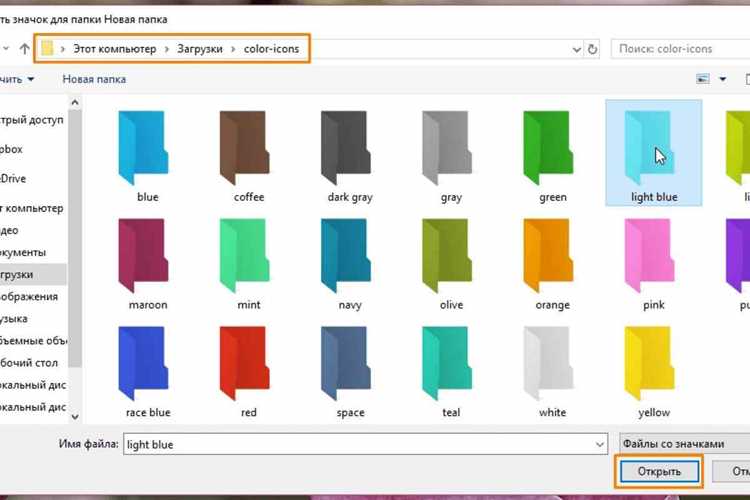
Для добавления изображения в папку через проводник Windows, выполните следующие действия:
- Откройте проводник Windows: Нажмите клавишу Win + E или выберите иконку проводника на панели задач. Проводник откроется, и вы сможете просматривать все папки и файлы на вашем компьютере.
- Найдите изображение: Перейдите в папку, где хранится изображение. Это может быть папка на рабочем столе, в «Загрузках», на съемном носителе или в любом другом месте на диске. Используйте панель поиска проводника, чтобы быстрее найти нужное изображение по имени или формату.
- Выделите изображение: Кликните левой кнопкой мыши на файл изображения. Чтобы выделить несколько изображений, удерживайте клавишу Ctrl и кликайте по каждому файлу. Для выделения всех файлов в папке используйте сочетание Ctrl + A.
- Переместите изображение: Перетащите выделенные файлы в нужную папку, расположив проводник с открытым каталогом назначения рядом с исходной папкой. Когда файл будет поднесен к целевой папке, она автоматически откроется. Отпустите кнопку мыши для завершения операции.
- Используйте команду «Вырезать» и «Вставить»: Если вы хотите переместить изображение, а не скопировать, после выделения файла нажмите правую кнопку мыши и выберите Вырезать. Затем перейдите в целевую папку, нажмите правой кнопкой мыши и выберите Вставить.
- Копирование файла: Если нужно создать копию изображения, выберите Копировать вместо Вырезать, а затем вставьте файл в нужную папку.
При использовании проводника Windows вы можете добавлять изображения в папки как по одному, так и несколькими файлами одновременно. Этот метод удобен, если вы хотите работать с большими объемами файлов, не переключаясь между различными окнами или программами.
Как копировать и вставлять изображения в папку
Шаг 1: Найдите изображение, которое хотите скопировать. Это может быть файл, расположенный в другой папке, на рабочем столе или даже в интернете. Чтобы выделить изображение, кликните по нему левой кнопкой мыши.
Шаг 2: Кликните правой кнопкой мыши на выделенный файл и выберите Копировать в контекстном меню. Вы также можете использовать сочетание клавиш Ctrl + C для копирования.
Шаг 3: Перейдите в папку, куда хотите вставить изображение. Откройте папку через проводник Windows или выберите её на рабочем столе.
Шаг 4: В папке, куда хотите вставить изображение, кликните правой кнопкой мыши и выберите опцию Вставить из контекстного меню. В качестве альтернативы, можно использовать сочетание клавиш Ctrl + V для вставки.
Шаг 5: Проверьте, что изображение появилось в нужной папке. Если вы скопировали файл, он останется в исходном месте, а копия будет в новой папке. Если вы использовали Вырезать (Ctrl + X), файл будет перемещён, и в исходной папке его больше не будет.
Этот метод удобен, когда нужно перенести одно или несколько изображений без изменения их расположения в исходной папке. Он также подходит для работы с большим количеством изображений, так как позволяет быстро и эффективно перемещать файлы между папками.
Как организовать изображения в папке для удобства
Организация изображений в папке помогает избежать путаницы и быстро находить нужные файлы. Существует несколько способов упорядочить изображения в папке, что сделает работу с ними более удобной и эффективной.
1. Создание подкаталогов: Разделите изображения на категории. Например, создайте отдельные папки для фотографий, скриншотов, графики или изображений, относящихся к определённым проектам. Это поможет быстрее находить нужные файлы, особенно если их много.
2. Использование дат для именования: Применяйте даты в названиях файлов, чтобы сразу видеть, к какой категории или проекту относится изображение. Например, для фотографий используйте формат «YYYY-MM-DD» (например, «2025-12-27_фото_1.jpg»), чтобы быстро сортировать изображения по времени их создания.
3. Применение ключевых слов: Включайте в название файла ключевые слова, которые точно описывают содержание изображения. Это может быть название места, объекта или темы. Например, «Москва_пейзаж_лето.jpg» поможет быстрее найти нужные изображения среди других.
4. Использование сортировки: В проводнике Windows можно сортировать изображения по разным критериям: по имени, дате создания, размеру файла и другим параметрам. Это полезно, когда изображения сгруппированы по временным периодам или проектам.
5. Периодическое удаление лишних изображений: Регулярно проверяйте папки и удаляйте ненужные изображения, которые больше не актуальны. Это помогает сохранить пространство на диске и поддерживать порядок в папках.
6. Использование программы для управления изображениями: Для работы с большими коллекциями изображений можно использовать специализированные программы, такие как Adobe Bridge, которые позволяют удобно сортировать, категоризировать и искать изображения по меткам и ключевым словам.
Эти методы помогут вам организовать изображения так, чтобы в любой момент можно было найти нужный файл без лишних усилий. При этом всегда старайтесь придерживаться единого стандарта именования и структуры папок, чтобы избежать путаницы в будущем.
Вопрос-ответ:
Как добавить изображение в папку на компьютере с помощью проводника?
Чтобы добавить изображение в папку с помощью проводника Windows, откройте проводник и найдите файл изображения, который хотите переместить. Затем откройте нужную папку и перетащите туда изображение. Либо используйте команды «Копировать» и «Вставить», чтобы создать копию файла в другой папке. Если нужно переместить файл, выберите «Вырезать» и вставьте в целевую папку.
Как сохранить изображение с интернета в папку на компьютере?
Для сохранения изображения с интернета кликните по нему правой кнопкой мыши и выберите «Сохранить изображение как». После этого откроется окно, где нужно выбрать папку на компьютере, куда будет сохранено изображение. Убедитесь, что выбрали нужное место и файл сохранится в выбранную папку.
Можно ли перемещать несколько изображений в папку сразу?
Да, вы можете перемещать несколько изображений одновременно. Для этого удерживайте клавишу Ctrl и выделяйте все необходимые файлы. Затем перетащите их в нужную папку или используйте команду «Копировать» и «Вставить». Это сэкономит время при работе с большим количеством файлов.
Как организовать изображения в папке, чтобы не потеряться среди файлов?
Для удобства организации изображений создавайте подкаталоги в папке, например, по категориям или датам. Используйте датированное именование файлов, например, «2025-12-27_фото_1.jpg», чтобы проще было отсортировать изображения. Также можно использовать сортировку по имени, дате или размеру файла для упорядочивания изображений.

 Загрузка...