Содержание статьи
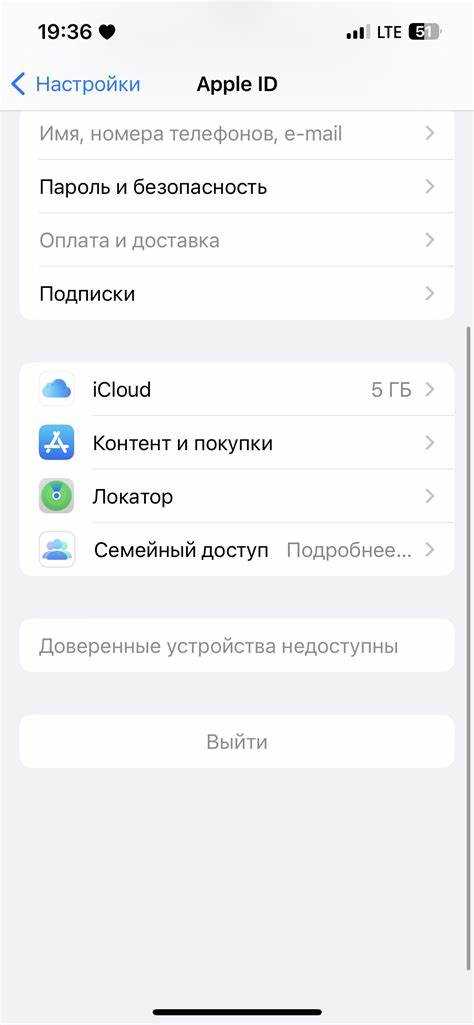
Добавление доверенного устройства в Apple ID – это важный шаг для повышения безопасности вашего аккаунта. Доверенные устройства позволяют получать коды подтверждения для двухфакторной аутентификации, что значительно снижает риск несанкционированного доступа к вашим данным. Процесс добавления устройства прост, но важно выполнить несколько шагов, чтобы всё прошло корректно.
Для начала необходимо убедиться, что ваше устройство поддерживает двухфакторную аутентификацию и использует последнюю версию операционной системы. Если это так, то вы сможете добавить его как доверенное через настройки на iPhone, iPad или Mac. Также важно помнить, что для добавления устройства необходимо, чтобы оно было подключено к вашему Apple ID.
После добавления устройства вы сможете использовать его для подтверждения своей личности при входе в Apple ID на других устройствах. Кроме того, это позволит вам восстановить доступ к аккаунту в случае утери пароля, используя доверенное устройство для получения кода восстановления.
Если при добавлении устройства возникнут проблемы, стоит проверить, включена ли двухфакторная аутентификация на вашем Apple ID, а также не заблокирован ли доступ на устройстве, с которого вы пытаетесь добавить новое устройство. В большинстве случаев проблемы решаются путём перезагрузки устройства или обновления системы до последней версии.
Подготовка к добавлению доверенного устройства в Apple ID
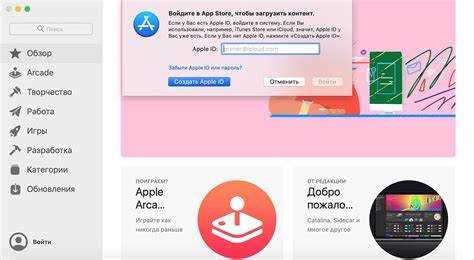
Прежде чем добавить новое доверенное устройство в Apple ID, убедитесь, что на нем активирована двухфакторная аутентификация. Для этого перейдите в Настройки на вашем устройстве, выберите ваш Apple ID, затем откройте раздел Пароль и безопасность и включите двухфакторную аутентификацию, если она ещё не настроена. Это обязательный шаг, так как без двухфакторной аутентификации устройство нельзя добавить в список доверенных.
Проверьте версию операционной системы на вашем устройстве. Для этого откройте раздел Об этом устройстве в настройках. Убедитесь, что используемая версия iOS или macOS поддерживает добавление доверенных устройств. Для старых версий операционных систем, таких как iOS 9 или более ранние, процесс может не поддерживаться.
Также важно, чтобы устройство было подключено к вашему Apple ID. Это можно проверить, зайдя в раздел iCloud в настройках, где должны быть указаны все устройства, связанные с вашим аккаунтом. Если ваше устройство не отображается, вам нужно будет сначала выполнить вход с помощью Apple ID, прежде чем продолжить процесс добавления.
Подготовьте вторичное устройство, на котором будет получен код подтверждения. В процессе добавления доверенного устройства вам будет предложено ввести код, отправленный на другое доверенное устройство. Убедитесь, что вторичное устройство включено и имеет доступ к интернету для получения этого кода.
Если ваше устройство заблокировано или вы не можете получить код подтверждения, попробуйте перезагрузить устройство или выйти и заново войти в Apple ID. Убедитесь, что ваше устройство подключено к сети Wi-Fi и имеет стабильное соединение.
Как добавить доверенное устройство через настройки на iPhone
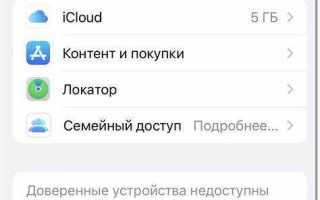
Для добавления доверенного устройства через iPhone, откройте Настройки и выберите ваш Apple ID в верхней части экрана. Затем перейдите в раздел Пароль и безопасность.
В разделе Двухфакторная аутентификация убедитесь, что она включена. Если она не активирована, следуйте инструкциям на экране для настройки. Без включенной двухфакторной аутентификации невозможно добавить доверенное устройство.
После включения двухфакторной аутентификации, прокрутите вниз до раздела Доверенные устройства и нажмите на Добавить устройство. Выберите устройство, которое вы хотите добавить, и подтвердите свой выбор. В процессе будет отправлен код подтверждения на другое доверенное устройство, которое нужно ввести для завершения добавления.
Если код не приходит, убедитесь, что ваше вторичное устройство подключено к интернету и доступно для получения уведомлений. Если устройство заблокировано, разблокируйте его перед повторной попыткой.
После успешного добавления нового устройства оно появится в списке доверенных устройств в вашем Apple ID. Это устройство теперь будет использоваться для подтверждения вашей личности при входе в аккаунт или выполнении других операций с Apple ID.
Процесс добавления доверенного устройства через macOS

Для добавления доверенного устройства через macOS откройте Системные настройки и выберите Apple ID в верхней части окна.
Перейдите в раздел Пароль и безопасность. Убедитесь, что двухфакторная аутентификация включена. Без этой настройки добавить устройство невозможно.
Чтобы добавить доверенное устройство, выполните следующие шаги:
- Выберите пункт Доверенные устройства в настройках безопасности.
- Нажмите на Добавить устройство.
- Выберите устройство, которое хотите добавить, и подтвердите его добавление.
После этого на другом доверенном устройстве будет отправлен код подтверждения. Введите этот код для завершения процесса.
Если код подтверждения не приходит, проверьте, подключено ли вторичное устройство к интернету и доступно ли для получения уведомлений. Если устройство заблокировано, разблокируйте его перед повторной попыткой.
После успешного добавления устройства оно станет доступным для подтверждения вашей личности при входе в Apple ID или выполнении других действий, связанных с безопасностью аккаунта.
Использование двухфакторной аутентификации для подтверждения устройства

При добавлении нового устройства в качестве доверенного вам будет предложено ввести код подтверждения. Этот код отправляется на одно из ранее добавленных доверенных устройств через SMS или уведомление в приложении Apple ID.
Чтобы использовать двухфакторную аутентификацию, выполните следующие шаги:
- Убедитесь, что двухфакторная аутентификация включена в настройках вашего Apple ID. Перейдите в раздел Пароль и безопасность и активируйте её, если это ещё не сделано.
- Когда вы пытаетесь добавить новое устройство, на экране появится запрос на ввод кода подтверждения, отправленного на ваше доверенное устройство.
- Введите код, чтобы завершить процесс подтверждения нового устройства. Если код не пришел, проверьте стабильность интернет-соединения и правильность настроек на устройстве, на которое должен быть отправлен код.
Если вы не можете получить код подтверждения, проверьте настройки безопасности вашего устройства. Убедитесь, что оно подключено к интернету и не заблокировано для получения уведомлений от Apple.
После успешного ввода кода ваше новое устройство будет добавлено в список доверенных, и вы сможете использовать его для подтверждения вашей личности при входе в Apple ID или выполнении других операций с аккаунтом.
Проверка успешности добавления устройства в Apple ID
После добавления устройства в список доверенных необходимо убедиться, что оно успешно подключено к вашему Apple ID и готово к использованию для двухфакторной аутентификации.
Для проверки выполните следующие шаги:
- Откройте Настройки на вашем iPhone или iPad.
- Перейдите в раздел Apple ID и выберите Пароль и безопасность.
- В разделе Доверенные устройства вы увидите список всех добавленных устройств. Найдите ваше новое устройство в этом списке.
Если устройство отображается в списке, оно успешно добавлено и готово для использования. Для подтверждения этого, вы можете попробовать выполнить операцию, требующую подтверждения через доверенное устройство, например, войти в Apple ID на новом устройстве или изменить настройки безопасности.
Если устройство не отображается в списке, проверьте, подключено ли оно к интернету, и повторите процесс добавления. Также убедитесь, что на устройстве правильно настроены уведомления и оно не заблокировано для получения кодов подтверждения.
Если вы не можете найти устройство в списке доверенных, попробуйте перезагрузить ваше устройство и проверить настройки учетной записи Apple ID еще раз.
Что делать, если устройство не добавляется в Apple ID
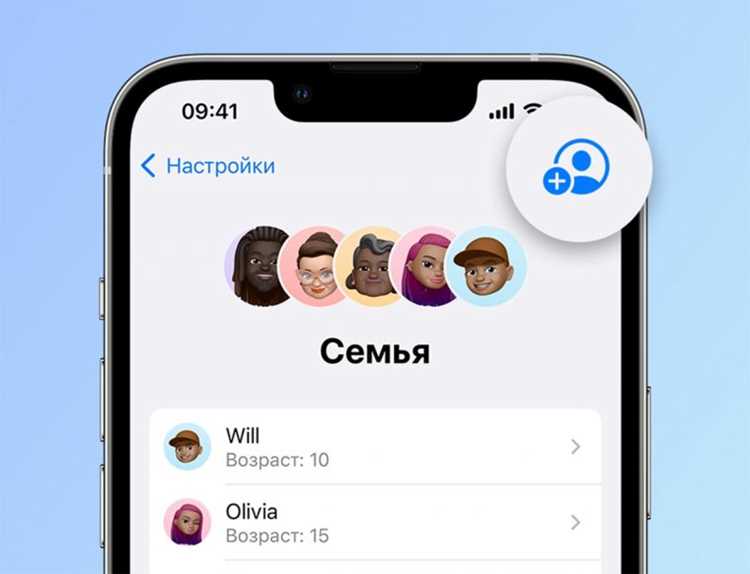
Если устройство не добавляется в список доверенных, выполните следующие шаги для устранения возможных проблем.
1. Проверьте подключение к интернету. Убедитесь, что ваше устройство подключено к Wi-Fi или мобильному интернету, так как отсутствие подключения может помешать процессу добавления.
2. Проверьте версию операционной системы. Для добавления устройства в Apple ID необходимо, чтобы оно использовало актуальную версию iOS, iPadOS или macOS. Обновите систему, если требуется.
3. Активируйте двухфакторную аутентификацию. Убедитесь, что двухфакторная аутентификация включена для вашего Apple ID. Перейдите в раздел Пароль и безопасность в настройках вашего аккаунта и включите эту функцию, если она еще не активирована.
4. Проверьте настройки Apple ID. Убедитесь, что вы вошли в свой Apple ID на устройстве, которое пытаетесь добавить, и что ваше устройство не заблокировано для получения уведомлений.
5. Перезагрузите устройство. Иногда перезагрузка помогает устранить временные сбои, которые могут мешать добавлению устройства. Попробуйте перезагрузить устройство и повторить попытку.
6. Проверьте наличие других доверенных устройств. Если ваше устройство не отображается, убедитесь, что оно не было удалено из списка доверенных. Откройте настройки Пароль и безопасность и проверьте список доверенных устройств.
7. Свяжитесь с поддержкой Apple. Если после выполнения всех шагов проблема остается, обратитесь в службу поддержки Apple для получения дополнительной помощи. Возможно, потребуется решить проблему с аккаунтом или устройством.
Удаление доверенного устройства из Apple ID
Если вы хотите удалить устройство из списка доверенных устройств Apple ID, выполните следующие шаги. Это может понадобиться, если вы продаете или передаете устройство, или если оно больше не используется.
Чтобы удалить доверенное устройство, выполните эти шаги:
- Откройте Настройки на вашем устройстве.
- Перейдите в раздел Apple ID в верхней части экрана.
- Выберите Пароль и безопасность.
- Нажмите на Доверенные устройства, чтобы увидеть список всех устройств, подключенных к вашему Apple ID.
- Выберите устройство, которое хотите удалить, и нажмите Удалить устройство.
После выполнения этих шагов устройство будет удалено из списка доверенных. Это означает, что оно больше не будет использоваться для получения кодов подтверждения при входе в ваш Apple ID.
Если ваше устройство не отображается в списке или вы не можете удалить его, выполните следующие действия:
- Убедитесь, что вы вошли в правильный Apple ID на устройстве.
- Проверьте, не заблокировано ли устройство для выполнения операций с Apple ID.
- Попробуйте перезагрузить устройство и повторить попытку.
Если устройство не удаляется после всех попыток, используйте веб-версию Apple ID. Для этого:
- Перейдите на сайт appleid.apple.com.
- Войдите в ваш Apple ID, используя логин и пароль.
- Перейдите в раздел Устройства и выберите устройство, которое хотите удалить.
- Нажмите Удалить для подтверждения удаления устройства.
После этого устройство будет полностью удалено из вашего Apple ID.
| Шаг | Действие |
|---|---|
| 1 | Откройте настройки на устройстве. |
| 2 | Перейдите в раздел Apple ID и выберите «Пароль и безопасность». |
| 3 | Нажмите «Доверенные устройства» и выберите устройство для удаления. |
| 4 | Подтвердите удаление устройства. |
Вопрос-ответ:
Как добавить новое устройство в список доверенных в Apple ID?
Чтобы добавить устройство в список доверенных, откройте настройки на вашем устройстве, перейдите в раздел Apple ID, затем выберите Пароль и безопасность. Включите двухфакторную аутентификацию, если она не активирована. После этого выберите Доверенные устройства и следуйте инструкциям для добавления нового устройства.
Что делать, если код подтверждения не приходит при добавлении устройства?
Если код подтверждения не поступает, убедитесь, что ваше вторичное доверенное устройство подключено к интернету и не заблокировано. Попробуйте перезагрузить устройство или проверить настройки уведомлений. Если проблема сохраняется, попробуйте отправить код повторно или обратитесь в службу поддержки Apple.
Как проверить, что устройство успешно добавлено в список доверенных?
Для проверки откройте настройки на вашем устройстве, зайдите в раздел Apple ID и выберите Пароль и безопасность. Перейдите в Доверенные устройства, где будет отображаться список всех добавленных устройств. Если ваше новое устройство присутствует, значит оно успешно добавлено.
Можно ли добавить устройство в Apple ID без двухфакторной аутентификации?
Нет, для добавления устройства в список доверенных необходимо, чтобы на вашем Apple ID была включена двухфакторная аутентификация. Эта мера безопасности защищает ваш аккаунт от несанкционированного доступа и обеспечивает возможность добавления новых устройств.
Как удалить устройство из списка доверенных на Apple ID?
Чтобы удалить устройство, откройте настройки и выберите Apple ID, затем перейдите в Пароль и безопасность. В разделе Доверенные устройства выберите устройство, которое хотите удалить, и нажмите Удалить. Если устройство не отображается в списке, попробуйте выполнить операцию через сайт Apple ID на компьютере.
Как добавить новое устройство в доверенные устройства Apple ID?
Чтобы добавить новое устройство в список доверенных, откройте настройки на вашем iPhone или iPad и выберите Apple ID в верхней части экрана. Перейдите в раздел Пароль и безопасность, включите двухфакторную аутентификацию, если она ещё не активирована, и добавьте устройство, следуя инструкциям на экране. После этого вы получите код подтверждения на ваше вторичное доверенное устройство, который необходимо ввести для завершения процесса.
Почему моё устройство не появляется в списке доверенных на Apple ID?
Если ваше устройство не отображается в списке доверенных, убедитесь, что двухфакторная аутентификация включена для вашего Apple ID. Также проверьте, правильно ли настроены уведомления и подключение к интернету на вторичном устройстве, куда должен поступить код подтверждения. Если проблемы сохраняются, попробуйте перезагрузить устройства или повторно войти в Apple ID. В случае продолжительных проблем, рекомендуется обратиться в службу поддержки Apple для получения помощи.

 Загрузка...