Содержание статьи
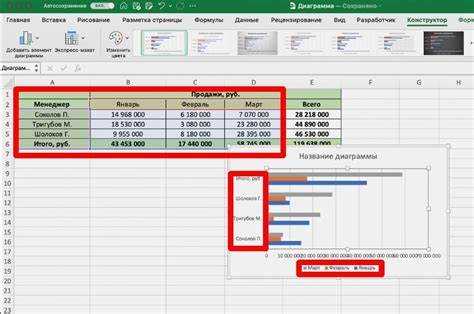
Для работы с диаграммами в Excel важно не только выбрать правильный тип диаграммы, но и грамотно добавлять данные для отображения. Каждый элемент диаграммы должен быть связан с конкретными данными, чтобы результат был информативным. Excel позволяет гибко обновлять и расширять данные, что делает его удобным инструментом для визуализации информации.
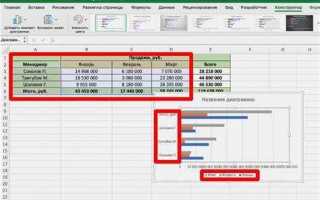
Добавление данных в диаграмму Excel начинается с выбора источника данных. Когда вы создаёте диаграмму, Excel автоматически связывает её с диапазоном ячеек, который выбран на момент её вставки. Если нужно добавить новые данные, это можно сделать, выбрав диапазон ячеек и обновив его. Важно, чтобы данные для диаграммы были расположены корректно: каждый ряд должен представлять собой отдельную серию, а столбцы – отдельные категории.
Если требуется внести изменения в уже созданную диаграмму, можно добавить новые ряды данных. Для этого нужно перейти в меню Конструктор, выбрать опцию Изменить данные и указать новый диапазон. Excel автоматически обновит диаграмму, включая новые данные, которые вы добавили. Важно помнить, что структура данных должна оставаться логичной для корректного отображения на графике.
Иногда нужно не только добавить новые ряды, но и скорректировать расположение данных. В таких случаях можно вручную изменить ячейки, из которых Excel берёт данные для диаграммы. Это позволяет контролировать, какие именно числа и категории отображаются, а также эффективно управлять обновлениями и изменениями в данных.
Выбор типа диаграммы для отображения данных

При добавлении данных в диаграмму важно выбрать правильный тип, который наилучшим образом отобразит информацию. Каждый тип диаграммы в Excel подходит для определённого вида данных. Например, линейные диаграммы хорошо подходят для отображения изменений во времени, тогда как столбчатые диаграммы лучше подходят для сравнения категорий.
Линейная диаграмма полезна для отображения трендов и изменений данных с течением времени. Этот тип диаграммы позволяет легко увидеть, как изменяются значения на протяжении длительного периода, например, изменение температуры или продаж. Важно помнить, что линейные диаграммы наилучше работают с непрерывными данными, где наблюдается логическая связь между значениями.
Для анализа данных, связанных с несколькими категориями, идеально подходят столбчатые диаграммы. Они позволяют наглядно сравнить различные группы. Когда количество категорий ограничено (не более 10-15), столбчатые диаграммы дают чёткое представление о данных. Если категорий слишком много, лучше использовать диаграмму с накоплением, чтобы избежать перегрузки информации.
Круговая диаграмма используется для отображения долей в общем объёме. Этот тип диаграммы подходит, если нужно показать, как различные части соотносятся с общей величиной, например, процентное распределение по категориям. Однако, если данные содержат слишком много категорий, круговая диаграмма теряет свою наглядность.
В случае, если необходимо показать взаимосвязь между двумя переменными, используйте диаграмму рассеяния. Она отображает данные в виде точек на плоскости и позволяет выявить закономерности или тренды между переменными. Особенно полезна для анализа корреляции между двумя величинами, например, взаимосвязи между доходами и расходами.
Кроме того, Excel предлагает гистограмму, которая отлично подходит для визуализации распределения данных по интервалам. Этот тип диаграммы помогает понять, как часто встречаются определённые значения в наборе данных, что полезно для анализа статистических характеристик.
Как вставить таблицу данных для диаграммы в Excel
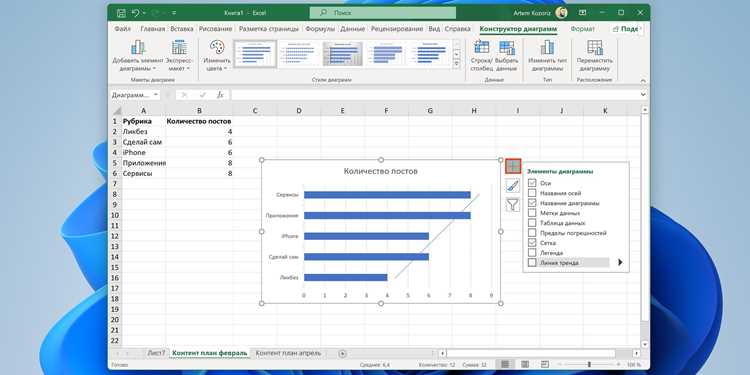
Для создания диаграммы в Excel необходимо сначала подготовить таблицу данных. Диаграмма будет отображать информацию из выбранного диапазона ячеек. Чтобы вставить таблицу данных для диаграммы, выполните следующие шаги:
1. Откройте Excel и введите данные в таблицу. Например, если вы хотите отобразить продажи по месяцам, таблица может выглядеть так:
| Месяц | Продажи |
|---|---|
| Январь | 1200 |
| Февраль | 1500 |
| Март | 1300 |
| Апрель | 1700 |
2. Выделите диапазон ячеек, который будет использоваться для диаграммы. Для вышеуказанного примера это будет диапазон A1:B5.
3. Перейдите на вкладку Вставка в верхнем меню Excel. В разделе Диаграммы выберите подходящий тип диаграммы (например, линейную или столбчатую).
4. Excel автоматически вставит диаграмму, основанную на выбранных данных. Если таблица данных изменится (например, добавятся новые строки или столбцы), диаграмма обновится, если она настроена на автоматическое обновление данных.
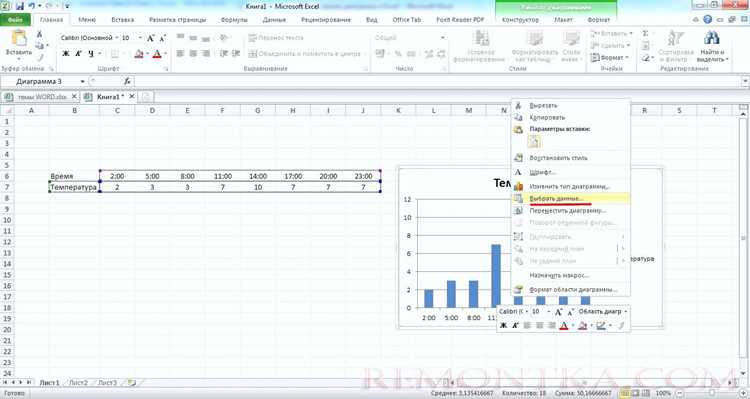
5. Для изменения диапазона данных диаграммы щелкните правой кнопкой мыши по диаграмме и выберите Выбрать данные. В появившемся окне вы сможете указать новый диапазон данных для диаграммы.
Как добавить дополнительные ряды данных в существующую диаграмму
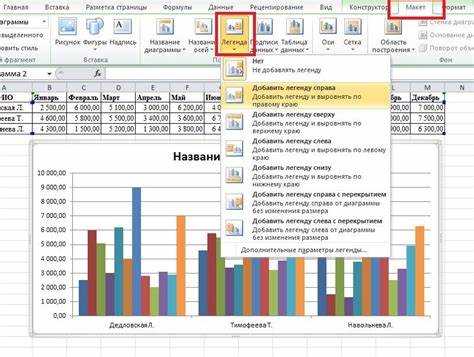
Чтобы расширить диаграмму новыми данными, достаточно добавить дополнительные ряды в исходную таблицу и обновить диаграмму. Для этого выполните следующие шаги:
1. Добавьте новые данные в таблицу. Например, если у вас уже есть данные по продажам за несколько месяцев, вы можете добавить новый ряд, например, для следующего месяца:
| Месяц | Продажи | Возвраты |
|---|---|---|
| Январь | 1200 | 50 |
| Февраль | 1500 | 30 |
| Март | 1300 | 40 |
| Апрель | 1700 | 60 |
| Май | 1800 | 20 |
2. Выделите диапазон данных, который теперь включает новые ряды. В данном случае это будет диапазон A1:C6.
3. Щелкните по диаграмме правой кнопкой мыши и выберите Выбрать данные.
4. В открывшемся окне нажмите Добавить в разделе «Легенда (ряда)», чтобы добавить новый ряд. Выберите диапазон данных для нового ряда, например, столбец с возвратами.
5. Excel автоматически обновит диаграмму, добавив новый ряд данных в виде новой линии или столбца (в зависимости от типа диаграммы). Теперь вы можете настроить внешний вид новых данных, чтобы они гармонично сочетались с остальными.
6. Если данные не обновились, проверьте правильность выбранного диапазона и убедитесь, что тип диаграммы позволяет отображать несколько рядов (например, линейные и столбчатые диаграммы поддерживают несколько рядов данных).
Использование диапазонов данных для обновления диаграммы

При изменении данных в таблице Excel важно правильно обновить диапазон данных диаграммы. Это обеспечит отображение актуальной информации без необходимости пересоздавать диаграмму. Для обновления диаграммы с использованием диапазонов данных выполните следующие шаги:
1. Откройте таблицу данных, которая используется для диаграммы. Например, если вы добавили новые строки или столбцы, убедитесь, что они включены в исходный диапазон данных.
2. Щелкните по диаграмме, чтобы её выделить. В верхнем меню Excel откроется вкладка Конструктор, где будет доступна опция Выбрать данные.
3. Нажмите на Выбрать данные, чтобы открыть окно, в котором можно изменить диапазон данных. В этом окне можно вручную указать новый диапазон или использовать кнопку для выделения диапазона непосредственно в таблице.
4. Чтобы обновить данные для диаграммы, нажмите на кнопку Изменить диапазон данных и выделите нужный диапазон ячеек. Например, если вы добавили новые строки, выделите диапазон, который теперь включает эти строки.
5. Если вы хотите, чтобы диаграмма автоматически обновлялась при добавлении новых данных, используйте динамические диапазоны. Для этого используйте именованные диапазоны с формулами, такими как OFFSET и COUNTA, чтобы Excel сам корректировал диапазон при изменении количества данных.
6. После внесения изменений нажмите ОК, и диаграмма автоматически обновится, отобразив новые данные. Вы можете повторно проверить данные, чтобы убедиться, что диаграмма правильно отражает все изменения.
Корректировка данных с помощью редактирования исходных ячеек
Для изменения данных в диаграмме Excel не обязательно вручную обновлять саму диаграмму. Вместо этого можно отредактировать исходные ячейки таблицы, на основе которых она построена. Это позволяет мгновенно увидеть изменения в графическом отображении данных.
Шаги для корректировки данных:
- Выделите ячейку, содержащую данные, которые вы хотите изменить. Например, если вам нужно изменить значение продаж за март, найдите соответствующую ячейку в таблице.
- Измените значение в ячейке. Как только вы вводите новое значение, диаграмма автоматически обновляется, так как она связана с этим диапазоном данных.
- Добавьте или удалите строки и столбцы в таблице, если требуется изменить структуру данных. Например, если вы добавляете новые месяцы, просто введите новые строки с данными, и диаграмма подстроится под новый диапазон.
- Чтобы удалить данные, выделите ячейку и нажмите клавишу Delete. Диаграмма сразу отреагирует на удаление данных, изменив отображение.
- Если необходимо изменить несколько ячеек одновременно, выделите их и введите новые данные для всех ячеек сразу. Excel обновит диаграмму с учётом этих изменений.
Для того чтобы убедиться, что изменения учтены корректно, можно на время скрыть данные, выбрав для диаграммы опцию «Скрыть линии» или «Скрыть данные». Это поможет вам избежать ошибок и сохранить чёткость отображения данных.
Таким образом, редактирование исходных данных – это самый прямой способ коррекции диаграммы, который позволяет моментально увидеть результат и при необходимости вносить дополнительные изменения.
Как добавить значения на диаграмму в виде подписей
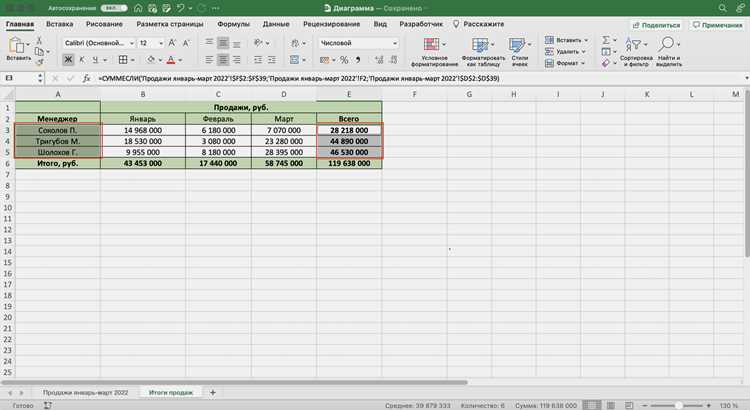
Чтобы добавить на диаграмму Excel числовые значения или другие данные в виде подписей, следуйте этим шагам:
- Выделите диаграмму, к которой нужно добавить подписи.
- Перейдите на вкладку Конструктор или Макет (в зависимости от версии Excel).
- В разделе Подписи данных выберите тип отображаемых подписей. Можно добавить:
- Подписи значений – отображают числовые значения для каждой точки или столбца.
- Подписи процента – показывают процент от общего значения (полезно для круговых диаграмм).
- Подписи категории – отображают на диаграмме название категории (например, месяц или продукт).
- Выберите нужный вариант и кликните по нему. Подписи появятся на диаграмме рядом с соответствующими данными.
- Для изменения местоположения подписей щелкните по ним правой кнопкой мыши и выберите Формат подписи данных. Здесь можно выбрать, где именно будет отображаться подпись (например, внутри, сверху, снизу и т.д.).
Если вы хотите, чтобы подписи не перекрывали данные или оси, можно вручную перемещать подписи, перетаскивая их в нужное место.
Использование подписей на диаграмме помогает улучшить восприятие данных, делая их более доступными для анализа, особенно когда диаграмма содержит большое количество информации.
Настройка диапазона данных при изменении структуры таблицы
Когда структура таблицы изменяется (например, добавляются новые строки или столбцы), важно корректно настроить диапазон данных для диаграммы. Если диапазон не обновляется, диаграмма может отображать неверную информацию. Для корректной настройки диапазона данных выполните следующие шаги:
- Обновите таблицу. Добавьте новые строки или столбцы в исходную таблицу данных. Например, если вы добавили новый месяц, введите данные для этого месяца в соответствующие ячейки.
- Выделите диаграмму, чтобы открыть параметры редактирования. В верхнем меню выберите вкладку Конструктор или Макет.
- Щелкните правой кнопкой мыши по диаграмме и выберите Выбрать данные. Откроется окно, в котором вы сможете изменить диапазон данных диаграммы.
- В окне Источник данных диаграммы в разделе Диапазон данных вручную укажите новый диапазон. Для этого щелкните по кнопке для выбора диапазона и выделите ячейки, которые теперь включают новые данные.
- Если вы добавили новый столбец, например, для возвратов, убедитесь, что он также выбран в разделе «Ряды данных» и правильно отображается на диаграмме.
- Если данные должны обновляться автоматически при добавлении новых строк или столбцов, используйте именованные диапазоны с формулами, такими как OFFSET и COUNTA, для динамического расширения диапазона.
После того как вы обновите диапазон, диаграмма автоматически отобразит новые данные. Чтобы проверить правильность обновления, убедитесь, что все значения на диаграмме соответствуют новому диапазону таблицы.
Как обновить диаграмму при добавлении новых строк и столбцов данных
При добавлении новых строк или столбцов в таблицу Excel диаграмма может не обновиться автоматически. Для того чтобы данные корректно отображались, необходимо обновить диапазон данных диаграммы. Для этого выполните следующие действия:
- Добавьте новые строки или столбцы в таблицу. Например, если вы добавляете новые месяцы или дополнительные показатели, просто введите их в таблицу. Убедитесь, что данные правильно размещены в соответствующих ячейках.
- Щелкните по диаграмме, чтобы выделить её. Это активирует вкладки для редактирования диаграммы в меню Excel.
- Перейдите на вкладку Конструктор или Макет, в зависимости от версии Excel. Нажмите на кнопку Выбрать данные.
- В открывшемся окне Выбор источника данных вы увидите текущий диапазон данных, использующийся для диаграммы. Нажмите на кнопку для изменения диапазона и выделите новый диапазон, который включает добавленные строки или столбцы.
- После изменения диапазона данных убедитесь, что на диаграмме появились новые значения. Например, если вы добавили новый месяц, он должен отображаться на оси X или в легенде диаграммы.
- Если вы хотите, чтобы диаграмма автоматически обновлялась при добавлении данных, используйте динамические диапазоны. Это можно настроить с помощью формул, например, OFFSET, которая позволяет Excel автоматически расширять диапазон данных при добавлении новых строк или столбцов.
После выполнения этих шагов диаграмма будет обновлена, и все новые данные отобразятся на графике. Важно проверять, чтобы новые строки и столбцы данных правильно интегрировались в диаграмму и не вызвали ошибок в отображении.
Вопрос-ответ:
Как добавить данные в уже существующую диаграмму Excel?
Чтобы добавить данные в диаграмму, выделите её и перейдите в раздел «Конструктор» или «Макет» в меню Excel. Затем нажмите на кнопку «Выбрать данные». В открывшемся окне можно добавить новые ряды данных, выбрав необходимый диапазон. После этого Excel автоматически обновит диаграмму с новыми данными. Если вы добавляете новые столбцы или строки, они также будут включены в диаграмму при изменении диапазона.
Как добавить подписи к значениям на диаграмме в Excel?
Для добавления подписей на диаграмму, щелкните по ней правой кнопкой мыши и выберите опцию «Добавить подписи данных». В зависимости от типа диаграммы, можно выбрать отображение значений, процентов или категорий. После этого подписи появятся на диаграмме, и их можно перемещать или изменять их положение через меню «Формат подписи данных».
Как обновить диаграмму, если я добавил новые строки или столбцы в таблицу?
После добавления новых строк или столбцов в таблицу, нужно обновить диапазон данных диаграммы. Для этого выделите диаграмму и перейдите в меню «Конструктор» или «Макет», выбрав «Выбрать данные». Укажите новый диапазон данных, который включает добавленные строки или столбцы. Если вы хотите, чтобы диаграмма автоматически обновлялась, используйте динамические диапазоны с формулами, такими как OFFSET.
Можно ли настроить диаграмму, чтобы она автоматически обновлялась при добавлении данных?
Да, для этого можно использовать динамические диапазоны. В Excel можно настроить именованные диапазоны с помощью формул, таких как OFFSET или COUNTA. Эти формулы позволяют диапазону данных автоматически расширяться при добавлении новых строк или столбцов, и диаграмма будет всегда актуальной, без необходимости вручную изменять диапазон данных.

 Загрузка...