Содержание статьи
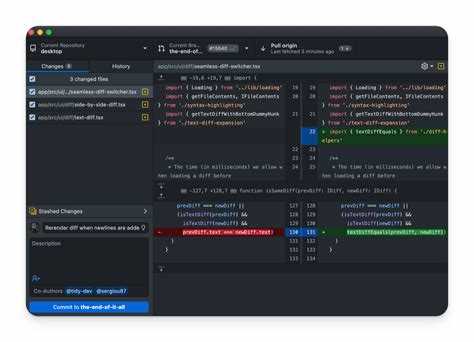
Github Desktop предоставляет графический интерфейс для управления репозиториями Git без необходимости использовать командную строку. Приложение позволяет клонировать репозитории с GitHub, создавать новые локальные проекты и синхронизировать их с удалёнными ветками.
Программа поддерживает управление ветками, коммитами и объединением изменений. Через интерфейс можно создавать ветки, переключаться между ними и выполнять слияния с возможностью наглядного разрешения конфликтов. Это упрощает командную работу и снижает риск потери данных.
Github Desktop интегрируется с большинством популярных редакторов кода, включая Visual Studio Code и Atom. При изменении файлов в локальном проекте приложение автоматически отслеживает изменения и позволяет формировать коммиты с подробными описаниями, что ускоряет процесс документирования работы над проектом.
Программа также отображает историю изменений, включая дату, автора и описание коммитов. Это упрощает анализ внесённых правок и возврат к предыдущим версиям при необходимости. Github Desktop подходит как для начинающих пользователей Git, так и для опытных разработчиков, которые хотят управлять репозиториями через удобный интерфейс.
Установка и настройка Github Desktop на компьютере
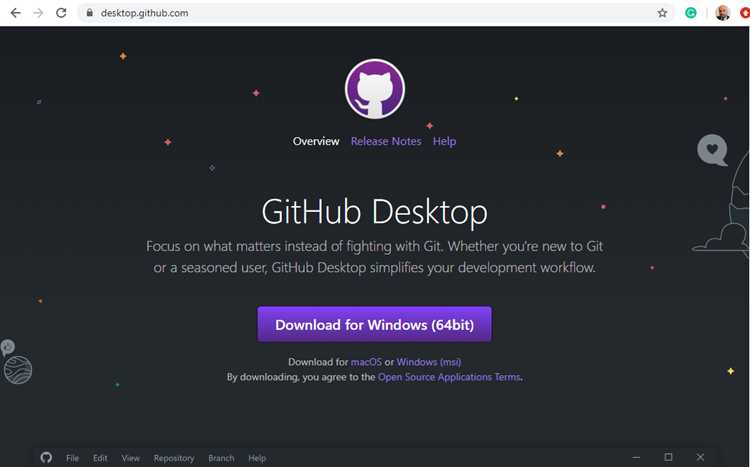
Скачать последнюю версию Github Desktop можно с официального сайта desktop.github.com. Приложение доступно для Windows 10 и выше, а также для macOS версии 10.15 и выше. После скачивания установочный файл запускается двойным кликом, процесс установки проходит автоматически и занимает менее 5 минут.
После установки необходимо выполнить вход в аккаунт GitHub через интерфейс приложения. В форме входа вводятся логин и пароль или используется токен доступа, если настроена двухфакторная аутентификация. Привязка аккаунта позволяет синхронизировать локальные изменения с удалёнными репозиториями.
Следующий шаг – выбор локальной папки для хранения репозиториев. Github Desktop предлагает указать стандартное расположение, например Documents/GitHub, или выбрать любое другое место. Рекомендуется создать отдельную папку для каждого проекта, чтобы избежать конфликтов между репозиториями.
После настройки пути для репозиториев приложение проверяет наличие Git на компьютере. Если Git отсутствует, Github Desktop автоматически предлагает установить встроенную версию. Это обеспечивает корректное выполнение коммитов, ветвлений и синхронизацию с удалёнными репозиториями.
Для завершения настройки можно активировать автоматическое открытие репозиториев в выбранном редакторе кода. Github Desktop поддерживает интеграцию с Visual Studio Code, Atom, Sublime Text и другими популярными редакторами, что ускоряет процесс редактирования и контроля изменений.
Создание и клонирование репозиториев через приложение
Для создания нового репозитория в Github Desktop используется кнопка “Create New Repository”. В форме указываются название проекта, локальное расположение, описание и тип лицензии. После создания репозитория автоматически формируется начальный коммит с файлом README.md.
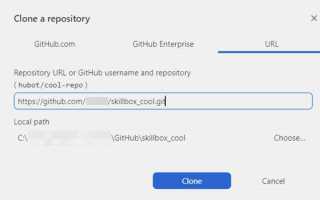
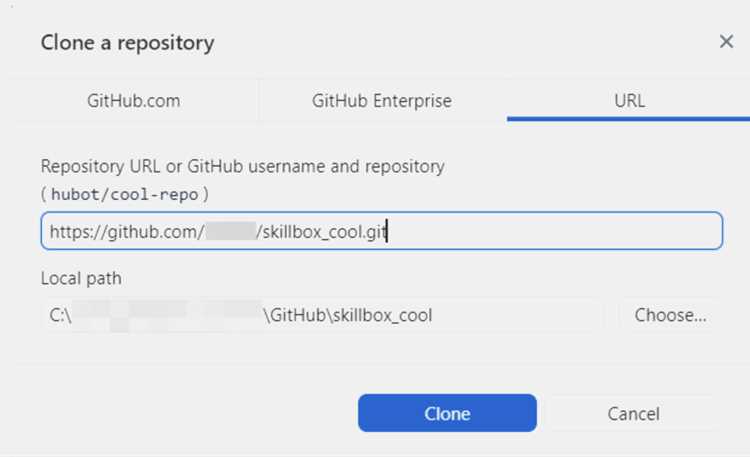
Клонирование существующего репозитория выполняется через кнопку “Clone Repository”. Необходимо вставить ссылку на репозиторий с GitHub или выбрать проект из списка связанных аккаунтов. Github Desktop скачивает все ветки и файлы, создавая локальную копию для работы.
При клонировании можно выбрать конкретную ветку для загрузки или скопировать весь репозиторий. Рекомендуется проверять свободное место на диске, так как крупные репозитории могут занимать несколько гигабайт.
После создания или клонирования репозитория приложение автоматически отображает текущую ветку, историю коммитов и изменённые файлы. Это позволяет сразу приступать к редактированию, добавлению новых файлов и формированию коммитов без использования командной строки.
Синхронизация изменений между локальным и удалённым репозиторием
Для синхронизации изменений в Github Desktop используются кнопки “Fetch origin” и “Push origin”. Fetch origin загружает все обновления с удалённого репозитория, не изменяя локальные файлы, а Push origin отправляет локальные коммиты на сервер.
Перед отправкой изменений рекомендуется убедиться, что локальная ветка обновлена. Если на сервере появились новые коммиты, приложение предложит выполнить pull для их слияния с локальными изменениями. Это предотвращает конфликты и потерю данных.
При работе с несколькими ветками синхронизация выполняется для каждой ветки отдельно. Github Desktop отображает актуальный статус ветки: ahead, behind или diverged, что помогает отслеживать, какие коммиты ещё не отправлены или требуют обновления.
Рекомендуется синхронизировать репозитории после каждого значительного изменения или перед переключением на другую ветку. Это сокращает количество конфликтов и поддерживает актуальность локальной копии относительно удалённого репозитория.
Работа с ветками и переключение между ними
Github Desktop позволяет создавать, удалять и переключаться между ветками через графический интерфейс. Ветки помогают разделять новые функции, исправления ошибок и экспериментальные изменения без воздействия на основную ветку.
Для работы с ветками доступны следующие действия:
- Создание новой ветки: кнопка “New Branch”, указание имени и базовой ветки, от которой она создаётся.
- Переключение веток: выбор нужной ветки из списка в верхней части окна, изменения автоматически подгружаются в рабочую директорию.
- Удаление ветки: кнопка “Delete Branch” после проверки, что ветка не содержит незамерженных изменений.
Рекомендуется придерживаться следующих правил:
- Создавать ветку для каждой новой функции или задачи.
- Часто синхронизировать ветку с удалённой основной веткой через Fetch и Pull, чтобы избежать конфликтов.
- Проверять наличие незакоммиченных изменений перед переключением ветки, чтобы не потерять данные.
Github Desktop отображает текущую ветку и её статус относительно удалённого репозитория, что позволяет контролировать, какие изменения ещё не отправлены или требуют обновления.
Коммиты: добавление, редактирование и описание изменений
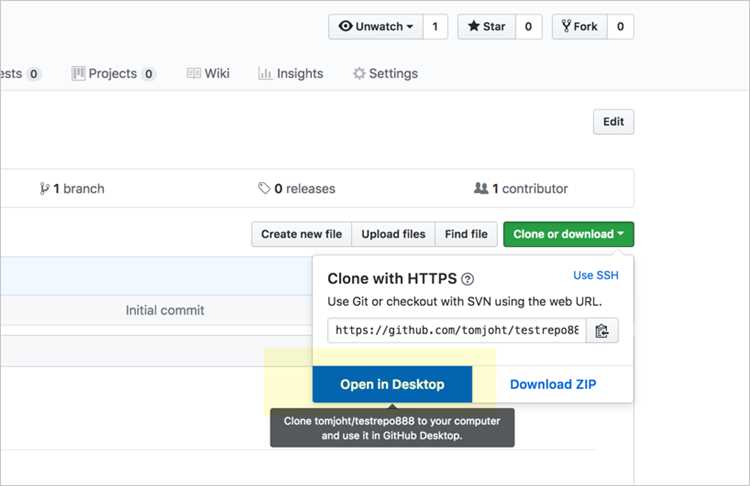
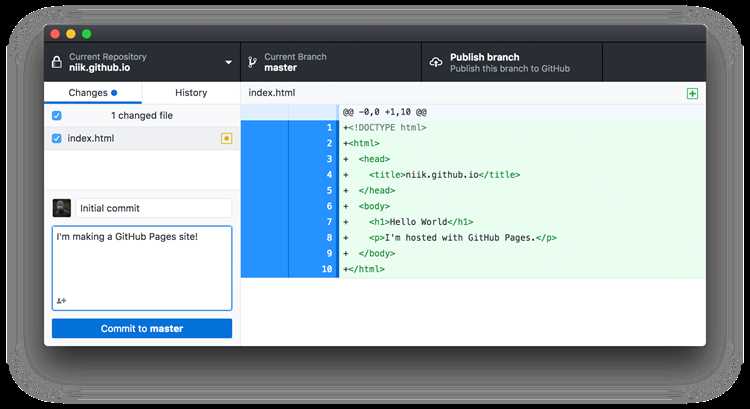
В Github Desktop процесс коммитов упрощён за счёт визуального интерфейса. Приложение позволяет добавлять изменения, формировать подробное описание и отправлять коммиты в локальный репозиторий.
Основные действия с коммитами:
- Добавление изменений: изменения в файлах автоматически отображаются в списке Changes. Пользователь отмечает файлы для включения в коммит.
- Редактирование изменений: можно отменить отдельные правки до коммита или использовать встроенный дифф для просмотра изменений по строкам.
- Описание коммита: поле Summary для краткого описания, поле Description для детализированного объяснения внесённых правок.
Рекомендуется придерживаться правил оформления коммитов для упрощения анализа истории проекта:
| Правило | Пример |
|---|---|
| Краткое и информативное описание | Добавлен компонент авторизации |
| Разделение логических изменений | Исправление бага с отображением даты |
| Использование детального описания при сложных изменениях | Обновлены методы валидации форм, добавлены новые проверки на сервере |
После формирования коммита его можно отправить на удалённый репозиторий через кнопку Push origin, обеспечивая синхронизацию локальных и удалённых изменений.
Объединение веток и решение конфликтов через интерфейс
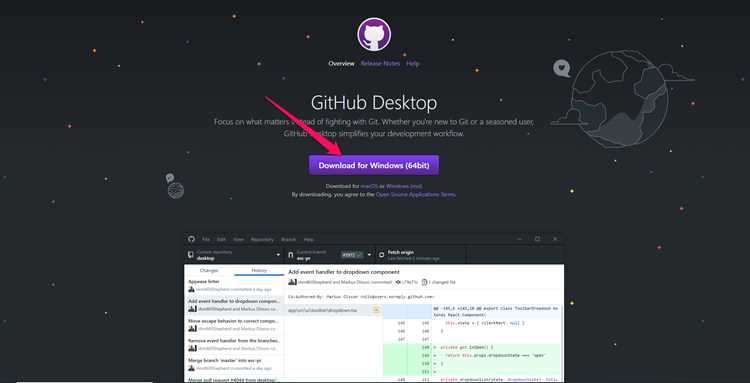
В Github Desktop объединение веток выполняется через кнопку “Merge into Current Branch”. Пользователь выбирает ветку, которую необходимо слить с текущей, после чего приложение отображает изменения и позволяет завершить слияние одним кликом.
Если при объединении появляются конфликты, Github Desktop выделяет файлы с проблемными строками. Для каждого конфликта доступны следующие действия:
- Выбор версии: оставить изменения текущей ветки или из объединяемой ветки.
- Редактирование вручную: правка кода непосредственно в интерфейсе или в подключённом редакторе.
- Отметка как разрешённого: после внесения корректировок файл помечается готовым к коммиту.
После разрешения всех конфликтов создаётся автоматический коммит слияния. Рекомендуется перед объединением выполнить Fetch и Pull для актуализации веток, чтобы минимизировать вероятность конфликтов.
Github Desktop отображает подробную информацию о каждом конфликте, включая имя файла, строки с различиями и автора изменений, что упрощает анализ и ускоряет процесс объединения веток.
Отслеживание истории изменений и возврат к предыдущим версиям
Github Desktop отображает историю коммитов для выбранного репозитория, позволяя анализировать последовательность изменений и авторов правок. Все коммиты сортируются по дате и отображаются с кратким описанием и идентификатором SHA.
Для каждого коммита доступны следующие действия:
- Просмотр изменений по файлам и строкам через встроенный дифф.
- Возврат к состоянию репозитория на момент выбранного коммита с помощью кнопки Revert или создания новой ветки из коммита.
- Сравнение изменений между коммитами для анализа правок.
Рекомендуется перед откатом создавать резервную ветку, чтобы сохранить текущие изменения и избежать потери данных.
| Действие | Описание |
|---|---|
| Revert Commit | Создание нового коммита, отменяющего изменения выбранного коммита |
| Checkout to Commit | Возврат репозитория к состоянию на выбранный коммит без изменения основной ветки |
| Create Branch from Commit | Создание новой ветки с точкой отсчёта выбранного коммита |
Использование истории коммитов позволяет отслеживать развитие проекта, быстро находить ошибки и восстанавливать предыдущие рабочие версии без обращения к командной строке.
Интеграция Github Desktop с внешними редакторами и инструментами
Github Desktop поддерживает прямое взаимодействие с большинством популярных редакторов кода и инструментов разработки. Это позволяет открывать репозитории, изменять файлы и коммитить изменения без лишних переключений между программами.
Основные возможности интеграции:
- Выбор редактора по умолчанию: настройка через меню Options → Integrations позволяет указать Visual Studio Code, Atom, Sublime Text или любой другой поддерживаемый редактор.
- Открытие проекта в редакторе: кнопка Open in Editor запускает выбранный редактор с текущей веткой репозитория.
- Автоматическое отслеживание изменений: файлы, отредактированные в редакторе, сразу отображаются в списке изменений Github Desktop для коммита.
Рекомендации по интеграции:
- Использовать один основной редактор для всех проектов, чтобы минимизировать конфликты настроек и расширений.
- При работе с крупными проектами подключать инструменты линтинга и форматирования, которые автоматически применяются при сохранении файлов в редакторе.
- Настроить горячие клавиши для открытия репозитория и коммитов, что ускоряет рабочий процесс без перехода в интерфейс Github Desktop.
Интеграция с внешними инструментами упрощает контроль изменений, позволяет отслеживать правки в реальном времени и ускоряет взаимодействие между кодом и системой управления версиями.
Вопрос-ответ:
Как добавить изменения в репозиторий и оформить коммит через Github Desktop?
В разделе Changes отображаются все файлы, которые были изменены в проекте. Для добавления изменений к коммиту отметьте нужные файлы галочками. В поле Summary впишите краткое описание изменений, а в поле Description можно указать подробности. После этого нажмите Commit to main или выбранную ветку. Такой подход позволяет отслеживать каждое изменение и формировать подробную историю проекта.
Можно ли восстановить предыдущую версию файла через Github Desktop?
Да, в разделе History можно выбрать коммит, в котором файл был в нужном состоянии. Для восстановления доступна функция Revert — она создаёт новый коммит, отменяющий выбранные изменения. Также можно создать ветку из конкретного коммита, чтобы работать с историей без воздействия на текущую ветку.
Какие возможности предоставляет Github Desktop для работы с ветками?
Программа позволяет создавать новые ветки через кнопку New Branch, переключаться между существующими ветками и удалять их при необходимости. При переключении ветки изменения автоматически подгружаются в рабочую директорию. Перед переключением важно закоммитить все локальные изменения, чтобы не потерять данные. Это удобно для разделения функций, исправлений ошибок и экспериментов без влияния на основную ветку.
Как правильно объединять ветки и решать конфликты в Github Desktop?
Для слияния используется кнопка Merge into Current Branch. Если возникают конфликты, приложение выделяет проблемные файлы, позволяя выбрать версию изменений или отредактировать код вручную. После разрешения всех конфликтов создаётся коммит слияния. Перед объединением рекомендуется обновить обе ветки через Fetch и Pull, чтобы минимизировать конфликты.
Каким образом интегрировать Github Desktop с внешними редакторами кода?
В настройках приложения можно выбрать редактор по умолчанию, например Visual Studio Code, Atom или Sublime Text. После этого кнопка Open in Editor открывает текущий репозиторий в выбранной программе. Все изменения, внесённые в редакторе, автоматически отображаются в списке Changes для коммитов, что ускоряет процесс редактирования и контроля изменений.
Как отслеживать изменения в файлах и создавать коммиты через Github Desktop?
Github Desktop автоматически фиксирует все изменения в файлах проекта и отображает их в разделе Changes. Пользователь отмечает файлы, которые нужно включить в коммит, вводит краткое описание в поле Summary и при необходимости добавляет подробное объяснение в поле Description. После этого изменения сохраняются локально через кнопку Commit to branch. Такой подход позволяет структурировать историю проекта и видеть, какие изменения были внесены и кем.
Как правильно объединять ветки и разрешать конфликты в Github Desktop?
Объединение веток выполняется через кнопку Merge into Current Branch. Если в процессе слияния возникают конфликты, Github Desktop выделяет проблемные файлы, предоставляя возможность выбрать версию изменений из текущей или объединяемой ветки, либо отредактировать строки вручную. После исправления всех конфликтов создаётся коммит слияния. Перед объединением рекомендуется синхронизировать обе ветки через Fetch и Pull, чтобы уменьшить вероятность возникновения конфликтов и сохранить актуальность локальной копии.

 Загрузка...