Содержание статьи
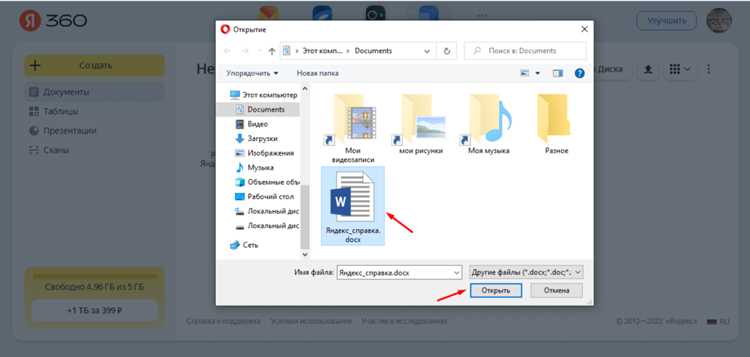
В веб-интерфейсе Яндекс Почты отдельной вкладки «Файл» нет – вместо неё используется кнопка прикрепления вложений. Она расположена внизу окна создания письма, рядом с полем ввода текста. Значок в виде скрепки открывает меню выбора файлов с компьютера или облачного хранилища Яндекс Диск.
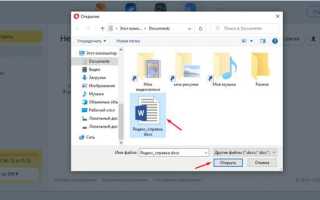
После нажатия кнопки появляется окно, в котором можно выбрать документ, изображение, архив или видеофайл. Допустимый объём вложения – до 25 МБ при загрузке с компьютера и до 10 ГБ при использовании Яндекс Диска. Это позволяет отправлять даже крупные презентации и проекты без необходимости использовать сторонние сервисы.
Если кнопка не отображается, стоит проверить включён ли полный интерфейс почты и используется ли современный браузер. В упрощённой версии и при медленном соединении загрузка файлов может быть недоступна. В этом случае можно перейти на стандартный интерфейс через настройки или обновить страницу.
Что такое вкладка «Файл» и зачем она нужна в Яндекс Почте

Под названием «вкладка Файл» пользователи часто подразумевают элемент интерфейса для прикрепления документов к письму. В Яндекс Почте эта функция реализована не через отдельную вкладку, а через кнопку в виде значка скрепки в нижней части окна создания письма. Она открывает диалог выбора файлов с компьютера или подключённого Яндекс Диска.
Назначение этой функции – добавить вложения любого типа: текстовые документы, таблицы, изображения, архивы или видео. После выбора файла система автоматически прикрепляет его к письму и отображает размер вложения. При превышении лимита в 25 МБ сервис предлагает загрузить материал на Яндекс Диск и вставить ссылку для получателя.
Такая схема упрощает обмен крупными файлами и сохраняет структуру писем без необходимости использовать сторонние сервисы. Встроенный механизм загрузки поддерживает перетаскивание мышью, что ускоряет подготовку писем с вложениями.
Как найти вкладку «Файл» при создании нового письма
При создании письма в Яндекс Почте кнопка для добавления файлов находится в нижней панели окна редактирования, справа от поля ввода текста. Она выглядит как значок скрепки и выполняет функции, аналогичные вкладке «Файл». Нажатие на этот значок открывает окно выбора документов с компьютера, смартфона или подключённого Яндекс Диска.
Если панель инструментов скрыта, её можно отобразить, щёлкнув по стрелке раскрытия или включив полноэкранный режим редактора письма. В веб-версии доступ к этой кнопке всегда находится внизу интерфейса, независимо от размера экрана или масштаба страницы.
В мобильном приложении Яндекс Почты элемент с той же функцией расположен под полем ввода сообщения. Там он также обозначен иконкой скрепки. После нажатия система предложит выбрать источник – память устройства, камеру или облако Яндекс Диск.
Расположение кнопки добавления файлов в интерфейсе Яндекс Почты
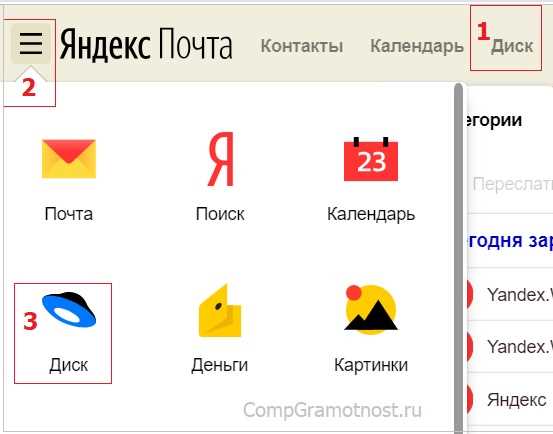
Кнопка добавления файлов находится в нижней панели окна создания письма, рядом с полем ввода текста. Её обозначает значок скрепки, который открывает меню выбора источника вложений. В разных версиях интерфейса положение элемента немного отличается, но логика расположения остаётся неизменной – доступ к кнопке сохраняется на любой стадии написания письма.
| Платформа | Расположение кнопки | Дополнительные особенности |
|---|---|---|
| Веб-версия | В нижней панели редактора письма, справа от поля ввода | Поддерживает перетаскивание файлов мышью в окно письма |
| Мобильное приложение (Android, iOS) | Под полем текста, слева от кнопки отправки | Позволяет выбрать источник: память устройства, камера, Яндекс Диск |
| Упрощённый интерфейс | В отдельном поле «Вложения» под основным окном письма | Не отображает иконку скрепки, используется текстовая ссылка |
Для быстрого доступа к загрузке вложений достаточно кликнуть на скрепку или перетащить файл в окно письма – система автоматически создаст вложение. При этом поддерживаются форматы документов, изображений, архивов и мультимедиа без ограничений по типу расширения.
Как прикрепить документ или изображение к письму через вкладку «Файл»
Чтобы добавить вложение в Яндекс Почте, используется кнопка со значком скрепки в нижней панели окна создания письма. Она выполняет функции, аналогичные вкладке «Файл» в классических почтовых клиентах. При нажатии открывается окно выбора источника файлов.
- Откройте новое письмо и введите адрес получателя.
- Найдите значок скрепки под полем ввода сообщения и нажмите на него.
- Выберите способ добавления:
- С компьютера – откроется окно проводника для выбора документа, изображения или архива;
- С Яндекс Диска – можно прикрепить крупный файл размером до 10 ГБ в виде ссылки;
- Перетаскиванием – просто переместите файл в тело письма мышью.
- Дождитесь загрузки. Имя и размер файла появятся под полем письма.
- После завершения добавления нажмите «Отправить».
Если прикрепляется несколько файлов, они добавляются по одному или выделяются одновременно при выборе. Форматы изображений, документов и архивов поддерживаются без ограничений. При превышении лимита в 25 МБ система предложит автоматически загрузить вложение на Яндекс Диск и вставит ссылку в письмо.
Почему вкладка «Файл» может отсутствовать и как это исправить
Если кнопка для добавления файлов не отображается в интерфейсе Яндекс Почты, причина обычно связана с настройками интерфейса, версией браузера или режимом работы почты. В большинстве случаев проблему можно устранить без обращения в поддержку.
Наиболее частые причины:
1. Включён упрощённый интерфейс. В нём отсутствует графическая панель инструментов, включая значок скрепки. Для возврата полноценного интерфейса откройте Настройки → Остальные настройки → Интерфейс и выберите стандартный режим отображения.
2. Используется устаревший браузер. Некоторые версии не поддерживают элементы современного интерфейса. Рекомендуется обновить браузер до последней версии или открыть Яндекс Почту в Chrome, Firefox, Edge или Яндекс Браузере.
3. Отключён JavaScript. Без активного JavaScript интерфейс не отображает элементы управления. В настройках браузера нужно разрешить выполнение скриптов для сайта mail.yandex.ru.
4. Активировано медленное соединение. При слабом интернете почта автоматически переходит в облегчённый режим. Для восстановления панели с кнопкой загрузки файлов обновите страницу после стабилизации соединения или отключите опцию «Облегчённый режим» в настройках.
После изменения параметров следует перезагрузить вкладку почты. Кнопка со значком скрепки появится под окном редактирования письма, возвращая возможность прикреплять документы и изображения стандартным способом.
Как работает загрузка файлов из облака Яндекс Диск
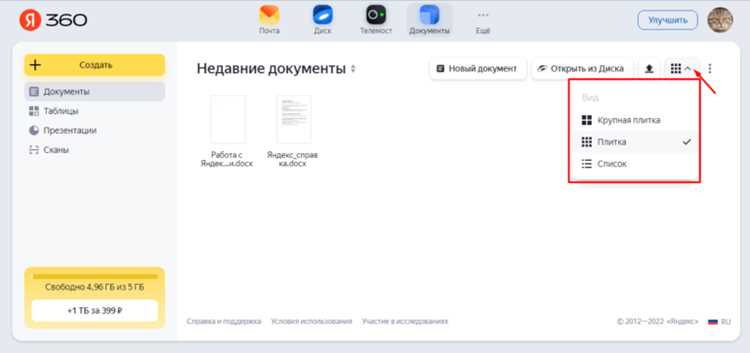
Интеграция Яндекс Почты с облачным сервисом Яндекс Диск позволяет прикреплять к письму крупные файлы без ограничений по размеру, характерных для обычных вложений. Вместо прямой передачи файла создаётся ссылка на документ, хранящийся в облаке. Это ускоряет отправку и исключает превышение лимита в 25 МБ.
При нажатии на значок скрепки под полем письма нужно выбрать пункт «С Яндекс Диска». Откроется окно с содержимым облачного хранилища, где можно отметить нужный файл или несколько элементов. После подтверждения вставляется ссылка, доступная для скачивания получателем. Файл при этом остаётся в вашем облаке, без копирования в письмо.
Прикреплённые через Диск материалы можно удалять или заменять до отправки письма. Если после отправки требуется закрыть доступ, достаточно изменить права на файл в интерфейсе Яндекс Диска, выбрав пункт «Ограничить доступ». Это действие сразу делает ссылку неактивной.
Для корректной работы функции необходимо, чтобы пользователь был авторизован в своём аккаунте и имел подключённое хранилище Яндекс Диск. В противном случае система предложит пройти вход и активировать доступ. Загруженные таким образом файлы не влияют на общий размер письма и не требуют дополнительной загрузки у получателя.
Настройки, влияющие на отображение кнопки вложений
Отображение кнопки добавления файлов в Яндекс Почте зависит от параметров интерфейса, режима работы и конфигурации браузера. При изменении этих параметров значок скрепки может временно пропадать или не реагировать на нажатие.
Интерфейс почты. В разделе Настройки → Остальные настройки → Интерфейс необходимо выбрать стандартный или новый вариант отображения. Упрощённый режим скрывает панель форматирования и кнопку вложений для ускорения загрузки страницы.
Режим соединения. При активированном «облегчённом» режиме для медленных сетей почта отключает часть визуальных элементов. Чтобы вернуть кнопку прикрепления, нужно снять галочку с пункта «Использовать упрощённый интерфейс при медленном соединении» и обновить страницу.
Настройки безопасности браузера. Отключение JavaScript или использование блокировщиков контента может скрывать элементы управления письмом. Для корректной работы необходимо разрешить выполнение скриптов на домене mail.yandex.ru и добавить сайт в исключения антивируса или расширений, блокирующих рекламу.
Настройки Яндекс Диска. Если подключён Диск, но кнопка неактивна, следует проверить авторизацию и права доступа. В разделе Почта → Интеграции нужно убедиться, что доступ к Яндекс Диску включён, иначе система не сможет отображать опцию загрузки файлов из облака.
После внесения изменений рекомендуется перезапустить браузер и снова открыть окно создания письма. В нижней панели должна появиться кнопка со значком скрепки, отвечающая за добавление вложений.
Альтернативные способы отправки файлов без вкладки «Файл»
Если кнопка прикрепления вложений недоступна, в Яндекс Почте можно использовать несколько вариантов передачи файлов. Каждый способ позволяет отправить документ, изображение или архив, обходя стандартную кнопку со скрепкой.
- Перетаскивание в окно письма. Файл можно просто переместить мышью в область редактирования. Почта автоматически загрузит его и отобразит под текстом письма. Метод работает во всех современных браузерах и не требует кнопки «Файл».
- Использование Яндекс Диска. Загрузите файл заранее в облако и вставьте ссылку вручную. Для этого откройте нужный элемент на disk.yandex.ru, нажмите «Поделиться» и скопируйте публичную ссылку в тело письма.
- Отправка через мобильное приложение. В приложении кнопка вложений встроена в панель под полем ввода. Даже при сбоях в веб-версии функция остаётся доступной на смартфоне.
- Использование стороннего облака. Можно прикрепить ссылки на документы из Google Диска, Dropbox или OneDrive. Важно убедиться, что доступ к файлу открыт для получателя.
- Архивирование и вставка ссылки на файл. Если вложение слишком большое, его можно упаковать в архив и загрузить на облачный сервис или файловый хостинг, после чего вставить ссылку в письмо.
Эти методы позволяют передавать файлы любого размера и формата, сохраняя структуру письма и не завися от состояния кнопки вложений в интерфейсе Яндекс Почты.
Вопрос-ответ:
Почему я не вижу вкладку «Файл» при создании письма в Яндекс Почте?
Отдельной вкладки «Файл» в интерфейсе Яндекс Почты нет. Её функции выполняет кнопка со значком скрепки в нижней панели окна письма. Если значок не отображается, включите стандартный интерфейс в настройках, обновите браузер или отключите упрощённый режим при медленном соединении.
Как прикрепить документ, если кнопка со скрепкой не реагирует?
Можно перетащить файл прямо в тело письма — система автоматически загрузит его как вложение. Также допустимо воспользоваться Яндекс Диском: загрузите нужный файл в облако, создайте ссылку для доступа и вставьте её в сообщение вручную.
Есть ли ограничения на размер прикрепляемых файлов?
Да. При загрузке с компьютера лимит составляет 25 МБ. Если файл превышает этот размер, почта предложит использовать Яндекс Диск. Через облако можно отправить ссылку на файл объёмом до 10 ГБ без снижения скорости загрузки и без увеличения веса письма.
Как включить отображение кнопки добавления файлов после обновления браузера?
Перейдите в раздел Настройки → Остальные настройки → Интерфейс и убедитесь, что выбран стандартный режим. Затем проверьте, включён ли JavaScript и не блокирует ли расширение браузера элементы страницы. После этого перезапустите вкладку с Яндекс Почтой.
Можно ли прикреплять файлы в мобильном приложении Яндекс Почты?
Да, в мобильной версии функция добавления вложений встроена под полем ввода письма. Достаточно нажать на значок скрепки и выбрать источник: память устройства, камеру или Яндекс Диск. После выбора файл сразу появится под текстом письма и будет готов к отправке.

 Загрузка...