Содержание статьи

Учетная политика в 1С:Зарплата и Управление Персоналом (ЗУП) определяет правила расчета зарплаты, начисления налогов и ведения кадрового учета. Правильный доступ к этим настройкам позволяет избежать ошибок в расчетах, обеспечить соответствие требованиям законодательства и оптимизировать внутренние процессы.
В ЗУП учетная политика привязана к конкретной организации и настраивается в разделе «Организации». Каждая организация может иметь собственные правила, включая способы расчета амортизации, налоговые ставки и порядок отражения расходов. Знание точного расположения этих настроек экономит время при обновлении данных или корректировке отчетности.
Для проверки учетной политики достаточно перейти в «Настройки учета» и выбрать интересующую организацию. В этой секции отображаются все действующие параметры, включая способы расчета налогов, учетную дату начала ведения бухгалтерии и использование аналитик по сотрудникам. Настройки можно корректировать только при наличии соответствующих прав доступа.
Регулярная проверка учетной политики обеспечивает соответствие внутреннего учета требованиям законодательства и сокращает риск ошибок при формировании отчетов. Рекомендуется сохранять отдельные копии настроек для каждой организации и документировать изменения при переходе на новые версии ЗУП или изменении правил налогообложения.
Как открыть раздел настройки учетной политики в ЗУП
Для доступа к учетной политике организации в ЗУП необходимо использовать административный режим программы. Алгоритм действий включает следующие шаги:
- Откройте главную страницу конфигурации ЗУП.
- В верхнем меню выберите раздел Настройки.
- В появившемся списке опций перейдите в подраздел Организация или Предприятие, в зависимости от версии конфигурации.
- Найдите элемент Учетная политика и нажмите на него.
После этого откроется окно настроек учетной политики с возможностью изменения параметров, влияющих на бухгалтерский и налоговый учет, расчеты зарплаты, отражение затрат и отчетность.
В интерфейсе доступны следующие действия:
- Выбор метода начисления амортизации.
- Настройка порядка учета расходов и доходов.
- Определение правил расчета налогов и взносов.
- Установка стандартов отражения операций по зарплате и материальным ценностям.
Важно учитывать, что доступ к разделу может быть ограничен правами пользователя. Если элемент Учетная политика недоступен, необходимо проверить полномочия в разделе Пользователи и права.
Пошаговый путь к учетной политике через меню программы
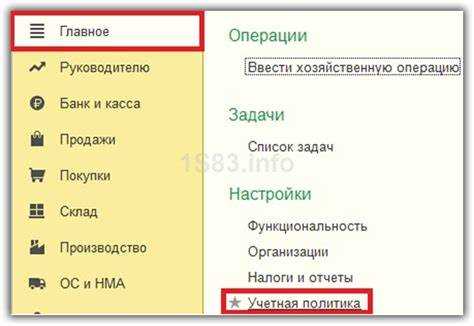
Откройте 1С:ЗУП и перейдите в главное меню сверху. Выберите раздел Предприятие. В выпадающем списке нажмите Настройки организации.
В окне настройки выберите пункт Учетная политика. Если используется конфигурация с несколькими организациями, появится список всех доступных организаций – выберите нужную.
После выбора организации откроется форма учетной политики. Здесь доступны настройки расчета зарплаты, налогообложения, учета расчетов с контрагентами и другие параметры, влияющие на бухгалтерский и кадровый учет.
Для изменения параметров используйте кнопки Изменить и Сохранить внизу формы. Каждое изменение вступает в силу после подтверждения и влияет на дальнейшие операции в ЗУП.
При необходимости вернуться к основному меню используйте кнопку Закрыть или сочетание Alt+F4 для выхода из формы учетной политики.
Поиск учетной политики через строку поиска ЗУП
Для быстрого доступа к учетной политике в ЗУП используйте строку поиска в верхней части интерфейса программы. Введите точное название «Учетная политика» или ключевые слова, например «политика учета» или «настройки учета».
После ввода запроса система отобразит список соответствующих разделов и документов. Выбирайте пункт с названием вашей организации или текущей конфигурации учета. В результатах поиска также отображаются ссылки на справочные материалы и настройки, связанные с учетной политикой.
Если в списке отсутствует нужный раздел, проверьте правильность написания запроса и убедитесь, что у пользователя есть права доступа к настройкам учетной политики. В случае необходимости уточнения конфигурации, используйте фильтры поиска по типу объекта: «Документы«, «Справочники» или «Настройки».
Использование строки поиска позволяет сэкономить время, минуя навигацию через меню, и напрямую открыть раздел учетной политики для просмотра или редактирования параметров организации.
Отличия учетной политики для разных организаций в ЗУП
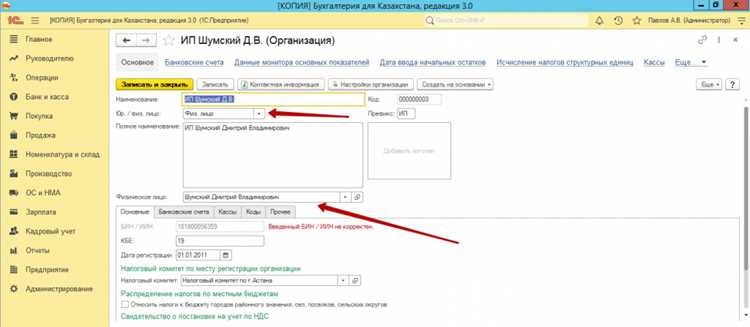
В ЗУП учетная политика формируется с учетом организационно-правовой формы и масштаба деятельности. Для ООО и АО доступны стандартные настройки начисления зарплаты, расчета налогов и ведения кадрового учета, тогда как ИП с наемными работниками используют упрощенные методы отражения расходов и налогообложения.
Для организаций с обособленными подразделениями учетная политика позволяет задавать отдельные правила начисления зарплаты и учета налогов по каждому подразделению. Это важно для компаний с разными региональными налоговыми ставками и социальными взносами.
В ЗУП учетная политика также отличается по видам расчетов отпусков, больничных и премий. Например, организации с коллективными договорами могут активировать отдельные алгоритмы расчета премий и компенсаций, недоступные для стандартных настроек.
Дополнительно учетная политика может включать особенности учета рабочего времени: гибкий график, сменная работа, почасовая оплата. Эти параметры настраиваются индивидуально для каждой организации и влияют на корректность формирования отчетности и налоговых начислений.
Выбор и настройка учетной политики напрямую влияет на точность кадрового и бухгалтерского учета. В ЗУП рекомендуется проверять соответствие выбранной политики внутренним регламентам и требованиям законодательства перед внедрением в эксплуатацию.
Просмотр текущих параметров учета зарплаты и налогов
Для проверки действующих настроек начисления зарплаты и налоговых расчетов в ЗУП откройте раздел «Учетная политика организации». В интерфейсе доступны вкладки с настройками расчета зарплаты, удержаний, налогов и страховых взносов.
Вкладка «Начисления» отображает все виды зарплаты, премии, компенсации, их виды и методы расчета. Здесь можно увидеть, какие формулы применяются для расчета оклада, доплат и надбавок.
Вкладка «Налоги и взносы» содержит сведения о применяемых ставках НДФЛ, социальных и пенсионных взносов, порядке их удержания и перечисления. Для каждой категории налогов указаны актуальные лимиты и коэффициенты, применяемые при расчете.
С помощью кнопки «Просмотр параметров» можно открыть окно с детальной информацией о порядке расчета налогов для разных групп сотрудников, включая льготы и особые условия. В этом же окне отображаются даты вступления изменений в силу и ссылки на документы, подтверждающие установленные ставки и правила.
Для анализа настроек используйте функцию «Сравнить версии», которая позволяет увидеть изменения учетной политики по периодам. Это помогает выявить актуальные параметры начислений и налогов для конкретного месяца или квартала.
Изменение настроек учетной политики и сохранение изменений
Для корректировки учетной политики в ЗУП необходимо открыть раздел «Настройки учетной политики» через главное меню программы. Изменения могут касаться порядка расчета зарплаты, налогообложения, учета больничных и отпусков.
Последовательность действий при изменении параметров:
- Выбрать организацию из списка в верхней панели программы.
- Открыть пункт «Учетная политика» через меню «Настройки» или воспользоваться строкой поиска для быстрого доступа.
- Перейти к вкладке, соответствующей нужной группе параметров: налоги, начисления, удержания, расчет компенсаций.
- Внести необходимые изменения, используя выпадающие списки, поля ввода и переключатели. Например, можно изменить метод расчета отпускных или процент удержаний по налогам.
- Проверить внесенные параметры на предмет корректности, обращая внимание на расчеты, которые зависят от изменения налоговых ставок или дополнительных выплат.
- Нажать кнопку «Сохранить» в нижней части окна. Программа предложит подтвердить изменения и покажет предупреждение о влиянии новых настроек на текущие и будущие начисления.
После сохранения рекомендуется провести тестовый расчет зарплаты для проверки корректности новых параметров и убедиться, что изменения не влияют на прошлые начисления. При необходимости можно вернуться к предыдущей версии настроек через функцию «Отмена изменений» или восстановление резервной копии учетной политики.
Важно: изменения вступают в силу с даты, указанной в поле «Дата применения изменений». Если требуется задать действие задним числом, убедитесь, что это не нарушает требования бухгалтерского учета и законодательства.
Сравнение учетной политики с другими организациями в базе

Для анализа различий в учетной политике между организациями в ЗУП используется функционал сравнения параметров. Откройте список организаций и выберите интересующие компании для сравнения.
В таблице сравнения отображаются ключевые параметры: начисление зарплаты, налоговые ставки, учет отпусков, больничных и дополнительных выплат, способы расчета авансов и удержаний.
| Параметр | Организация А | Организация Б | Организация В |
|---|---|---|---|
| Начисление отпускных | Средний заработок | Фактический доход | Средний заработок |
| Налог на доходы | 18% | 20% | 18% |
| Расчет авансов | Пропорционально отработанным дням | Фиксированная сумма | Пропорционально отработанным дням |
| Учет больничных | 100% от среднего заработка | 80% от дохода | 100% от среднего заработка |
Сравнение позволяет выявить отклонения и оптимизировать учетную политику, учитывая специфику разных подразделений или требований законодательства.
Типичные ошибки при работе с учетной политикой и способы их устранения
Некорректная дата начала действия учетной политики вызывает ошибки при расчете зарплаты за прошлые периоды. Для исправления необходимо проверить поле «Период действия» и при необходимости скорректировать дату начала и окончания, затем сохранить изменения.
Неправильная настройка начисления НДФЛ и страховых взносов приводит к расхождениям с отчетностью. Рекомендуется сверить выбранные методы расчета с актуальными нормативами и выполнить перерасчет для текущего и предыдущих периодов.
Ошибка при выборе методов учета зарплаты в бухгалтерском и налоговом учете вызывает несоответствие проводок. Для устранения следует открыть раздел «Методы учета» и при необходимости пересчитать проводки с корректными настройками.
Копирование учетной политики из другой организации без проверки параметров приводит к несоответствиям с текущей структурой компании и штатным расписанием. После копирования необходимо проверить все разделы и адаптировать параметры под особенности организации.
Отсутствие сохранения изменений после редактирования учетной политики делает внесенные корректировки недействительными. Рекомендуется после всех изменений использовать команду «Записать» и проверить актуальные параметры через просмотр настроек учета.
Вопрос-ответ:
Где в интерфейсе ЗУП находится раздел с учетной политикой организации?
Раздел учетной политики находится в меню программы: нужно открыть вкладку «Настройки», затем выбрать пункт «Учетная политика». В открывшемся окне отображаются все параметры, определяющие порядок ведения учета, включая налоговые и кадровые настройки. Здесь можно просмотреть текущие правила и при необходимости изменить их.
Можно ли просмотреть учетную политику нескольких организаций в одной базе ЗУП?
Да, в ЗУП предусмотрена возможность сравнения учетной политики разных организаций. Для этого нужно открыть раздел «Учетная политика» и выбрать команду «Сравнить с другими организациями». Система покажет различия в параметрах учета, например, в способах расчета налогов, методах учета отпусков или зарплаты.
Как быстро найти нужный параметр учетной политики через поиск в ЗУП?
В строке поиска программы достаточно ввести ключевое слово, например «налоги» или «отпуск». Система покажет список всех связанных настроек и документов учетной политики. Это сокращает время на ручной обход всех вкладок и позволяет сразу открыть интересующий параметр для просмотра или изменения.
Что делать, если при открытии учетной политики отображаются некорректные данные?
В таких случаях рекомендуется проверить, загружена ли актуальная конфигурация базы. Иногда данные могут быть устаревшими из-за некорректного обновления или отсутствия прав доступа. Также стоит убедиться, что выбранная организация соответствует нужной учетной политике, так как каждый филиал может иметь собственные настройки.
Можно ли изменить параметры учетной политики и сохранить их для всех сотрудников организации?
Да, изменения возможны, но важно понимать, что они вступают в силу только после сохранения. После внесения корректировок нужно нажать кнопку «Сохранить» или «Записать», после чего новые правила будут применяться ко всем расчетам и документам, связанным с учетной политикой. Некоторые изменения могут требовать подтверждения администратора базы.

 Загрузка...