Содержание статьи

На смартфонах Хонор предусмотрена отдельная категория для быстрых ссылок на важные фото и видео. Функция «Избранное» помогает не искать нужные файлы по всей галерее, а открывать их в один клик. Однако расположение этого раздела может отличаться в зависимости от версии оболочки Magic UI и модели телефона.
В стандартной галерее Хонор доступ к избранным снимкам осуществляется через вкладку «Альбомы» или через отдельный раздел «Избранное». При добавлении изображения в этот список система сохраняет его оригинал в основном каталоге, создавая лишь ссылку на него. Это значит, что удаление фото из избранного не стирает сам файл с устройства.
Если нужный раздел не отображается, стоит проверить настройки отображения альбомов или обновить приложение галереи. На некоторых моделях Хонор можно найти избранные изображения также через файловый менеджер – в папке Pictures/Favorites или аналогичной директории. Такой способ особенно удобен при передаче данных на компьютер или резервном копировании.
Как открыть приложение «Галерея» на телефоне Хонор
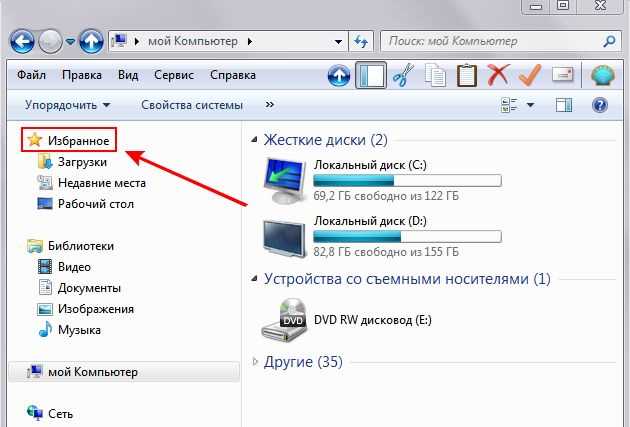
На смартфонах Хонор приложение «Галерея» установлено по умолчанию и используется для просмотра, сортировки и редактирования изображений. Найти его можно несколькими способами, в зависимости от интерфейса Magic UI и расположения иконок на экране.
- На главном экране найдите значок с изображением цветка или фотографии и подписью «Галерея». Нажмите на него, чтобы открыть список альбомов и снимков.
- Если ярлык был удалён с главного экрана, проведите пальцем вниз по экрану и введите в строку поиска слово «Галерея». После появления иконки приложения выберите её для запуска.
- Также доступ к галерее можно получить через Проводник – откройте раздел Изображения или папку DCIM, где находятся фотографии, сделанные камерой.
- При подключении телефона к компьютеру можно открыть галерею через файловую систему устройства – изображения будут храниться в папке DCIM/Camera.
Если приложение не открывается, стоит проверить разрешения в разделе Настройки → Приложения → Галерея и убедиться, что программа не отключена системой.
Где находится раздел «Избранное» в стандартной галерее
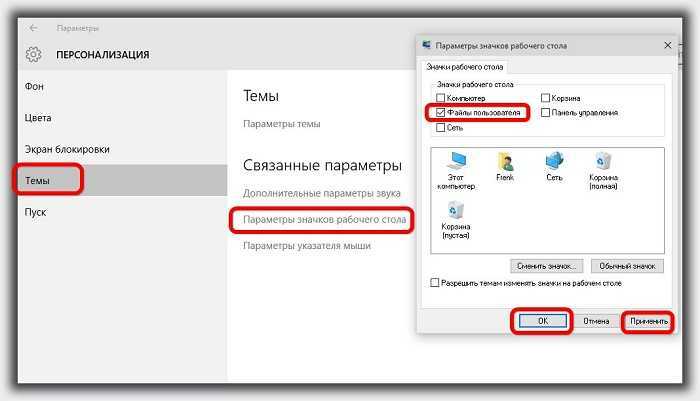
В стандартной галерее телефонов Хонор раздел «Избранное» располагается во вкладке «Альбомы». После открытия галереи достаточно перейти на эту вкладку – в списке альбомов будет отображаться папка с иконкой в форме сердца и подписью «Избранное». Здесь сохраняются все фотографии и видео, помеченные пользователем как избранные.
Если папка не видна на главной странице галереи, стоит пролистать список вниз или воспользоваться поиском по названию альбома. На некоторых версиях Magic UI раздел может находиться во вкладке «Фото», где он отображается в виде отдельной категории в верхней части экрана.
При открытии альбома «Избранное» пользователю доступен полный список добавленных файлов с возможностью удаления или отмены отметки. Изображения в этом разделе не копируются физически – галерея лишь создаёт ссылку на исходные файлы, что позволяет избежать дублирования данных и лишней нагрузки на память устройства.
Как посмотреть добавленные в избранное фотографии и видео

Снимки сортируются по дате добавления в избранное, поэтому последние выделенные изображения находятся в начале списка. Для просмотра достаточно коснуться миниатюры файла. Внутри альбома доступны стандартные действия: удаление из избранного, перемещение, создание слайд-шоу, редактирование.
Если в альбоме нет файлов, стоит проверить, были ли фотографии действительно добавлены в избранное. При просмотре снимка в галерее активируйте значок сердца в нижней панели – после этого файл появится в нужном разделе.
На некоторых моделях Хонор избранные элементы можно просмотреть и через приложение Файлы – в каталоге Pictures/Favorites. Это удобно при копировании фото на компьютер или переносе данных на новое устройство.
Что делать, если раздел «Избранное» не отображается
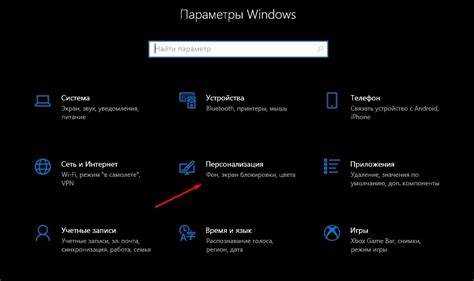
Отсутствие раздела «Избранное» в галерее Хонор чаще всего связано с тем, что в него не добавлены файлы. Чтобы создать этот альбом, откройте любое фото, нажмите на значок сердца и вернитесь во вкладку «Альбомы» – папка появится автоматически.
Если альбом не отображается, откройте Настройки → Приложения → Галерея → Память и выполните очистку кеша. После этого перезапустите смартфон. Кешированные данные могут мешать корректному отображению системных папок.
На некоторых версиях Magic UI раздел может быть скрыт. Для проверки откройте Галерея → Настройки → Управление альбомами и активируйте показ системных папок. После изменения параметра обновите список альбомов.
Если проблема сохраняется, обновите приложение «Галерея» через AppGallery или проверьте наличие системных обновлений. В старых версиях прошивки альбом «Избранное» иногда находится во вкладке Фото и отображается после синхронизации с Huawei ID.
Как добавить или убрать изображение из избранного

Чтобы добавить фото в избранное на телефоне Хонор, откройте изображение в приложении «Галерея» и коснитесь значка сердца в нижней части экрана. После этого снимок сразу появится в альбоме «Избранное», который находится во вкладке «Альбомы».
Добавленные таким образом файлы не копируются – в избранном хранится только ссылка на оригинал. Поэтому удаление из этого списка не затрагивает само изображение в памяти устройства.
Чтобы убрать фото или видео из избранного, откройте файл и повторно нажмите на значок сердца. Он станет неактивным, и объект исчезнет из альбома. Второй способ – открыть сам раздел «Избранное», выбрать нужные элементы и снять отметку через меню «Удалить из избранного».
Если требуется выделить сразу несколько файлов, используйте режим множественного выбора – удерживайте палец на одном изображении, затем отметьте остальные и примените действие к группе. Это ускоряет управление содержимым альбома при большом количестве фото.
Как найти избранные снимки через файловый менеджер Хонор
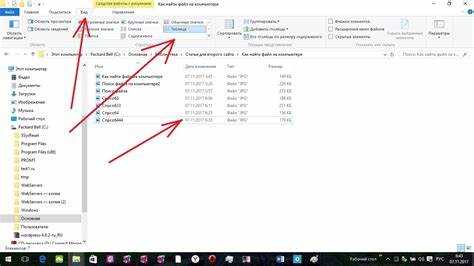
На смартфонах Хонор избранные изображения можно просмотреть не только в галерее, но и через встроенный файловый менеджер «Файлы». Этот способ удобен при копировании или переносе данных на другое устройство.
Для доступа откройте приложение «Файлы» и перейдите по пути Внутренняя память → Pictures → Favorites. В этой папке хранятся копии или ссылки на изображения, отмеченные как избранные. На некоторых версиях прошивки путь может отличаться – DCIM/Favorites или Huawei/Favorites.
Если нужной директории нет, выполните поиск по слову Favorites через встроенную строку поиска файлового менеджера. При синхронизации с облачным хранилищем Huawei Drive такие файлы могут располагаться в каталоге Cloud → Gallery → Favorites.
Для резервного копирования выделите все нужные изображения и воспользуйтесь пунктом меню «Копировать» или «Отправить». Это позволит перенести избранные снимки на карту памяти, флешку или компьютер без использования приложения галереи.
Вопрос-ответ:
Почему на моем телефоне Хонор нет раздела «Избранное» в галерее?
Раздел появляется только после добавления первого фото в избранное. Откройте любое изображение, нажмите на значок сердца, затем вернитесь во вкладку «Альбомы». Папка «Избранное» отобразится автоматически. Если этого не произошло, очистите кеш галереи или обновите приложение через AppGallery.
Можно ли найти избранные фото без открытия галереи?
Да, изображения доступны через встроенный файловый менеджер. Перейдите по пути: Внутренняя память → Pictures → Favorites. Если папка отсутствует, воспользуйтесь поиском по названию или проверьте облачное хранилище Huawei Drive, где они могут сохраняться автоматически.
Удалятся ли снимки, если убрать их из избранного?
Нет, удаление из избранного не стирает файлы. Галерея просто убирает их из списка избранных, но сами фотографии остаются в своих исходных папках, например в «Камера» или «Скриншоты».
Как добавить несколько изображений в избранное одновременно?
Откройте альбом, удерживайте одно изображение, чтобы активировать множественный выбор, затем отметьте нужные снимки и нажмите на значок сердца. Все выбранные файлы будут добавлены в раздел «Избранное» сразу.
Что делать, если избранные фотографии не синхронизируются с облаком Huawei?
Проверьте, включена ли синхронизация в настройках: Huawei ID → Облако → Галерея. Затем убедитесь, что устройство подключено к Wi-Fi и хватает места в облаке. После повторного входа в аккаунт файлы обычно появляются в разделе «Избранное» облачной галереи.
Почему раздел «Избранное» в галерее Хонор иногда исчезает после обновления системы?
После обновления прошивки некоторые настройки галереи могут сбрасываться. В этом случае папка «Избранное» не отображается, пока пользователь снова не добавит фото в избранное. Чтобы восстановить раздел, откройте любое изображение, нажмите значок сердца и вернитесь в список альбомов. Если папка не появилась, очистите кеш приложения «Галерея» или установите обновление через AppGallery.

 Загрузка...