Содержание статьи

Знак дельта (Δ или δ) часто используется при работе с научными, техническими и математическими документами. В Word этот символ можно вставить разными способами – через меню символов, коды Unicode, горячие клавиши или инструменты уравнений.
Если дельта нужна в тексте, ее проще всего вставить через раздел «Вставка» → «Символ», где доступны греческие буквы. Для тех, кто часто использует этот знак, можно назначить автозамену или добавить символ в панель быстрого доступа, чтобы не открывать меню каждый раз.
В формулах и расчетах удобнее применять дельту через инструмент «Уравнение», где она автоматически форматируется как математический знак. Такой вариант подходит для технических документов, отчетов и учебных материалов.
Если символ не отображается корректно, стоит проверить выбранный шрифт – некоторые гарнитуры не поддерживают греческие буквы. Подробные способы вставки дельты приведены ниже.
Где находится символ дельта в меню Вставка – Символ
Чтобы вставить знак дельта в Word, открой вкладку «Вставка» и нажми «Символ» → «Другие символы». В открывшемся окне выбери шрифт Symbol или Cambria Math – в них греческие буквы расположены в стандартном порядке.
В таблице символов найди заглавную дельту Δ или строчную δ. Если символ не отображается сразу, задай параметр Подмножество: Греческий и коптский – это ускорит поиск.
Для вставки достаточно выделить нужный знак и нажать кнопку «Вставить». После вставки окно можно закрыть – Word сохранит выбранный символ в недавних, и он будет доступен повторно без поиска.
Если требуется частое использование дельты, можно добавить символ в панель быстрого доступа: щёлкни правой кнопкой по команде «Символ» и выбери пункт «Добавить на панель быстрого доступа».
Как вставить знак дельта через код Unicode

В Word можно вставить символ дельта с помощью его Unicode-кода. Заглавная дельта имеет код 0394, строчная – 03B4. Этот способ быстрее, чем поиск через меню символов.
Для вставки введи код символа прямо в документ: 0394 для Δ или 03B4 для δ. Затем нажми Alt + X – Word автоматически преобразует код в нужный знак.
Если символ не появился, проверь, чтобы перед кодом не стояли пробелы или другие символы. Команда Alt + X работает только при чистом вводе кода.
Чтобы удалить преобразованный символ и вернуть код, повторно нажми Alt + X. Это удобно при редактировании шаблонов или инструкций, где нужно видеть числовое значение Unicode.
Метод подходит для любого шрифта, поддерживающего греческие буквы, например Calibri, Times New Roman или Cambria Math.
Использование сочетаний клавиш для вставки Δ и δ
В Word можно назначить собственное сочетание клавиш для вставки символа дельта, чтобы не открывать меню символов. Для этого открой вкладку «Вставка» → «Символ» → «Другие символы» и выбери нужный знак Δ или δ.
Нажми кнопку «Сочетание клавиш…» и укажи комбинацию, например Alt + D для заглавной дельты и Alt + Shift + D для строчной. Подтверди действие кнопкой «Назначить» и закрой окно.
Теперь при нажатии выбранных клавиш символ будет вставляться сразу в текст без дополнительных команд. Такой способ особенно удобен при частом использовании греческих букв в формулах или научных документах.
Если комбинация не работает, проверь, не занята ли она другой функцией Word. В таком случае можно выбрать другое сочетание, чтобы избежать конфликта команд.
Как вставить дельту через уравнение в Word
Инструмент уравнений в Word позволяет вставлять знак дельта в математическом формате, что удобно для формул и расчетов. Такой способ сохраняет правильное позиционирование символов и единый стиль оформления.
- Открой вкладку «Вставка» и выбери команду «Уравнение» или нажми сочетание клавиш Alt + =.
- В поле уравнения набери код \Delta для заглавной дельты или \delta для строчной.
- Нажми пробел – Word автоматически преобразует код в соответствующий символ.
Если требуется несколько греческих букв, можно вводить их подряд, не выходя из режима уравнения. Word распознает все стандартные обозначения, включая Δ, θ, λ и другие.
При необходимости изменить размер символа дельта, выдели его и используй панель «Конструктор» → Размер шрифта или сочетание Ctrl + Shift + > / <.
Этот способ подходит для формул, диаграмм и отчетов, где знак дельта должен отображаться в математическом стиле, а не как обычный символ текста.
Добавление знака дельта в панель быстрого доступа
Чтобы ускорить вставку символа дельта в Word, можно добавить его в панель быстрого доступа. Это позволяет вставлять знак одним кликом, без повторного поиска в меню символов.
Для этого открой вкладку «Вставка» → «Символ» → «Другие символы» и выбери нужный знак Δ или δ. Нажми правой кнопкой на символ и выбери «Добавить на панель быстрого доступа».
После добавления значок появится в верхней панели Word. Для вставки достаточно нажать на него, символ сразу появится в тексте, сохраняя текущий шрифт и размер.
Если необходимо удалить символ с панели, кликни по нему правой кнопкой и выбери «Удалить из панели быстрого доступа». Такой подход удобно сочетать с горячими клавишами и автозаменой для частого использования дельты.
Как вставить символ дельта с помощью автозамены
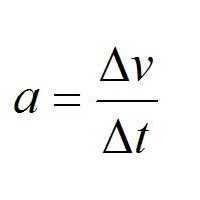
Функция автозамены в Word позволяет автоматически заменять заданный текст на символ дельта при наборе. Это ускоряет ввод формул и научных обозначений.
Для настройки автозамены открой вкладку «Файл» → «Параметры» → «Правописание» → «Параметры автозамены». В появившемся окне:
| Действие | Рекомендация |
|---|---|
| В поле «Заменять» | Введите короткий код, например delta или dlt, который будет автоматически преобразовываться в символ. |
| В поле «На» | Вставьте символ дельта: Δ для заглавной или δ для строчной. |
| Подтверждение | Нажмите Добавить, затем ОК, чтобы сохранить настройки. |
После этого при наборе выбранного кода Word автоматически заменит его на символ дельта. Для корректного преобразования важно не ставить пробел перед кодом и использовать уникальный набор символов, который не конфликтует с обычными словами.
Что делать, если знак дельта не отображается корректно
Если при вставке символа дельта в Word он отображается как квадрат или другой некорректный знак, следует проверить несколько параметров.
- Убедитесь, что выбран шрифт, поддерживающий греческие буквы. Рекомендуются Calibri, Times New Roman, Cambria Math или Symbol.
- Проверьте режим вставки: символ, введенный через Unicode или автозамену, должен быть в тексте, а не в элементе, где форматирование ограничено.
- Если используется уравнение, убедитесь, что код введен правильно: \Delta для заглавной дельты, \delta для строчной.
- При копировании символа из другого документа проверьте совместимость шрифтов и кодировку документа. Иногда символ не отображается из-за несоответствия кодировки Unicode.
- Обновите Word до последней версии – старые редакции могут некорректно обрабатывать определенные греческие символы.
Следуя этим рекомендациям, можно устранить большинство проблем с отображением знака дельта и гарантировать его корректное отображение в тексте и формулах.
Вопрос-ответ:
Где в Word находится символ дельта и как быстро его вставить?
Чтобы вставить знак дельта, откройте вкладку «Вставка» → «Символ» → «Другие символы». В появившейся таблице выберите шрифт Symbol или Cambria Math и найдите заглавную Δ или строчную δ. Выделите символ и нажмите «Вставить». После первого использования он будет доступен в списке недавно вставленных символов.
Можно ли вставлять дельту с помощью клавиатуры без открытия меню символов?
Да, для этого существуют два способа. Первый — использовать Unicode: введите 0394 для Δ или 03B4 для δ и нажмите Alt + X. Второй — настроить сочетание клавиш через меню символов: выберите знак дельта, нажмите Сочетание клавиш… и назначьте удобную комбинацию, например Alt + D.
Как вставить дельту в формулу в Word?
Откройте вкладку «Вставка» → «Уравнение» или нажмите Alt + =, чтобы создать поле уравнения. Введите \Delta для заглавной или \delta для строчной дельты, затем нажмите пробел. Word преобразует код в математический символ. Этот способ сохраняет правильное форматирование в формулах и расчетах.
Можно ли сделать так, чтобы дельта вставлялась автоматически при наборе текста?
Да, с помощью функции автозамены. Перейдите в Файл → Параметры → Правописание → Параметры автозамены. В поле «Заменять» введите короткий код, например delta, а в поле «На» вставьте символ Δ или δ. После добавления кода Word будет автоматически заменять введенный текст на дельту при наборе.
Что делать, если символ дельта отображается неправильно?
Проверьте шрифт — некоторые гарнитуры не поддерживают греческие буквы. Используйте Calibri, Times New Roman, Cambria Math или Symbol. Если дельта вставлена через уравнение, убедитесь, что введен правильный код (\Delta или \delta). Также проверьте кодировку документа и обновите Word до последней версии, если символ продолжает отображаться некорректно.

 Загрузка...