Содержание статьи
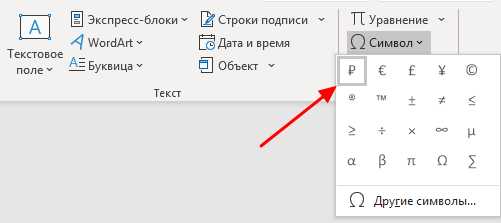
Знак рубля ₽ включён в стандарт Юникода и доступен во всех современных версиях Microsoft Word. Однако расположение символа не всегда очевидно, особенно для пользователей, которые редко работают с таблицей символов или настройками клавиатуры.
В Word символ рубля можно вставить несколькими способами: через меню «Вставка → Символ», комбинацией клавиш, с помощью кода Unicode 20BD или через автозамену. Каждый из этих методов удобен в определённых ситуациях – например, при частом наборе цен или создании финансовых отчётов.
Если символ не отображается, причиной может быть устаревший шрифт или несовместимость версии Word. В таких случаях помогает обновление шрифта, включение поддержки Юникода или настройка панели быстрого доступа для вставки значка одним кликом.
Как вставить символ рубля через вкладку «Вставка» в Word
Вставка знака рубля через меню Word позволяет добавлять символ в текст без использования кодов или горячих клавиш. Алгоритм действий следующий:
- Откройте документ и установите курсор в место, куда нужно вставить символ рубля.
- Перейдите на вкладку «Вставка» на верхней панели инструментов.
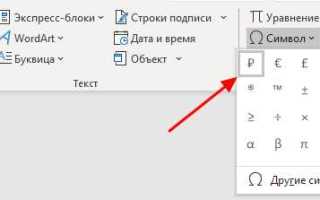
- Найдите группу «Символ» в правой части панели и нажмите кнопку «Символ» → «Другие символы».
- В открывшемся окне выберите шрифт, поддерживающий знак рубля, например Calibri или Times New Roman.
- В списке символов найдите знак ₽ или введите код Unicode 20BD в поле «Код знака».
- Выберите символ и нажмите «Вставить». Закройте окно после вставки.
Если планируется частое использование символа, рекомендуется выделить его и добавить в панель автотекста или настроить автозамену для ускорения набора.
Поиск знака рубля в таблице символов Microsoft Word

Таблица символов Word позволяет найти знак рубля в визуальном представлении всех доступных символов. Чтобы быстро обнаружить символ ₽, выполните следующие действия:
- Откройте вкладку «Вставка» и нажмите «Символ» → «Другие символы».
- В открывшемся окне выберите шрифт, поддерживающий Юникод, например Calibri, Arial или Times New Roman.
- В поле «Набор» выберите «Юникод (шестнадцатеричный)».
- Введите код 20BD в поле «Код знака», чтобы отобразился символ рубля.
Для наглядности можно использовать таблицу поиска символа:
| Шаг | Действие | Примечание |
|---|---|---|
| 1 | Вкладка «Вставка» → «Символ» → «Другие символы» | Открывает окно таблицы символов |
| 2 | Выбор шрифта | Calibri, Arial, Times New Roman поддерживают ₽ |
| 3 | Выбор набора «Юникод (шестнадцатеричный)» | Обеспечивает точный поиск по коду символа |
| 4 | Ввод кода 20BD | Сразу выделяется знак рубля для вставки |
После выделения символа нажмите «Вставить» для добавления в документ.
Комбинации клавиш для вставки значка рубля на клавиатуре
В Word можно вставить знак рубля без открытия меню «Символ», используя сочетания клавиш. Это ускоряет набор текста и удобно при работе с таблицами и отчётами.
- На клавиатурах Windows с цифровым блоком: удерживайте Alt и на цифровой клавиатуре введите 8381, затем отпустите Alt. Символ ₽ появится на месте курсора.
- Если используется ноутбук без отдельного цифрового блока, активируйте Num Lock и используйте встроенный цифровой блок, обычно обозначенный цифрами на клавишах буквенной части клавиатуры.
- В Word 2016 и новее можно ввести код 20BD и сразу нажать Alt+X для преобразования в знак рубля.
- На macOS: нажмите Option+Shift+8 для вставки символа ₽ в документ.
Для регулярного использования рекомендуется настроить автозамену, чтобы одна короткая комбинация букв автоматически превращалась в знак рубля.
Использование кода Unicode для вставки символа ₽

Код Unicode позволяет вставлять символ рубля напрямую в Word без поиска в таблице символов. Код ₽ в Юникоде – 20BD.
Чтобы вставить знак рубля с помощью кода Unicode:
- Поместите курсор в нужное место документа.
- Введите код 20BD с клавиатуры.
- Нажмите сочетание клавиш Alt+X. Код автоматически преобразуется в символ ₽.
Этот способ работает во всех версиях Word, начиная с 2007. При использовании шрифтов, не поддерживающих Юникод, символ может отображаться некорректно, поэтому рекомендуется применять стандартные шрифты, такие как Calibri, Arial или Times New Roman.
Настройка автозамены для автоматической вставки знака рубля

Автозамена позволяет вводить знак рубля с помощью короткой комбинации символов, например «руб», без ручного поиска символа в таблице.
Чтобы настроить автозамену в Word:
- Перейдите на вкладку Файл → Параметры → Правописание → Параметры автозамены.
- В поле Заменять введите удобную комбинацию, например rub или р..
- В поле На вставьте символ ₽, который можно скопировать из таблицы символов или вставить с помощью кода Unicode 20BD + Alt+X.
- Нажмите Добавить, затем ОК для сохранения изменений.
После настройки достаточно вводить выбранную комбинацию, и Word автоматически заменит её на знак рубля, ускоряя набор финансовых документов и таблиц.
Добавление символа рубля на панель быстрого доступа
Панель быстрого доступа позволяет вставлять символ рубля одним кликом, без повторного открытия меню «Символ».
Чтобы добавить знак рубля на панель:
- Откройте вкладку Вставка → Символ → Другие символы и выберите ₽.
- Нажмите Добавить на панель быстрого доступа внизу окна или кликните правой кнопкой по кнопке «Вставить» и выберите Добавить на панель быстрого доступа.
- После добавления символ появится на панели над рабочей областью Word и будет доступен в любой части документа.
Такой подход ускоряет набор цен и финансовых отчётов, исключая необходимость постоянного поиска знака в меню.
Почему значок рубля может не отображаться и как это исправить
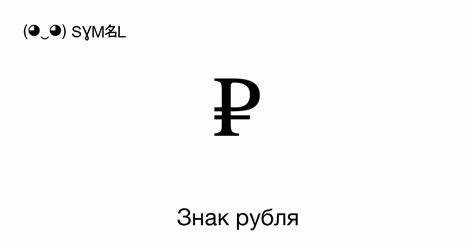
Символ ₽ может не отображаться из-за использования шрифтов, не поддерживающих Юникод, устаревшей версии Word или проблем с кодировкой документа.
Чтобы исправить проблему:
- Выберите шрифт, поддерживающий знак рубля: Calibri, Arial, Times New Roman.
- Обновите Word до актуальной версии, начиная с 2007 года, так как более старые версии могут не распознавать код Unicode 20BD.
- При вставке с помощью кода Unicode убедитесь, что вводите 20BD и используете Alt+X для преобразования в символ.
- Если документ создан в другой кодировке, сохраните его в формате .docx, который полностью поддерживает Юникод.
После применения этих шагов символ рубля будет корректно отображаться во всех частях документа, включая таблицы и поля формы.
Как вставить значок рубля в Word на macOS

На macOS вставка символа рубля выполняется с помощью встроенной клавиатуры и панели символов Word.
Способы вставки:
- Сочетание клавиш: установите курсор в документе и нажмите Option+Shift+8, чтобы вставить ₽.
- Через меню Word: выберите Вставка → Символ → Другие символы, затем найдите знак рубля и нажмите Вставить.
- Использование Unicode: введите код 20BD и нажмите Option+X для преобразования в символ.
- Добавление на панель быстрого доступа: после вставки символа выделите его, кликните правой кнопкой мыши и выберите Добавить на панель быстрого доступа.
Рекомендуется использовать стандартные шрифты macOS, такие как Helvetica, Arial или Times New Roman, чтобы избежать проблем с отображением символа.
Вопрос-ответ:
Как вставить символ рубля в Word через меню «Вставка»?
Для вставки знака рубля откройте вкладку Вставка, выберите Символ → Другие символы, выберите шрифт, поддерживающий Юникод, и найдите символ ₽. После выбора нажмите Вставить, чтобы добавить его в документ.
Можно ли вставлять знак рубля с помощью горячих клавиш на Windows?
Да, для Windows с цифровым блоком клавиатуры удерживайте Alt и наберите 8381, затем отпустите Alt. Символ ₽ появится на месте курсора. Для Word 2016 и новее можно ввести 20BD и нажать Alt+X.
Что делать, если символ рубля не отображается в документе?
Чаще всего это связано с использованием шрифта, не поддерживающего Юникод. Выберите стандартные шрифты, такие как Calibri, Arial или Times New Roman. Также убедитесь, что документ сохранён в формате .docx и используйте код Unicode 20BD с Alt+X.
Как настроить автозамену для знака рубля?
В Word откройте Файл → Параметры → Правописание → Автозамена. В поле «Заменять» введите короткую комбинацию, например руб, а в поле «На» вставьте символ ₽. Нажмите Добавить и подтвердите изменения. После этого Word будет автоматически заменять комбинацию на знак рубля.
Какие способы вставки знака рубля доступны на macOS?
На macOS можно использовать сочетание клавиш Option+Shift+8 для вставки ₽. Также через Вставка → Символ → Другие символы можно выбрать знак рубля и добавить его в документ. Для частого использования можно добавить символ на панель быстрого доступа или настроить автозамену.
Где в Word можно найти значок рубля и как его быстро вставить?
Знак рубля находится в меню Вставка → Символ → Другие символы. В открывшемся окне выберите шрифт, поддерживающий Юникод, например Calibri или Arial, и найдите символ ₽. После выбора нажмите Вставить. Для ускорения работы можно добавить символ на панель быстрого доступа или настроить автозамену, чтобы нужная комбинация символов автоматически заменялась на ₽.
Как вставить знак рубля с помощью клавиатуры на Windows и macOS?
На Windows с цифровым блоком клавиатуры удерживайте Alt и введите 8381, затем отпустите Alt. В Word 2016 и новее можно использовать код Unicode: введите 20BD и нажмите Alt+X. На macOS можно использовать сочетание Option+Shift+8. Все эти методы позволяют вставлять ₽ без открытия таблицы символов и подходят для регулярного использования в документах.

 Загрузка...