Содержание статьи

Иногда пользователи Android-устройств сталкиваются с проблемой исчезновения всплывающих уведомлений. Это может происходить по разным причинам: из-за обновлений системы, некорректных настроек или ограничений, наложенных самим устройством. Всплывающие уведомления – это один из самых удобных способов получения информации в реальном времени, и их отсутствие может существенно снизить комфорт использования телефона.
Чтобы вернуть всплывающие уведомления, важно разобраться в нескольких аспектах. Для начала необходимо проверить, не отключены ли уведомления в настройках конкретного приложения или в настройках системы. Также стоит обратить внимание на разрешения, связанные с показом уведомлений, и убедиться, что другие параметры, такие как режим «Не беспокоить», не блокируют их.
В случае, если стандартные методы не помогли, возможно, потребуется использовать сторонние приложения, которые помогут настроить уведомления более гибко. Также стоит учитывать, что обновления Android могут изменять работу уведомлений, и иногда стоит обновить или откатить систему до более стабильной версии.
Проверка настроек уведомлений на Android
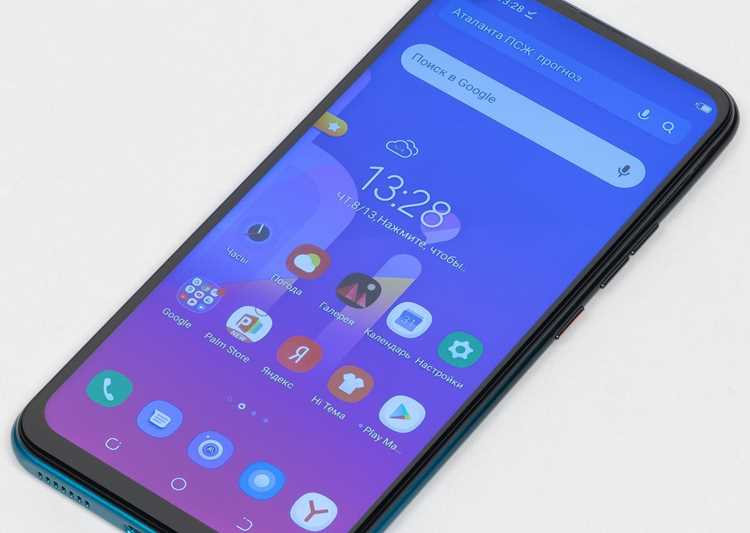
Если в приложении используется несколько типов уведомлений (например, звуковые, визуальные или уведомления на экране блокировки), убедитесь, что выбран нужный вариант. Для этого в настройках уведомлений приложения часто можно найти опцию Тип уведомлений, где можно выбрать, какие именно уведомления будут отображаться на экране.
Помимо этого, проверьте общие настройки уведомлений системы. Для этого перейдите в Настройки > Звук и уведомления или Уведомления (зависит от версии Android). Убедитесь, что опция Всплывающие уведомления активирована. Если она отключена, это может привести к тому, что уведомления не будут отображаться на экране, несмотря на их наличие.
Также стоит обратить внимание на параметры Не беспокоить. Если этот режим активирован, уведомления могут не появляться, пока он не будет отключен или настроен на пропуск уведомлений от определённых приложений.
Включение уведомлений в меню приложений
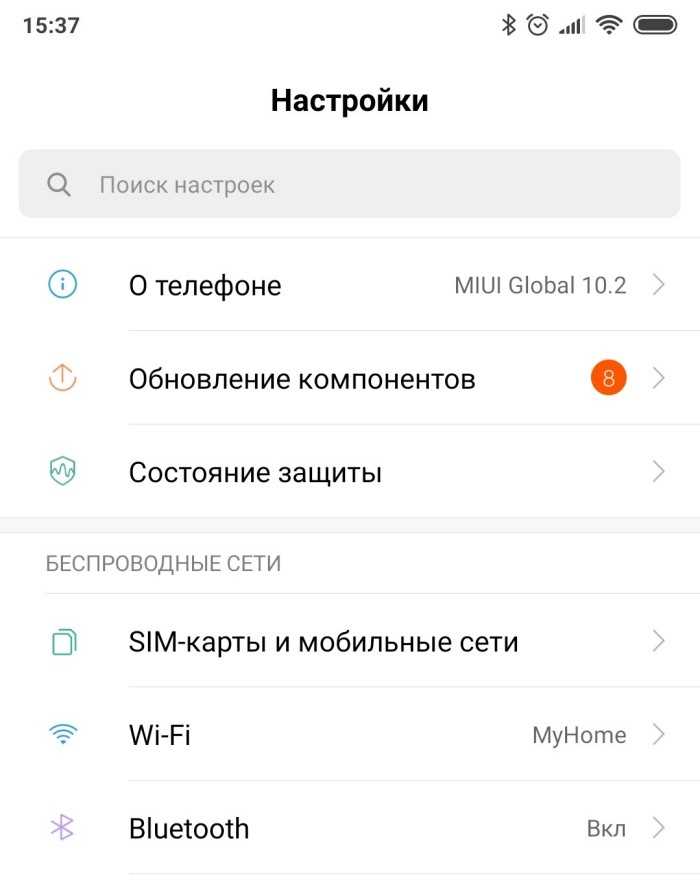
- Откройте Настройки на вашем устройстве.
- Перейдите в раздел Приложения или Программы (название зависит от версии Android).
- Выберите нужное приложение из списка.
- В меню приложения найдите раздел Уведомления и откройте его.
- Убедитесь, что функция Разрешить уведомления активирована.
Если уведомления по-прежнему не отображаются, проверьте, не установлены ли дополнительные ограничения для конкретных типов уведомлений. Например, можно настроить отображение только уведомлений с важными сообщениями или выбрать предпочтительные способы их отображения:
- Звуковые уведомления – включите или отключите звук для уведомлений.
- Всплывающие уведомления – включите отображение уведомлений поверх всех приложений.
- Показывать на экране блокировки – настройте видимость уведомлений на экране блокировки.
Если в меню приложения нет настроек уведомлений, возможно, потребуется обновить само приложение через Google Play или скачать его заново. В некоторых случаях проблема может быть связана с ошибками самой операционной системы, и для устранения проблемы стоит попробовать перезагрузить устройство.
Как восстановить всплывающие уведомления через настройки звука

В некоторых случаях всплывающие уведомления могут не отображаться из-за настроек звука на устройстве. Android предоставляет различные варианты управления уведомлениями, которые могут быть связаны с параметрами звука. Чтобы восстановить всплывающие уведомления, выполните следующие шаги:
- Перейдите в Настройки устройства.
- Откройте раздел Звук и уведомления или просто Звук в зависимости от версии Android.
- Проверьте, чтобы Режим «Не беспокоить» был отключён. Включённый режим может блокировать все уведомления, включая всплывающие.
- Если режим «Не беспокоить» настроен на фильтрацию уведомлений, выберите Настройки уведомлений и установите режим, который позволяет отображать уведомления для приложений.
В случае, если настройки звука и уведомлений правильно настроены, но проблема не устранена, обратите внимание на индивидуальные параметры звуковых уведомлений для каждого приложения. Некоторые приложения могут иметь свои собственные настройки для всплывающих уведомлений.
Для таких случаев откройте настройки уведомлений для конкретного приложения и убедитесь, что включены все опции отображения всплывающих уведомлений и звуковых оповещений. В частности, обратите внимание на следующие параметры:
| Опция | Описание |
|---|---|
| Звук уведомлений | Убедитесь, что звуковые уведомления включены для отображения уведомлений. |
| Всплывающие уведомления | Разрешите отображение уведомлений в виде всплывающих окон поверх всех приложений. |
| Оповещение на экране блокировки | Настройте, чтобы уведомления отображались на экране блокировки устройства. |
Если все параметры настроены корректно, но уведомления всё равно не показываются, проверьте наличие обновлений для операционной системы Android. Иногда проблемы с уведомлениями могут быть связаны с багами системы, которые устраняются в новых версиях ОС.
Использование специальных приложений для восстановления уведомлений
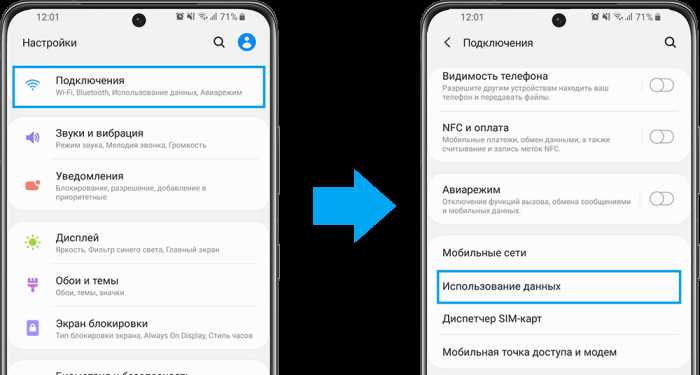
Если стандартные методы не помогли вернуть всплывающие уведомления, можно воспользоваться сторонними приложениями, которые предлагают дополнительные настройки для управления уведомлениями. Эти приложения часто дают больше контроля над тем, какие уведомления отображаются и как они выглядят. Рассмотрим несколько популярных вариантов.
1. Nova Launcher – это один из самых известных лаунчеров, который предоставляет расширенные функции для работы с уведомлениями. С помощью Nova Launcher можно настроить отображение уведомлений в виде всплывающих окон, а также задать параметры для разных приложений. В лаунчере есть опция для включения всплывающих уведомлений на главном экране или в виде плавающих окон, что может помочь вернуть потерянные уведомления.
2. Heads-up Notifications – это приложение специально предназначено для восстановления всплывающих уведомлений. Оно позволяет включить отображение уведомлений поверх всех приложений, даже если система этого не поддерживает по умолчанию. После установки и настройки Heads-up Notifications вы сможете получить уведомления в виде маленьких всплывающих окон, которые можно будет закрыть с помощью свайпа или нажатия.
3. Notisave – это приложение собирает все уведомления и хранит их в одном месте, что особенно полезно, если уведомления не появляются сразу. Оно может помочь восстановить важные уведомления, даже если они были пропущены. Кроме того, Notisave позволяет создавать собственные настройки для получения уведомлений по интересующим вас приложениям.
4. Notification Listener – приложение, которое помогает восстановить системные уведомления. Оно работает в фоновом режиме, отслеживая все уведомления и предоставляя дополнительные настройки для отображения всплывающих окон. Используя Notification Listener, вы можете получить уведомления, которые по какой-то причине не отображаются через стандартные методы Android.
Прежде чем использовать сторонние приложения, убедитесь, что ваше устройство не ограничивает их работу из-за настроек безопасности. Некоторые приложения могут требовать дополнительных разрешений для корректной работы. Также стоит помнить, что использование таких приложений может потребовать дополнительных ресурсов системы, что может сказаться на производительности устройства.
Что делать, если уведомления не появляются после обновления Android

После обновления Android пользователи часто сталкиваются с проблемой исчезновения уведомлений. Это может происходить по ряду причин, связанных с изменениями в системе, сбоями в приложениях или некорректными настройками. Для того чтобы восстановить всплывающие уведомления, выполните следующие шаги.
1. Перезагрузите устройство. Иногда проблемы с уведомлениями могут быть вызваны временными сбоями, которые легко устраняются после перезагрузки телефона. Попробуйте выключить и снова включить устройство, чтобы проверить, исчезла ли проблема.
2. Проверьте настройки уведомлений. После обновления Android многие параметры уведомлений могут измениться. Перейдите в Настройки > Звук и уведомления или Уведомления и убедитесь, что все необходимые функции включены. Проверьте, не активирован ли режим Не беспокоить, который может блокировать уведомления.
3. Сбросьте настройки уведомлений приложений. Обновления системы могут сбивать настройки уведомлений для отдельных приложений. Перейдите в Настройки > Приложения > выберите нужное приложение и проверьте, что уведомления включены и не ограничены. Также убедитесь, что для каждого приложения настроены правильные типы уведомлений (всплывающие окна, звуковые уведомления, показ на экране блокировки).
4. Обновите приложения. Некоторые приложения могут не поддерживать нововведения в новой версии Android. Перейдите в Google Play, откройте Мои приложения и игры и проверьте наличие обновлений для установленных приложений. Иногда проблемы с уведомлениями могут быть решены просто обновлением до последней версии.
5. Установите новую прошивку. Если проблема с уведомлениями не устраняется после всех проверок, возможно, дело в баге самой версии Android. Проверьте наличие дополнительных обновлений системы. Иногда после крупных обновлений выходят патчи, которые устраняют подобные проблемы.
6. Восстановление заводских настроек. Если все вышеперечисленные методы не помогли, и уведомления по-прежнему не работают, можно выполнить сброс настроек до заводских. Это крайняя мера, которая приведет к удалению всех данных с устройства, поэтому обязательно создайте резервную копию перед сбросом. Чтобы выполнить сброс, перейдите в Настройки > Система > Сброс настроек.
После выполнения этих шагов уведомления должны вернуться, и проблемы с их отображением исчезнут. Если же ни один из методов не помогает, возможно, стоит обратиться в службу поддержки производителя устройства или на форумы, посвящённые Android, для получения более специфических рекомендаций.
Проблемы с разрешениями и их настройка для уведомлений
1. Проверка разрешений для приложений. Чтобы убедиться, что приложение имеет нужные разрешения для отображения уведомлений, откройте Настройки > Приложения > выберите нужное приложение. Затем перейдите в раздел Разрешения и убедитесь, что для уведомлений разрешение установлено как Разрешить. Если оно отключено, включите его и проверьте, вернутся ли уведомления.
2. Управление уведомлениями в настройках системы. В некоторых случаях операционная система может ограничить возможность приложения показывать уведомления. Для этого перейдите в Настройки > Приложения > выберите нужное приложение и откройте раздел Уведомления. Убедитесь, что опция Показывать уведомления активирована. Также стоит проверить, не ограничены ли уведомления в виде всплывающих окон или других типов отображения.
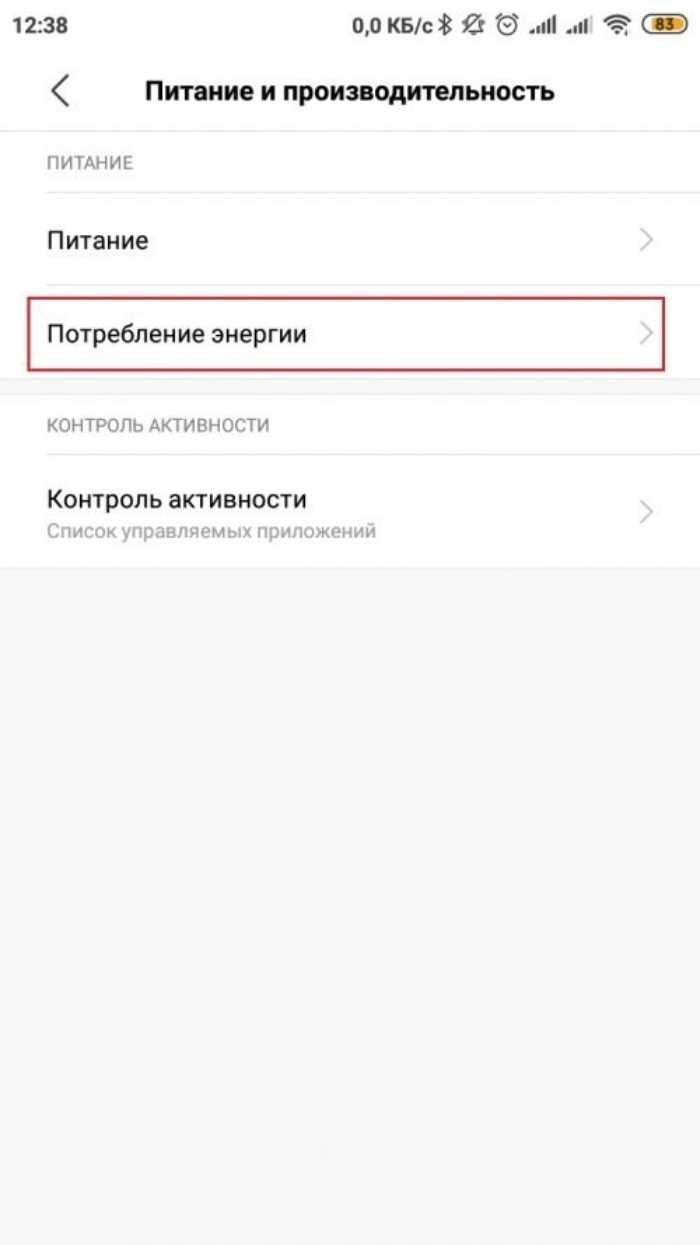
3. Разрешения для работы в фоновом режиме. Некоторые приложения требуют разрешения на работу в фоновом режиме для корректного отображения уведомлений. Перейдите в Настройки > Аккумулятор и убедитесь, что для нужных приложений отключены ограничения по фоновому режиму. Если приложение ограничено в фоновом режиме, оно может не получать уведомления, даже если они активированы в настройках.
4. Разрешения для экрана блокировки. Если уведомления не отображаются на экране блокировки, необходимо проверить соответствующие разрешения. Перейдите в Настройки > Экран блокировки > Уведомления на экране блокировки и убедитесь, что разрешение на отображение уведомлений включено. Также стоит проверить, не ограничен ли доступ для некоторых приложений на экране блокировки.
5. Разрешения для сторонних приложений. Если вы используете сторонние приложения для управления уведомлениями, такие как лаунчеры или специальные утилиты, убедитесь, что они имеют необходимые разрешения для работы с уведомлениями. Проверьте настройки этих приложений и убедитесь, что они не блокируют уведомления для других приложений.
После настройки всех разрешений перезагрузите устройство, чтобы изменения вступили в силу. Если уведомления не восстановились, возможно, потребуется обратиться к разработчикам конкретных приложений или обновить систему до последней версии, чтобы устранить возможные баги в разрешениях.
Вопрос-ответ:
Почему не отображаются всплывающие уведомления на Android?
Существует несколько причин, по которым всплывающие уведомления могут не отображаться. Это могут быть проблемы с настройками уведомлений, например, если они были отключены для конкретного приложения. Также стоит проверить, не активирован ли режим «Не беспокоить», который блокирует все уведомления. Иногда обновления системы или приложений могут сбивать настройки. Проверьте, что уведомления разрешены для всех приложений и что они не ограничены в фоновом режиме.
Как вернуть всплывающие уведомления через настройки Android?
Для восстановления всплывающих уведомлений нужно зайти в настройки устройства. Перейдите в раздел «Уведомления» или «Звук и уведомления», в зависимости от версии Android. Найдите настройки для конкретных приложений и убедитесь, что для них разрешены всплывающие уведомления. Также стоит проверить, не установлен ли режим «Не беспокоить», который может блокировать эти уведомления.
Могут ли сторонние приложения помочь вернуть всплывающие уведомления?
Да, существуют сторонние приложения, такие как Nova Launcher или Heads-up Notifications, которые могут помочь восстановить всплывающие уведомления. Эти приложения предлагают дополнительные функции, например, управление видом уведомлений или их отображением поверх всех приложений. Важно убедиться, что такие приложения имеют все необходимые разрешения для работы с уведомлениями на вашем устройстве.
Как включить всплывающие уведомления для одного приложения?
Для включения всплывающих уведомлений для конкретного приложения нужно перейти в настройки устройства, выбрать раздел «Приложения» и выбрать нужное приложение. В настройках уведомлений этого приложения убедитесь, что включена опция отображения уведомлений в виде всплывающих окон. Также стоит проверить, не ограничены ли уведомления для этого приложения в фоновом режиме.
Что делать, если уведомления не отображаются после обновления Android?
После обновления Android могут возникать проблемы с уведомлениями из-за сбоя настроек системы. В первую очередь перезагрузите устройство. Затем проверьте настройки уведомлений для всех приложений, убедитесь, что они разрешены. Возможно, потребуется обновить приложения или саму операционную систему, так как иногда новые версии ОС содержат баги, которые мешают нормальной работе уведомлений. Если проблема не исчезает, попробуйте сбросить настройки устройства до заводских (но перед этим сделайте резервную копию данных).
Почему после обновления Android перестали показываться всплывающие уведомления?
После обновлений Android могут возникать проблемы с уведомлениями из-за изменений в системе. В первую очередь, стоит проверить настройки уведомлений в разделе «Приложения». Иногда обновления сбивают настройки, и уведомления для приложений могут быть отключены. Также стоит убедиться, что режим «Не беспокоить» не активирован, так как он может блокировать все уведомления. В случае, если после этих шагов проблема не решается, перезагрузите устройство и проверьте, не доступна ли новая версия ОС, которая может содержать исправления.

 Загрузка...