Содержание статьи

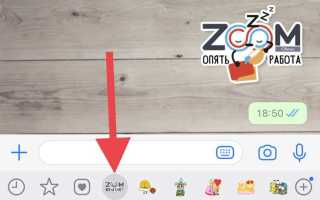
Стикеры в WhatsApp помогают быстро передавать эмоции и делать переписку выразительнее. В приложении есть встроенный каталог, где доступно более сотни бесплатных наборов на разные темы – от праздников до популярных персонажей. Для скачивания достаточно открыть окно чата, нажать на иконку стикеров и перейти в раздел “Добавить”.
Если встроенных вариантов мало, можно установить дополнительные пакеты из Google Play или App Store. В поиске стоит вводить запросы вроде “sticker packs for WhatsApp” или “стикеры для ватсапа”. Большинство таких приложений позволяет добавлять наборы в мессенджер одним нажатием, без сложных настроек.
Также доступны сайты с подборками стикеров в формате .webp. Их можно скачать вручную и импортировать через специальные утилиты, например Sticker Maker или Personal Stickers for WhatsApp. Такой способ подходит тем, кто хочет установить редкие или авторские наборы, недоступные в официальных каталогах.
Где искать бесплатные стикеры в самом WhatsApp
Каталог обновляется автоматически – при выходе новых стикеров они появляются в списке доступных. У каждого набора указано название, количество изображений и кнопка «Скачать». После загрузки стикеры сразу становятся доступны в переписке без дополнительной установки.
Если на устройстве включена функция обновления через Wi-Fi, WhatsApp сам подгружает актуальные версии стикеров. Для ускорения поиска можно воспользоваться встроенным поиском по названию или теме, например «животные» или «праздник». Такой способ исключает риск установки неофициальных файлов и гарантирует совместимость с текущей версией приложения.
Как скачать дополнительные стикеры из официального магазина

Помимо встроенных наборов, WhatsApp поддерживает установку стикеров из официальных магазинов приложений. На Android их можно найти в Google Play, на iPhone – в App Store. В поисковой строке достаточно ввести запрос «стикеры для WhatsApp» или «WhatsApp stickers», чтобы увидеть список доступных пакетов.
Перед установкой стоит проверять издателя. Безопасно скачивать только те наборы, где в описании указано, что они предназначены для WhatsApp, и есть подтвержденный разработчик. После установки приложения стикеры добавляются в мессенджер автоматически через кнопку «Добавить в WhatsApp».
Если набор не появился сразу, нужно перезапустить WhatsApp и открыть вкладку со стикерами. Новые изображения появятся в конце списка. При необходимости их можно удалить через меню управления стикерами, чтобы освободить память телефона.
Сайты и приложения с наборами стикеров для WhatsApp
Помимо официального каталога, существует множество ресурсов, где можно загрузить стикеры в формате .webp или установить их через отдельные приложения. Такие источники позволяют находить тематические наборы, которых нет в стандартном магазине WhatsApp.
Наиболее известные сайты с готовыми стикерами:
| Название сайта | Особенности |
|---|---|
| Sticker.ly | Более 10 миллионов пользовательских наборов, возможность поиска по ключевым словам и автоимпорт в WhatsApp. |
| Wemoji | Позволяет создавать и скачивать стикеры, доступна функция вырезания объектов с фото. |
| Getstickerpack.com | Коллекции по категориям: юмор, кино, мемы, животные. Загрузка в один клик, совместимость с Android и iOS. |
| WAStickerApps | Подборка официальных приложений со стикерами из Google Play, добавление напрямую в мессенджер. |
Перед установкой файлов с внешних сайтов нужно убедиться, что они не требуют дополнительных разрешений и не содержат сторонних ссылок. Безопаснее использовать проверенные приложения из магазинов, где указано, что набор поддерживает формат для WhatsApp.
Как установить стикеры из сторонних источников на Android
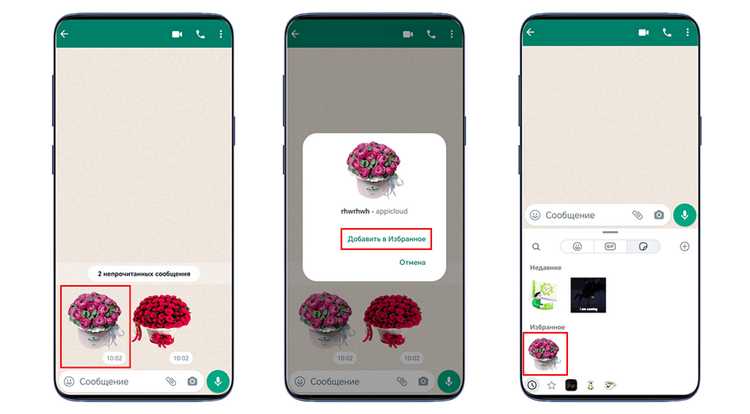
Чтобы добавить в WhatsApp стикеры, скачанные вне официального магазина, нужно использовать утилиты, поддерживающие импорт формата .webp. Самые популярные приложения – Personal Stickers for WhatsApp и Sticker Maker. Они позволяют загружать готовые изображения или собственные наборы и добавлять их в мессенджер вручную.
После установки утилиты следует сохранить нужные стикеры в одну папку на устройстве, открыть приложение и выбрать опцию «Добавить в WhatsApp». Программа автоматически определит все изображения нужного формата и создаст набор для импорта. Минимальное количество файлов в одном наборе – три, иначе WhatsApp не примет его.
Если файлы не отображаются, необходимо убедиться, что у приложения есть разрешение на доступ к хранилищу. После добавления набор появится во вкладке стикеров внизу панели сообщений. При необходимости можно удалить установленные пакеты через настройки WhatsApp в разделе «Мои стикеры».
Как добавить стикеры в WhatsApp на iPhone

На устройствах iPhone стикеры устанавливаются через встроенный каталог WhatsApp или сторонние приложения из App Store. Процесс добавления новых наборов занимает несколько шагов.
- Откройте любой чат и нажмите на иконку стикеров рядом с полем ввода сообщения.
- Выберите пункт «Добавить» – откроется список официальных наборов, доступных для загрузки.
- Нажмите «Скачать» рядом с понравившимся набором. После установки он появится в панели стикеров.
Чтобы установить стикеры из стороннего источника:
- Скачайте приложение, например Sticker.ly или Wemoji, из App Store.
- Выберите набор и используйте кнопку «Добавить в WhatsApp».
- Подтвердите установку, после чего стикеры станут доступны в мессенджере.
Если набор не отображается, перезапустите приложение WhatsApp. Для удаления ненужных пакетов откройте раздел «Мои стикеры» и удалите их вручную.
Создание собственных стикеров с помощью приложений

WhatsApp поддерживает пользовательские стикеры, созданные через сторонние приложения. Самые удобные инструменты для этого – Sticker Maker, Wemoji и Sticker Studio. Они позволяют использовать фото, изображения из галереи или рисунки, добавлять текст и вырезать фон вручную.
Чтобы сделать набор, нужно выбрать изображение, обрезать нужный фрагмент и сохранить его в формате .webp. Затем создать коллекцию минимум из трёх изображений и нажать кнопку «Добавить в WhatsApp». После этого набор автоматически появится в мессенджере и будет доступен для отправки в чатах.
Для аккуратных вырезов удобно использовать встроенные инструменты удаления фона. При создании текстовых стикеров можно менять шрифты, цвета и накладывать эмодзи. Готовые наборы хранятся в самом приложении и могут быть отредактированы или экспортированы в новый файл при необходимости.
Что делать, если стикеры не устанавливаются или не отображаются
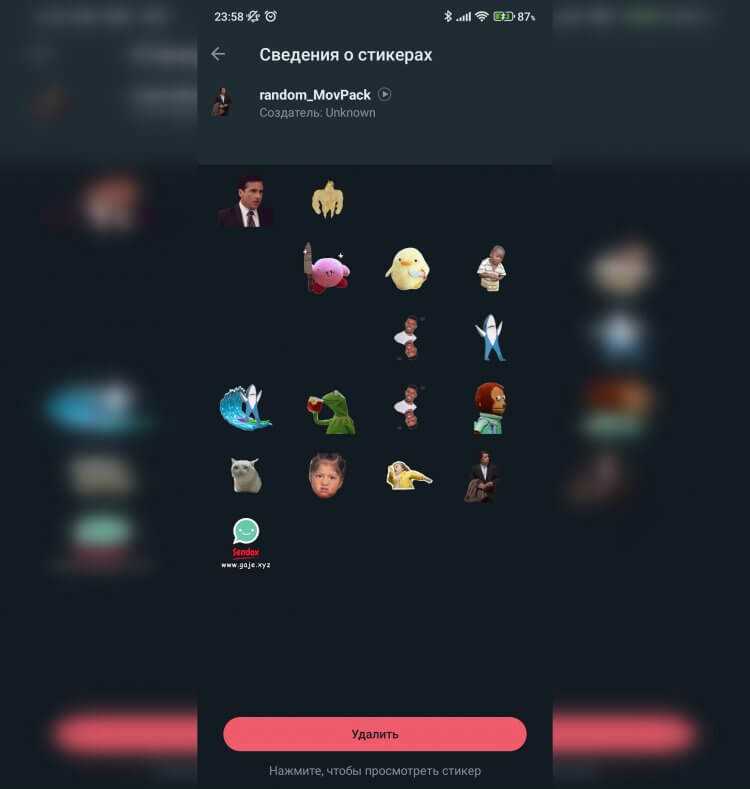
Если стикеры не загружаются или исчезают из списка, сначала нужно проверить подключение к сети. При слабом сигнале загрузка наборов может прерываться, особенно при установке через сторонние приложения. Следует переключиться на стабильный Wi-Fi и повторить установку.
На Android частая причина ошибки – отсутствие разрешений у приложения, которое добавляет стикеры. В настройках системы необходимо открыть раздел «Приложения» → выбрать утилиту (например, Sticker Maker) → включить доступ к хранилищу. После этого перезапустить WhatsApp.
На iPhone проблему часто вызывает устаревшая версия мессенджера. Обновление WhatsApp через App Store обычно восстанавливает отображение наборов. Также стоит убедиться, что файлы стикеров сохранены в поддерживаемом формате .webp.
Если загруженные стикеры исчезают после перезагрузки устройства, нужно проверить, не установлена ли очистка кеша при выходе из WhatsApp. Для сохранения наборов стоит отключить функции оптимизации памяти или добавить приложение в список исключений.
Вопрос-ответ:
Почему некоторые стикеры из каталога WhatsApp недоступны для загрузки?
Доступность стикеров зависит от региона и версии приложения. Некоторые наборы появляются поэтапно и могут быть недоступны в отдельных странах. Чтобы проверить наличие, стоит обновить WhatsApp до последней версии через Google Play или App Store и перезапустить приложение.
Можно ли добавить в WhatsApp стикеры, скачанные с сайта в формате .webp?
Да, можно. Для этого потребуется приложение, поддерживающее импорт изображений, например Personal Stickers for WhatsApp. Достаточно сохранить файлы в одной папке, открыть утилиту и выбрать опцию «Добавить в WhatsApp». После этого набор появится в списке доступных стикеров.
Как создать собственные стикеры со своими фотографиями?
Нужно установить приложение Sticker Maker или аналог. В нём можно выбрать изображение, обрезать контур, добавить текст и сохранить готовый файл в формате .webp. После создания трёх или более изображений программа предложит добавить набор в WhatsApp.
Почему скачанные стикеры не отображаются в мессенджере?
Причиной может быть отсутствие разрешений у стороннего приложения или устаревшая версия WhatsApp. На Android следует включить доступ к хранилищу, а на iPhone — обновить мессенджер через App Store. Если проблема сохраняется, стоит удалить и заново установить пакет стикеров.
Можно ли перенести установленные стикеры на другое устройство?
WhatsApp не сохраняет пользовательские стикеры в облаке. Чтобы перенести их, нужно скопировать папку со стикерами вручную или повторно установить те же приложения, через которые они были добавлены. Некоторые утилиты, например Sticker Maker, позволяют экспортировать набор в файл и импортировать его на новом устройстве.
Можно ли использовать стикеры из Telegram в WhatsApp?
Да, такие стикеры можно перенести, но потребуется конвертация формата. Сначала нужно скачать набор из Telegram в виде архива, содержащего изображения в формате .webp или .png. Затем с помощью приложения Sticker Maker или Personal Stickers for WhatsApp импортировать эти файлы и создать новый набор. После сохранения он станет доступен в WhatsApp наравне с другими стикерами.

 Загрузка...