Содержание статьи
Контроллер открытой крышки – это функция, отвечающая за автоматическое включение ноутбука при поднятии крышки. Она встречается в устройствах Lenovo, HP, Dell, ASUS и других производителей. Параметр активен по умолчанию, но его можно изменить через настройки BIOS.
Некоторым пользователям эта функция мешает: ноутбук запускается без нажатия кнопки питания, что неудобно при транспортировке или подключении к док-станции. В таких случаях контроллер можно отключить через BIOS, если производитель предусмотрел соответствующий пункт меню.
Чтобы найти нужную настройку, нужно знать, как попасть в BIOS и в каком разделе искать параметр. Обычно он размещается в разделах Power, Advanced или Configuration под названиями Lid Open Resume, Wake on Lid Open или Power on Lid Open. После отключения параметра ноутбук перестанет включаться автоматически при открытии крышки.
Что такое контроллер открытой крышки и зачем он нужен
Функция используется для ускорения включения ноутбука, особенно при работе в режиме сна. Она удобна, если устройство часто открывается и закрывается в течение дня, но может создавать неудобства при транспортировке или подключении к внешнему монитору – ноутбук включается самопроизвольно.
Разные производители обозначают эту функцию по-разному. Ниже приведена таблица с примерами названий параметра и расположения его в BIOS.
| Производитель | Название параметра | Раздел BIOS |
|---|---|---|
| Lenovo | Lid Open Resume | Power → Lid Settings |
| HP | Power on Lid Open | Advanced → Power Management Options |
| Dell | Wake on Lid Open | Power Management |
| ASUS | Open Lid Power On | Advanced → APM Configuration |
Знание точного названия и расположения функции помогает быстро найти её в BIOS и при необходимости отключить, исключив автоматическое включение ноутбука при открытии крышки.
Как определить, поддерживает ли ноутбук управление крышкой через BIOS
Не все модели ноутбуков позволяют отключить контроллер открытой крышки через BIOS. Возможность зависит от производителя материнской платы и версии прошивки. Проверить поддержку можно несколькими способами без риска изменения системных параметров.
- Перейти на официальный сайт производителя и открыть страницу поддержки своей модели. В разделе «Руководства» или «BIOS Setup Utility» часто указаны доступные функции питания, включая параметры крышки.
- Зайти в BIOS и просмотреть разделы Power, Advanced или Configuration. Если в списке есть пункты Lid Open Resume, Power on Lid Open или Wake on Lid Open, устройство поддерживает управление крышкой.
- Проверить описание изменений к обновлениям BIOS (changelog). Иногда производители добавляют или удаляют поддержку функции крышки с новыми версиями прошивки.
- Использовать системную утилиту, например HWiNFO или AIDA64, чтобы узнать модель BIOS и версию контроллера питания – по этим данным можно сверить наличие функции на сайте производителя.
Если перечисленные пункты отсутствуют, настройка управления крышкой выполняется на уровне операционной системы, а не BIOS, и изменить поведение устройства через прошивку невозможно.
Вход в BIOS на ноутбуках разных производителей
Для изменения настроек контроллера открытой крышки нужно попасть в BIOS. Комбинация клавиш для входа различается в зависимости от производителя. Нажимать её следует сразу после включения ноутбука, до появления логотипа операционной системы.
Lenovo: клавиша F1 или F2, на некоторых моделях – кнопка Novo рядом с разъёмом питания.
HP: клавиша Esc для вызова стартового меню, затем F10 для входа в BIOS.
Dell: клавиша F2 после включения питания, либо F12 для выбора режима загрузки и перехода в настройки.
ASUS: клавиша F2, при неудачной загрузке – Del для настольных моделей и гибридов.
Acer: клавиша F2, в некоторых сериях дополнительно требуется нажать Fn + F2.
MSI: клавиша Del или F2 сразу после включения, в игровых моделях – удержание Del.
Если доступ к BIOS заблокирован или клавиши не работают, можно войти через меню восстановления Windows: Параметры → Обновление и безопасность → Восстановление → Перезагрузить сейчас → Диагностика → Дополнительные параметры → Параметры встроенного ПО UEFI.
Раздел BIOS, где расположен параметр крышки

Параметр, отвечающий за поведение системы при открытии или закрытии крышки ноутбука, чаще всего размещён в разделе Power Management или Advanced. На разных моделях BIOS он может называться Lid Switch Function, Lid Open Detection, Lid Controller или Lid Sensor Control.
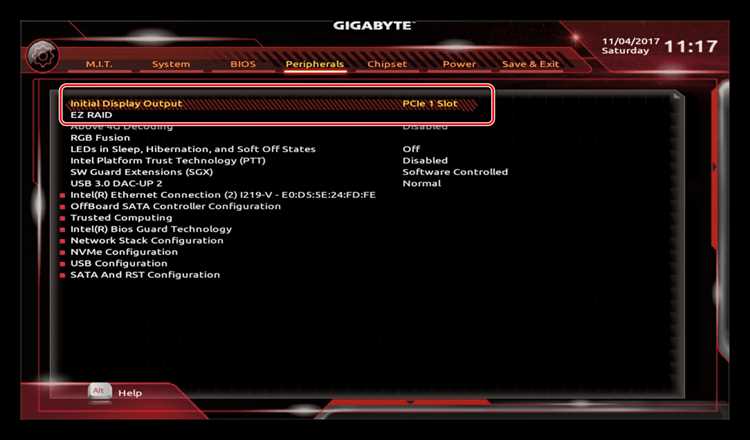
В BIOS AMI и Phoenix настройка обычно находится по пути: Advanced → Power Management Configuration. В ноутбуках Dell и HP параметр размещён в меню Power → Lid Switch или System Configuration → Lid Behavior. На устройствах Lenovo опция нередко расположена в разделе Config → Power.
Для доступа откройте BIOS через клавишу F2, Delete или Esc при включении устройства. После входа используйте стрелки для перехода между вкладками и найдите пункт, содержащий слова Lid или Cover. Измените значение параметра с Enabled на Disabled, чтобы отключить контроллер крышки, затем сохраните изменения клавишей F10 и перезагрузите систему.
Если нужного пункта нет, установите последнюю версию прошивки BIOS с сайта производителя – на новых сборках этот параметр может быть добавлен в меню питания.
Как отключить контроллер открытой крышки пошагово

Отключение контроллера крышки выполняется через настройки BIOS. Ниже приведён точный порядок действий.
- Выключите ноутбук полностью, затем включите и сразу нажмите клавишу входа в BIOS – обычно F2, Delete, Esc или F10. Конкретная клавиша указана на экране загрузки.
- После входа перейдите в раздел, отвечающий за питание. В зависимости от версии BIOS это может быть:
- Advanced → Power Management Configuration (AMI, Phoenix);
- Power → Lid Switch (Dell, HP);
- Config → Power (Lenovo);
- System Configuration → Lid Behavior (некоторые Dell и Toshiba).
- Найдите пункт с названием Lid Controller, Lid Switch Function, Lid Open Detection или Cover Sensor.
- Откройте его и измените значение с Enabled на Disabled.
- Нажмите F10 для сохранения настроек и подтвердите перезапуск.
После перезагрузки функция контроля крышки будет отключена. Если параметр отсутствует, обновите BIOS с официального сайта производителя или активируйте режим Advanced Mode через горячие клавиши (например, Ctrl + F1 или A + F7, в зависимости от модели).
Что делать, если в BIOS нет параметра управления крышкой
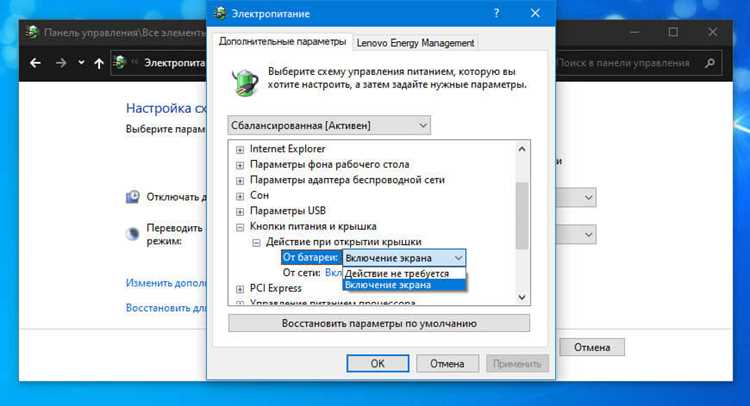
Отсутствие пункта управления крышкой связано с упрощённой версией BIOS или ограничениями производителя. Решить проблему можно несколькими способами.
1. Включить расширенный режим BIOS. На некоторых устройствах дополнительные параметры скрыты. Попробуйте открыть расширенный интерфейс комбинацией клавиш Ctrl + F1, A + F7 или Fn + Tab (в зависимости от модели). После активации проверьте разделы Advanced и Power.
2. Обновить прошивку BIOS. Скачайте последнюю версию BIOS с официального сайта производителя. Перед обновлением подключите питание и сохраните текущие настройки. После установки новая сборка может добавить недостающий пункт Lid Controller или Lid Sensor.
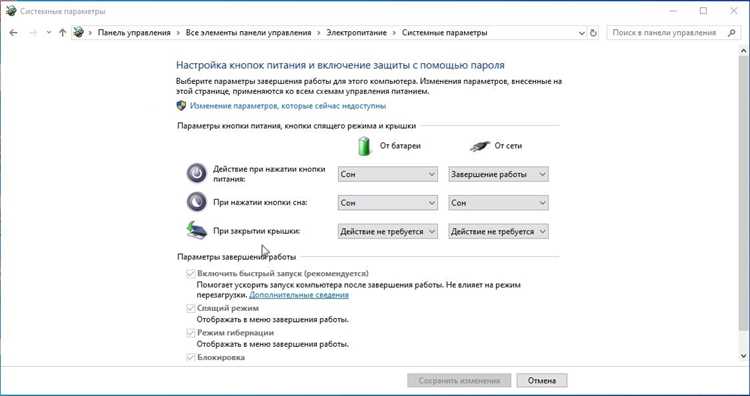
3. Использовать управление через операционную систему. В Windows настройку можно заменить изменением параметров питания:
откройте Панель управления → Электропитание → Действие при закрытии крышки и установите нужное поведение вручную.
4. Проверить наличие функции в Embedded Controller (EC). В некоторых моделях ноутбуков контроль крышки встроен в EC и не отображается в BIOS. В этом случае обновление EC или использование сервисной утилиты производителя (например, Lenovo Vantage или HP Power Manager) может позволить изменить поведение датчика крышки.
5. При невозможности изменения через ПО обратитесь к инженерному меню или сервисной документации конкретной модели. Там может быть описан метод отключения контроллера крышки через аппаратный флаг или сервисное меню UEFI.
Вопрос-ответ:
Почему в BIOS нет пункта для отключения контроллера крышки?
Некоторые производители скрывают этот параметр в базовых версиях BIOS. Попробуйте включить расширенный режим с помощью комбинации клавиш Ctrl + F1 или A + F7. Если параметр всё равно отсутствует, обновите BIOS до последней версии с сайта производителя — новая сборка может добавить пункт Lid Controller или Lid Switch Function.
Где обычно находится настройка крышки в BIOS?
Параметр чаще всего расположен в разделе Power Management или Advanced. В BIOS AMI — по пути Advanced → Power Management Configuration, в Dell и HP — Power → Lid Switch, а в Lenovo — Config → Power. Название опции может отличаться: Lid Open Detection, Lid Sensor или Cover Control.
Можно ли отключить контроллер крышки без BIOS?
Да, в Windows это можно сделать через настройки питания. Откройте Панель управления → Электропитание → Действие при закрытии крышки и задайте нужное поведение. Если датчик всё же управляется аппаратно, потребуется изменить параметр через BIOS или обновить прошивку.
После отключения контроллера крышки ноутбук не выходит из сна. Что делать?
Такое поведение связано с тем, что система не получает сигнал от датчика крышки. Верните параметр в BIOS в состояние Enabled или настройте режим пробуждения через клавиатуру и питание в разделе Advanced → Wake on Keyboard/AC. Это позволит устройству включаться без участия крышки.

 Загрузка...