Содержание статьи

Apple ID используется для входа в iCloud, App Store, iMessage и других сервисов. Потеря пароля блокирует доступ ко многим функциям устройства, включая загрузку приложений и синхронизацию данных. Поэтому важно знать, где можно восстановить или найти пароль прямо на айфоне.
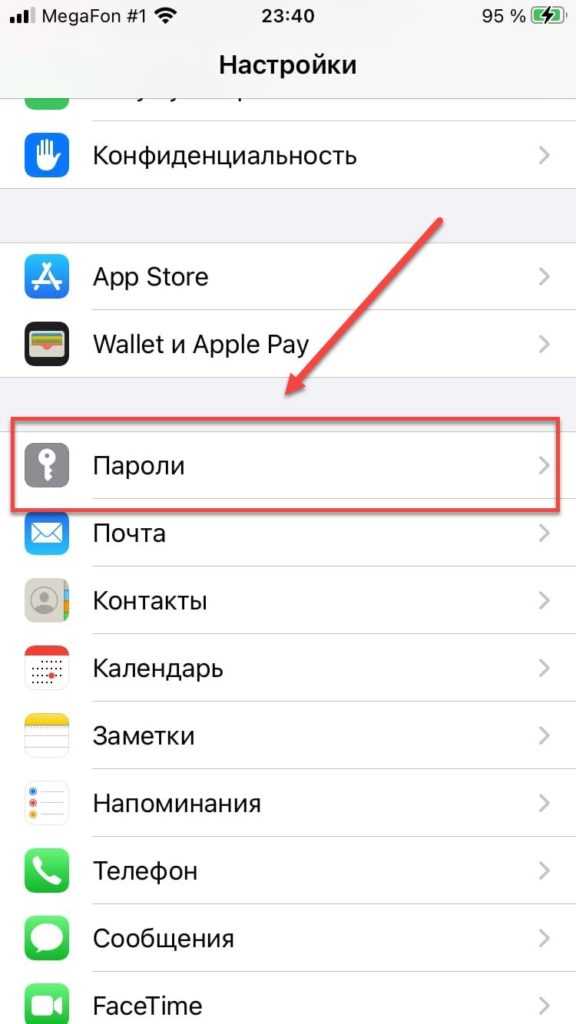
Если ранее пароль сохранялся в настройках, его можно просмотреть через встроенный менеджер паролей iOS. Для этого откройте «Настройки» → «Пароли» и выполните поиск по слову Apple. Здесь хранятся логины и пароли, сохранённые при входе в аккаунт через Safari или приложения.
Проверка сохранённых паролей в настройках iPhone
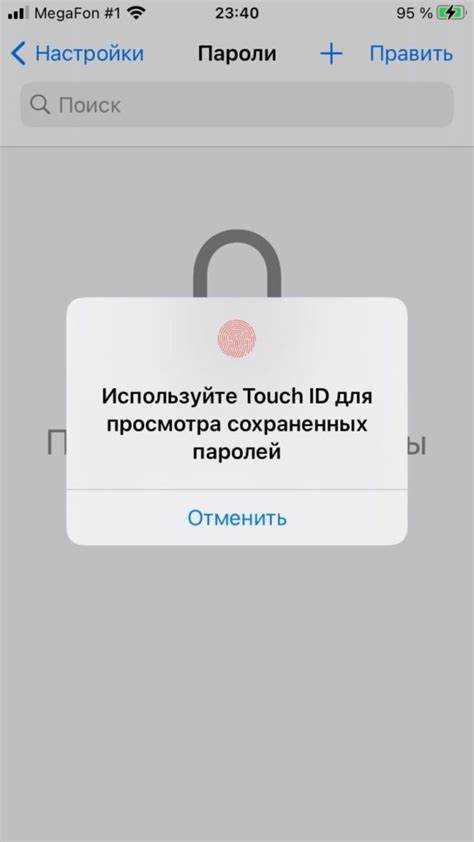
На айфоне все сохранённые пароли, включая данные для входа в Apple ID, можно найти в разделе «Пароли». Доступ к ним защищён Face ID, Touch ID или кодом блокировки. Это позволяет безопасно просматривать учётные данные, сохранённые системой при авторизации в приложениях и на сайтах.
- Откройте «Настройки».
- Прокрутите вниз и выберите пункт «Пароли».
- Подтвердите доступ с помощью Face ID, Touch ID или пароля устройства.
- В строке поиска введите Apple или apple.com.
- Откройте найденную запись, чтобы увидеть логин и пароль от Apple ID.
Если нужного пароля нет, проверьте, использовалась ли функция автозаполнения в Safari. Для этого:
- Перейдите в «Настройки» → «Safari» → «Автозаполнение».
- Убедитесь, что активен пункт «Имена и пароли».
- Если параметр был выключен, система могла не сохранять данные Apple ID.
Найденный пароль можно скопировать или использовать для входа в аккаунт. Чтобы не потерять данные снова, включите синхронизацию паролей с iCloud в разделе «Настройки» → «Пароли» → «Параметры паролей» → «Синхронизация iCloud».
Использование функции восстановления пароля через Apple ID
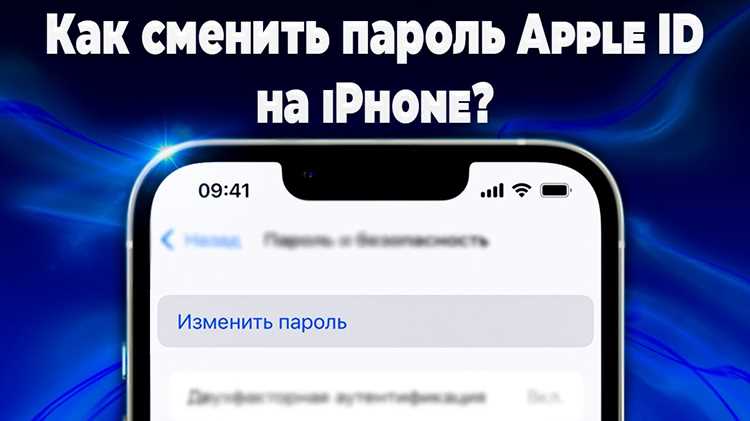
Если пароль от Apple ID утерян и не сохранён в настройках, его можно сбросить через сам айфон. Для этого используется встроенная функция восстановления, доступная в разделе управления учётной записью Apple ID.
Откройте «Настройки» и перейдите в верхний раздел с вашим именем. Выберите пункт «Пароль и безопасность», затем нажмите «Изменить пароль». Система запросит код блокировки устройства для подтверждения личности. После ввода кода появится форма создания нового пароля Apple ID.
Если включена двухфакторная аутентификация, подтверждение потребуется через доверенное устройство или номер телефона. Сообщение с кодом восстановления поступит на указанный ранее контакт. После ввода кода можно установить новый пароль и использовать его для входа во все сервисы Apple.
Чтобы упростить будущие восстановления, рекомендуется убедиться, что указаны актуальные способы подтверждения личности. Проверить их можно в разделе «Пароль и безопасность» → «Номер доверенного телефона». При необходимости добавьте резервный номер, чтобы не потерять доступ при смене сим-карты или устройства.
Поиск доступа через «Настройки» → «Пароли и учётные записи»

На устройствах с iOS 13 и более ранними версиями доступ к сохранённым паролям осуществляется через раздел «Пароли и учётные записи». Здесь можно найти данные, сохранённые системой для входа в Apple ID или другие сервисы, привязанные к устройству.
Чтобы просмотреть сохранённые данные, выполните последовательность действий:
- Откройте «Настройки» на айфоне.
- Выберите пункт «Пароли и учётные записи».
- Перейдите в раздел «Пароли сайтов и программ».
- Подтвердите доступ через Face ID, Touch ID или код блокировки.
- В поисковой строке введите Apple или apple.com, чтобы отфильтровать результаты.
- Найдите запись, относящуюся к вашему Apple ID, и откройте её для просмотра логина и пароля.
Если нужной записи нет, проверьте, включено ли сохранение паролей в iCloud. Для этого откройте «Настройки» → «Пароли» → «Параметры паролей» и активируйте пункт «Синхронизация iCloud». Это обеспечит появление сохранённых данных на всех устройствах, связанных с тем же Apple ID.
После нахождения пароля рекомендуется скопировать его в безопасное место или включить автозаполнение, чтобы в дальнейшем вход выполнялся автоматически при авторизации в сервисах Apple.
Восстановление пароля через сайт iforgot.apple.com
Сайт iforgot.apple.com используется для сброса пароля Apple ID, если доступ к устройству ограничен или пароль не удаётся восстановить через настройки. Процесс выполняется через любой браузер на айфоне, iPad или компьютере.
Чтобы восстановить пароль, выполните следующие шаги:
- Перейдите на сайт iforgot.apple.com.
- Введите адрес электронной почты, связанный с вашим Apple ID.
- Следуйте инструкциям на экране для подтверждения личности.
- Выберите способ восстановления: через электронную почту или номер телефона.
- Получите код подтверждения и введите его в форму на сайте.
- Создайте новый пароль и подтвердите его.
Варианты восстановления и действия пользователя можно представить в таблице:
| Способ восстановления | Что потребуется | Результат |
|---|---|---|
| Через электронную почту | Доступ к почтовому ящику, привязанному к Apple ID | Ссылка для сброса пароля |
| Через номер телефона | Доступ к доверенному номеру, указанному в настройках Apple ID | Код подтверждения для смены пароля |
| Через проверку устройства | Подтверждение входа на другом устройстве Apple | Возможность изменить пароль без ввода кода вручную |
После сброса пароля используйте новые данные для входа на айфоне. Если восстановление не удаётся, можно повторить процедуру через сутки или обратиться в службу поддержки Apple, указав серийный номер устройства и данные владельца.
Проверка связанного почтового ящика для сброса пароля

Если пароль от Apple ID нужно восстановить, важно убедиться, что доступ к почтовому ящику, привязанному к аккаунту, сохранён. На этот адрес приходят письма со ссылкой для сброса пароля и уведомления о попытках входа.
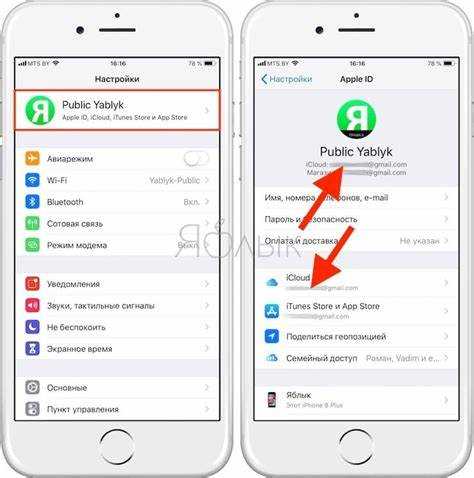
Чтобы проверить, какой почтовый ящик связан с Apple ID, откройте «Настройки» → «Ваше имя» → «iCloud». В верхней части экрана отобразится адрес, к которому привязан аккаунт. Если доступ к этому ящику отсутствует, необходимо восстановить его через почтовый сервис, иначе сброс пароля Apple ID будет невозможен.
После перехода на сайт iforgot.apple.com проверьте входящие письма на указанном адресе. Письмо от Apple обычно содержит тему «Сброс пароля Apple ID» и активную ссылку, действующую ограниченное время. Если сообщение не отображается:
- проверьте папки «Спам» и «Рекламные»;
- добавьте домен @apple.com в список доверенных отправителей;
- обновите папку входящих вручную.
При использовании нескольких Apple ID важно убедиться, что письмо пришло на адрес, совпадающий с тем, что указан в настройках устройства. После открытия ссылки из письма создайте новый пароль и сразу обновите данные на всех устройствах, чтобы избежать блокировки при следующей авторизации.
Поиск пароля через связанное устройство Apple
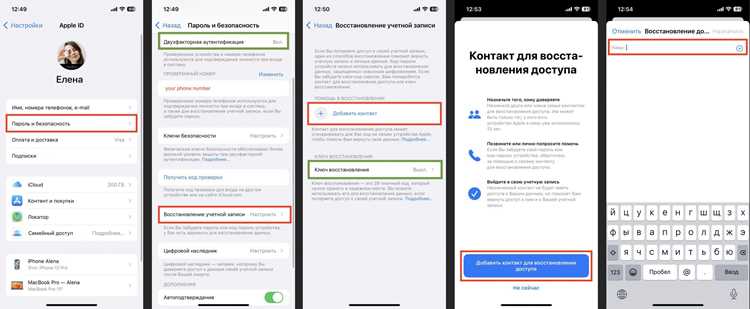
Если доступ к Apple ID на основном айфоне потерян, пароль можно восстановить через другое устройство, где выполнен вход под тем же аккаунтом. Это подходит для пользователей, у которых есть iPad, Mac или дополнительный iPhone, подключённый к тому же Apple ID.
На другом iPhone или iPad выполните:
- Откройте «Настройки».
- Нажмите на имя владельца устройства.
- Выберите раздел «Пароль и безопасность».
- Нажмите «Изменить пароль».
- Введите код блокировки устройства и задайте новый пароль для Apple ID.
На компьютере Mac пароль можно сбросить через системные настройки:
- Откройте Меню Apple → Системные настройки.
- Выберите Apple ID → Пароль и безопасность.
- Нажмите «Изменить пароль» и подтвердите действие через Touch ID или пароль администратора.
Если требуется узнать сохранённый пароль, а не сбросить его, используйте связку ключей iCloud. На Mac откройте «Программы» → «Утилиты» → «Связка ключей», затем введите в поиск apple.com. В списке отобразится запись с логином и сохранённым паролем Apple ID.
После восстановления или просмотра пароля рекомендуется проверить синхронизацию данных iCloud и убедиться, что новый пароль применяется ко всем устройствам, чтобы избежать разрывов доступа к сервисам Apple.
Обращение в поддержку Apple при невозможности восстановления
Если восстановить пароль от Apple ID стандартными способами не удаётся, необходимо связаться со службой поддержки Apple. Обращение позволяет подтвердить владение аккаунтом и вернуть доступ к данным при утрате контроля над почтой или доверенным номером.
На айфоне откройте приложение «Поддержка Apple» или перейдите на сайт support.apple.com. В разделе «Apple ID» выберите пункт «Забытый пароль или проблемы со входом». После указания адреса Apple ID система предложит способы связи – чат, звонок или запрос обратного вызова.
Перед обращением подготовьте данные, подтверждающие владение учётной записью:
- серийный номер устройства (в разделе «Настройки» → «Основные» → «Об этом устройстве»);
- чек или документ о покупке с указанием IMEI или серийного номера;
- актуальный адрес электронной почты и номер телефона для обратной связи.
Если проверка данных успешна, специалист поддержки инициирует восстановление доступа. В некоторых случаях может потребоваться период ожидания от нескольких часов до нескольких дней – Apple проводит автоматическую проверку владения устройством и аккаунтом.
После получения доступа следует обновить контактные данные в разделе «Пароль и безопасность», добавить резервный номер телефона и проверить корректность адреса электронной почты для дальнейших восстановлений.
Вопрос-ответ:
Можно ли узнать пароль от Apple ID, если телефон не даёт войти в настройки?
Если устройство заблокировано и вход в настройки невозможен, нужно воспользоваться сайтом iforgot.apple.com. На нём вводится адрес Apple ID, затем выбирается способ подтверждения личности — по электронной почте или номеру телефона. После проверки система позволит задать новый пароль. При отсутствии доступа к этим данным следует обратиться в поддержку Apple с документом, подтверждающим владение устройством.
Почему в разделе «Пароли» не отображается запись Apple ID?
Отсутствие записи в разделе «Настройки» → «Пароли» означает, что пароль не был сохранён через автозаполнение Safari или не синхронизировался с iCloud. Проверьте активна ли функция «Синхронизация iCloud» в настройках паролей. Если она отключена, включите её, дождитесь обновления данных и повторите поиск по слову «Apple». При необходимости можно выполнить вход на другом устройстве с тем же Apple ID и проверить там сохранённые записи.
Как действовать, если письмо для сброса пароля не приходит на почту?
Сначала нужно проверить папки «Спам» и «Рекламные», а также убедиться, что почтовый ящик работает и не переполнен. Иногда письмо задерживается несколько минут. Если сообщения от Apple нет, повторите запрос на сброс пароля через сайт iforgot.apple.com и проверьте, что указан правильный адрес. Добавьте домен @apple.com в список доверенных отправителей, чтобы письмо не блокировалось фильтрами почты.
Можно ли восстановить доступ к Apple ID через другое устройство Apple?
Да, если на другом устройстве выполнен вход под тем же Apple ID. На iPhone или iPad нужно открыть «Настройки» → «Ваше имя» → «Пароль и безопасность» и выбрать пункт «Изменить пароль». После подтверждения через Face ID или код блокировки можно задать новый пароль. На Mac это выполняется через меню «Системные настройки» → «Apple ID» → «Пароль и безопасность». Такой способ подходит, когда основное устройство недоступно, но вход в аккаунт сохранён на другом.

 Загрузка...