Содержание статьи
WhatsApp на Android с версии 2.23.17.76 добавил функцию корзины, где хранятся удалённые сообщения и медиафайлы. Она позволяет восстановить удалённые чаты в течение 30 дней с момента удаления. После этого сообщения удаляются автоматически.
Корзина доступна только для пользователей с последней версией приложения и активной системой резервного копирования. Для доступа к корзине нужно открыть Настройки → Чаты → Корзина. Здесь отображаются все недавно удалённые сообщения и файлы, разделённые по типам: текст, фото, видео, документы.
В корзине можно выделять отдельные сообщения для восстановления или удалить их окончательно. WhatsApp сохраняет все данные в зашифрованном виде, что гарантирует сохранность личной информации. Медиафайлы, удалённые более 30 дней назад, восстановлению не подлежат.
Функция полезна при случайном удалении чатов или медиафайлов и позволяет управлять удалёнными данными без необходимости восстанавливать всю резервную копию целиком. Для корректной работы корзины рекомендуется регулярно обновлять WhatsApp и проверять наличие свободного места на устройстве.
Как открыть удалённые сообщения в WhatsApp
Для просмотра удалённых сообщений на Android необходимо воспользоваться встроенной корзиной WhatsApp. Сообщения остаются доступными до 30 дней после удаления, если устройство подключено к аккаунту Google и включено резервное копирование.
Пошаговое открытие удалённых сообщений:
- Откройте WhatsApp и перейдите в Настройки.
- Выберите раздел Чаты.
- Найдите пункт Корзина и откройте его.
- В списке отображаются удалённые сообщения, фото, видео и документы, сгруппированные по типу.
- Для восстановления выделите нужное сообщение и нажмите Восстановить.
Если сообщения отсутствуют в корзине, возможно:
- Прошло более 30 дней с момента удаления.
- Резервное копирование не было включено.
- Версия WhatsApp устарела и не поддерживает функцию корзины.
Для быстрого поиска удалённых сообщений используйте строку поиска в корзине, вводя ключевые слова, имя контакта или дату отправки. Это ускоряет восстановление и исключает необходимость пролистывать весь список вручную.
Где в меню находится раздел с удалёнными чатами

Раздел с удалёнными чатами в WhatsApp на Android находится в настройках приложения. Он позволяет просматривать и восстанавливать удалённые сообщения и медиафайлы без восстановления всей резервной копии.
Для доступа к удалённым чатам выполните следующие шаги:
- Откройте WhatsApp на устройстве.
- Нажмите на три точки в правом верхнем углу и выберите Настройки.
- Перейдите в раздел Чаты.
- Найдите и откройте пункт Корзина. В этом разделе хранятся все удалённые сообщения и медиафайлы.
В корзине сообщения отображаются по типу: тексты, фото, видео, документы. Для восстановления выберите нужный элемент и нажмите Восстановить. Для окончательного удаления используйте Удалить навсегда.
Если раздел Корзина не отображается, проверьте версию приложения и наличие последнего обновления через Google Play. Функция доступна только на актуальных версиях WhatsApp.
Восстановление удалённых медиафайлов через корзину

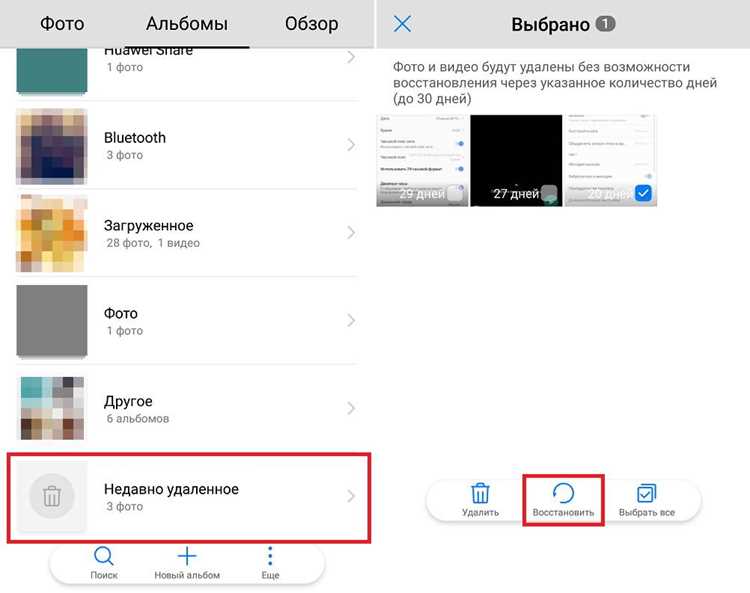
WhatsApp на Android хранит удалённые фото, видео и документы в корзине в течение 30 дней. Это позволяет восстановить файлы без использования полной резервной копии.
Чтобы восстановить медиафайлы, выполните следующие шаги:
- Откройте Настройки в WhatsApp.
- Перейдите в раздел Чаты и выберите Корзина.
- Выберите тип медиафайлов: фото, видео или документы.
- Найдите нужный файл и нажмите Восстановить. Файл вернётся в исходный чат или медиаальбом.
Для ускорения поиска используйте строку поиска внутри корзины, вводя название файла или имя контакта. Файлы, удалённые более 30 дней назад, восстановлению не подлежат.
Если медиафайл не отображается в корзине, убедитесь, что на устройстве включено резервное копирование и установлена последняя версия WhatsApp. Регулярное обновление приложения гарантирует сохранность удалённых данных.
Срок хранения сообщений в корзине WhatsApp
В WhatsApp на Android удалённые сообщения и медиафайлы сохраняются в корзине в течение 30 дней с момента удаления. После этого элементы удаляются автоматически и восстановлению не подлежат.
Срок хранения распространяется на все типы данных: текстовые сообщения, фото, видео, аудиофайлы и документы. Если устройство отключено от интернета или резервное копирование не активно, срок может начаться с момента последней синхронизации с сервером WhatsApp.
Для продления доступа к важным сообщениям рекомендуется своевременно восстанавливать файлы или сохранять их в отдельном месте. Функция корзины не заменяет регулярное резервное копирование чатов через Google Drive.
Если срок хранения истёк, восстановление сообщений возможно только из резервной копии, созданной до удаления. Проверяйте дату последнего резервного копирования, чтобы не потерять данные окончательно.
Удаление сообщений навсегда из корзины
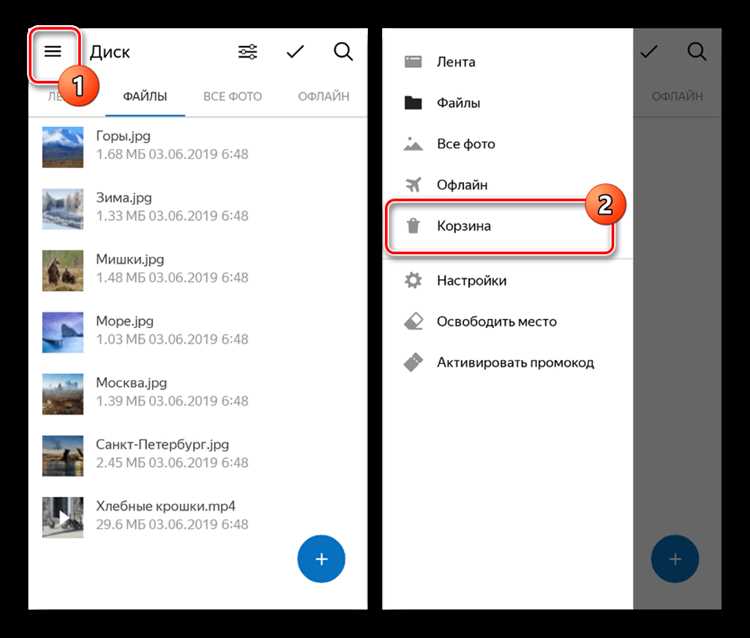
В WhatsApp на Android сообщения и медиафайлы из корзины можно удалить окончательно. Это удаление необратимо и позволяет освободить место на устройстве.
Пошаговая инструкция по удалению навсегда:
| Шаг | Действие |
|---|---|
| 1 | Откройте WhatsApp и перейдите в Настройки. |
| 2 | Выберите раздел Чаты и откройте Корзина. |
| 3 | Выделите нужные сообщения или медиафайлы. |
| 4 | Нажмите Удалить навсегда для окончательного удаления. |
Обратите внимание, что удалённые таким образом данные нельзя восстановить. Для массового удаления всех сообщений можно воспользоваться кнопкой Очистить корзину, которая удалит все элементы сразу.
Перед удалением рекомендуется проверять содержимое корзины, чтобы случайно не удалить важные файлы. Использование поиска по ключевым словам помогает быстро находить нужные сообщения.
Что делать, если корзина в WhatsApp не отображается
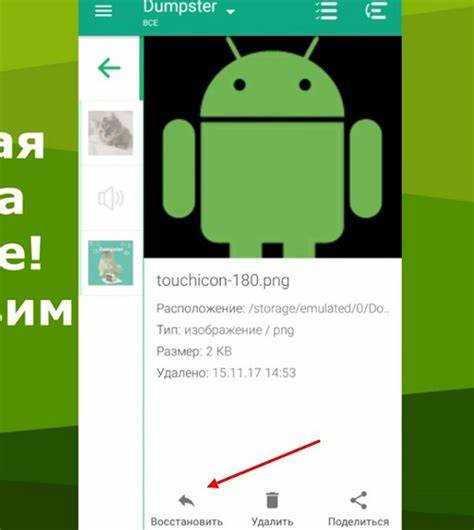
Если раздел Корзина в WhatsApp на Android не отображается, это может быть связано с устаревшей версией приложения или отсутствием функции на текущем устройстве.
Рекомендации по устранению проблемы:
- Проверьте версию WhatsApp в Google Play и обновите до последней доступной. Функция корзины поддерживается с версии 2.23.17.76 и выше.
- Перезагрузите устройство, чтобы обновились системные службы и кеш приложения.
- Убедитесь, что в настройках Чаты активна опция резервного копирования. Корзина работает только при включённой синхронизации с Google Drive.
- Очистите кеш WhatsApp через Настройки → Приложения → WhatsApp → Хранилище → Очистить кеш.
Если после этих действий корзина по-прежнему не отображается, возможно, функция ещё не доступна для конкретной модели устройства или региона. В этом случае рекомендуется использовать резервные копии для восстановления удалённых сообщений.
Как настроить уведомления о восстановленных сообщениях
WhatsApp на Android позволяет получать уведомления о восстановлении сообщений из корзины. Это помогает отслеживать возвращённые данные без постоянного открытия приложения.
Для настройки уведомлений выполните следующие шаги:
- Откройте Настройки WhatsApp.
- Перейдите в раздел Уведомления.
- Включите опцию Уведомления о восстановленных сообщениях.
- Выберите тип уведомления: звук, вибрация, всплывающее окно.
Если уведомления не приходят, проверьте системные настройки Android:
- Разрешение приложению WhatsApp показывать уведомления.
- Отключение режима «Не беспокоить» для получения уведомлений в реальном времени.
- Обновление приложения до последней версии через Google Play.
Настройка уведомлений помогает вовремя реагировать на восстановленные сообщения и предотвращает случайное удаление важных данных после возврата из корзины.
Вопрос-ответ:
Где именно в WhatsApp на Android находится корзина с удалёнными сообщениями?
Корзина доступна через Настройки → Чаты → Корзина. В этом разделе отображаются все недавно удалённые сообщения и медиафайлы, которые можно восстановить или удалить окончательно.
Как восстановить фото или видео из корзины WhatsApp?
Для восстановления медиафайлов откройте Корзину, выберите нужное фото или видео и нажмите Восстановить. Файл вернётся в исходный чат или галерею устройства. Доступны только элементы, удалённые не более 30 дней назад.
Почему я не вижу корзину в своём WhatsApp на Android?
Чаще всего проблема возникает из-за устаревшей версии приложения или отсутствия активного резервного копирования. Для решения обновите WhatsApp через Google Play, убедитесь, что включена синхронизация с Google Drive, и перезапустите приложение.
Сколько времени хранятся сообщения в корзине WhatsApp?
Удалённые сообщения и медиафайлы сохраняются в корзине в течение 30 дней. По истечении этого срока они удаляются автоматически и восстановлению не подлежат. Для долговременного хранения рекомендуется делать резервные копии чатов.
Можно ли отключить уведомления о восстановлении сообщений из корзины?
Да, уведомления на Android настраиваются через Настройки → Уведомления. Здесь можно включить или выключить уведомления о восстановленных сообщениях, а также выбрать способ оповещения: звук, вибрация или всплывающее окно.
Как быстро найти удалённое сообщение в WhatsApp на Android?
Для быстрого поиска откройте Корзину в разделе Чаты настроек WhatsApp. Используйте строку поиска, введя имя контакта или ключевые слова из сообщения. Это позволит сразу найти нужный элемент без пролистывания всего списка удалённых сообщений.
Можно ли восстановить медиафайлы, удалённые более 30 дней назад?
Нет, элементы, удалённые более 30 дней назад, автоматически удаляются из корзины и не подлежат восстановлению. В таком случае можно использовать резервную копию чатов, созданную до удаления, если она есть. Без резервной копии восстановление невозможно.

 Загрузка...