Содержание статьи

В Windows 8 привычная кнопка Пуск на панели задач была заменена на новый интерфейс, который интегрирует стартовый экран и меню приложений. Пользователи часто не находят привычный доступ к функциям системы, что вызывает вопросы о расположении кнопки Пуск.
Кнопка Пуск не отображается в классическом виде на панели задач. Для её вызова можно использовать угол экрана: наведите курсор в левый нижний угол, чтобы появился значок стартового меню. Этот способ работает на всех версиях Windows 8 без дополнительного программного обеспечения.
Также доступ к Пуску обеспечивается через клавишу Windows на клавиатуре. Нажатие этой клавиши мгновенно открывает стартовый экран с плитками приложений, что позволяет быстро запускать программы и искать файлы без использования мыши.
Для пользователей, которым требуется постоянный доступ к кнопке Пуск в привычном виде, доступны сторонние утилиты, которые возвращают классическую кнопку на панель задач. Это позволяет совмещать новый интерфейс Windows 8 с привычным управлением через меню Пуск.
Как открыть меню Пуск с помощью мыши

В Windows 8 меню Пуск не отображается постоянно на панели задач, но его можно вызвать с помощью мыши. Переместите курсор в левый нижний угол экрана. После наведения появится миниатюрный значок стартового меню. Щелкните по нему левой кнопкой мыши, чтобы открыть меню Пуск.
Если используется сенсорная панель или ноутбук с тачпадом, действие выполняется аналогично: наведите указатель в левый нижний угол и нажмите.
Для удобства управления можно использовать контекстное меню правой кнопкой мыши. Щелкните правой кнопкой по тому же значку, чтобы открыть список системных функций, включая управление панелью задач, проводником и настройками системы.
| Действие | Результат |
|---|---|
| Навести курсор в левый нижний угол | Появление значка меню Пуск |
| Щелкнуть левой кнопкой мыши по значку | Открытие стартового экрана с плитками приложений |
| Щелкнуть правой кнопкой мыши по значку | Доступ к системным функциям и настройкам |
Использование клавиши Windows для вызова Пуск
В Windows 8 клавиша Windows на клавиатуре обеспечивает быстрый доступ к меню Пуск без использования мыши. Она открывает стартовый экран с плитками приложений и позволяет переключаться между рабочим столом и интерфейсом Пуск.
Основные действия с клавишей Windows:
- Однократное нажатие – открытие стартового экрана Пуск.
- Повторное нажатие – возврат на рабочий стол или обратно к Пуску.
- Комбинация Windows + D – мгновенный переход на рабочий стол.
- Комбинация Windows + X – открытие меню быстрого доступа с системными функциями.
Использование клавиши Windows ускоряет выполнение задач:
- Нажмите Windows для вызова Пуск.
- Используйте стрелки клавиатуры для навигации по плиткам приложений.
- Нажмите Enter для запуска выбранной программы.
Такой способ удобен при работе без мыши или на ноутбуках с ограниченной навигацией, обеспечивая мгновенный доступ к приложениям и настройкам системы.
Поиск кнопки Пуск на панели задач
В Windows 8 кнопка Пуск в привычном виде отсутствует на панели задач, но доступ к меню можно получить через левый нижний угол экрана. Наведите курсор на угол и дождитесь появления значка стартового меню.
Проверка панели задач: убедитесь, что панель задач не скрыта. Если панель скрыта автоматически, переместите курсор к нижней границе экрана, чтобы она появилась. После этого значок Пуск станет доступен для щелчка.
Если значок Пуск не отображается, откройте Проводник или любой другой ярлык на панели задач. Иногда система показывает кнопку только после взаимодействия с элементами панели.
Для постоянного отображения кнопки Пуск можно использовать сторонние утилиты, возвращающие классический вид меню на панель задач. Это позволяет быстро запускать программы без использования углов экрана или клавиатуры.
Вызов Пуск через экранные углы Windows 8
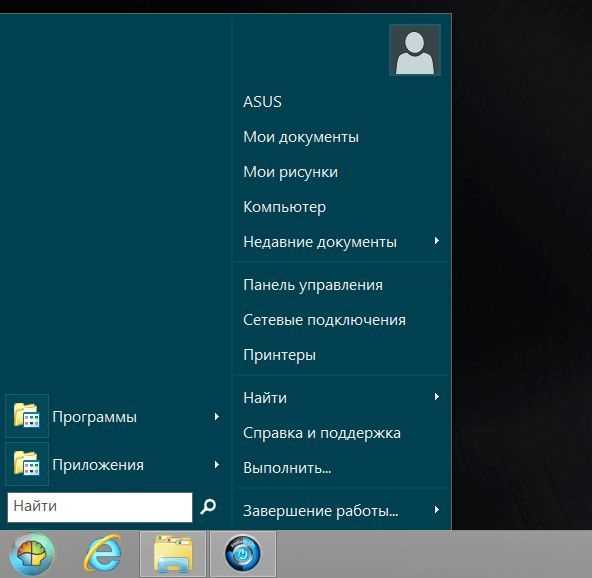
В Windows 8 меню Пуск можно открыть с помощью экранных углов. Наведите курсор в левый нижний угол экрана. После появления миниатюрного значка щелкните левой кнопкой мыши для открытия стартового экрана.
Для быстрого переключения между приложениями наведите курсор в правый верхний или нижний угол экрана. Откроется панель Чудо-кнопок с доступом к Пуску, настройкам и поиску.
На сенсорных устройствах экранные углы работают касанием. Проведите пальцем от края экрана к центру, чтобы активировать соответствующие функции. Это позволяет вызывать Пуск без клавиатуры и мыши.
Использование экранных углов упрощает доступ к системным функциям на устройствах с ограниченной навигацией, сохраняя привычное управление через курсор или жесты.
Как закрепить ярлык Пуск на панели задач
В Windows 8 стандартная кнопка Пуск отсутствует, но её можно вернуть с помощью специальных ярлыков. Для закрепления ярлыка Пуск на панели задач сначала нужно создать ярлык программы, предоставляющей меню Пуск, например Classic Shell или Open-Shell.
Щёлкните правой кнопкой мыши по свободной области рабочего стола и выберите Создать → Ярлык. В поле расположения объекта укажите путь к исполняемому файлу программы меню Пуск, например: C:\Program Files\Open-Shell\StartMenu.exe. Нажмите Далее и задайте имя ярлыка, например «Пуск».
После создания ярлыка перетащите его на панель задач или щёлкните правой кнопкой мыши по ярлыку и выберите Закрепить на панели задач. Теперь кнопка Пуск будет доступна для быстрого вызова меню.
Если потребуется изменить значок, щёлкните правой кнопкой мыши по ярлыку на панели задач, выберите Свойства → Сменить значок и укажите подходящий файл с иконкой. Это позволит сделать кнопку визуально похожей на привычную кнопку Пуск Windows 7.
Использование сочетаний клавиш для быстрого доступа к Пуск
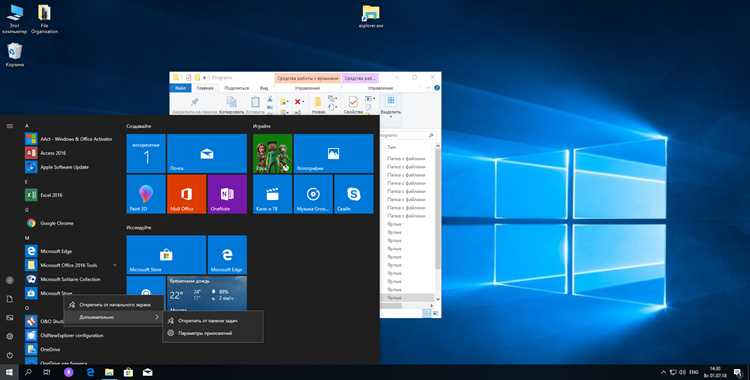
В Windows 8 меню Пуск можно вызвать с помощью сочетания клавиш Win. Нажатие клавиши Win открывает экран «Пуск», где отображаются плитки приложений и поиск.
Для быстрого перехода к поиску программ используйте комбинацию Win + Q. Она открывает панель поиска приложений без необходимости вручную выбирать плитки.
Чтобы перейти к настройкам системы через Пуск, используйте Win + I. Это сочетание открывает боковое меню с доступом к параметрам ПК, подключению к сети и персонализации интерфейса.
Для вызова панели управления через Пуск нажмите Win + X. Откроется меню быстрого доступа с возможностью запуска командной строки, диспетчера устройств и других инструментов администрирования.
Настройка видимости кнопки Пуск в Windows 8
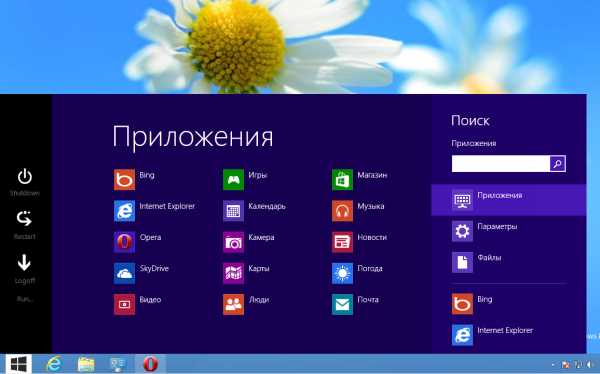
В Windows 8 стандартная кнопка Пуск отсутствует, но её можно вернуть с помощью сторонних программ, например Open-Shell. После установки программы откройте её настройки и перейдите в раздел Меню Пуск.
Для отображения кнопки на панели задач установите галочку Показывать кнопку Пуск на панели задач. Можно выбрать стиль кнопки: классический, Windows 7 или индивидуальный значок.
Чтобы скрыть кнопку в определённых сценариях, используйте опцию Автоматически скрывать кнопку. Она позволяет сохранять панель задач компактной, показывая кнопку только при наведении курсора.
Дополнительно можно настроить размер и прозрачность кнопки через параметры Внешний вид. Это помогает адаптировать её под текущую тему и разрешение экрана.
Устранение проблем с отсутствием кнопки Пуск
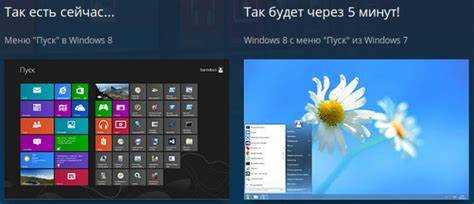
В Windows 8 кнопка Пуск отсутствует по умолчанию. Если она не отображается после установки сторонних программ, выполните следующие действия:
- Проверьте корректность установки программы, возвращающей кнопку Пуск, например Open-Shell или Classic Shell. При необходимости переустановите её.
- Убедитесь, что ярлык Пуск закреплён на панели задач. Щёлкните правой кнопкой мыши по ярлыку и выберите Закрепить на панели задач.
- Если кнопка не реагирует, откройте Диспетчер задач → Процессы и перезапустите процесс Explorer.exe. Это восстанавливает работу панели задач и кнопки.
- Проверьте совместимость программы с версией Windows 8. Некоторые версии Open-Shell могут требовать обновления до последней сборки.
- Для диагностики конфликтов с другими утилитами используйте режим чистой загрузки: откройте msconfig → Автозагрузка и временно отключите сторонние программы.
После выполнения этих шагов кнопка Пуск должна отображаться корректно и обеспечивать быстрый доступ к меню приложений и параметрам системы.
Вопрос-ответ:
Где находится кнопка Пуск в Windows 8?
В Windows 8 стандартная кнопка Пуск отсутствует на рабочем столе. Для доступа к меню приложений используется экран «Пуск», который открывается нажатием клавиши Win на клавиатуре или перемещением курсора в левый нижний угол экрана и кликом по появившейся миниатюре кнопки.
Можно ли вернуть привычную кнопку Пуск в Windows 8?
Да, привычную кнопку Пуск можно вернуть с помощью сторонних программ, таких как Open-Shell или Classic Shell. После установки программы появляется ярлык, который можно закрепить на панели задач, и он будет открывать меню, похожее на меню Пуск из предыдущих версий Windows.
Какие сочетания клавиш позволяют быстро открыть Пуск в Windows 8?
Для быстрого доступа к экрану «Пуск» используйте клавишу Win. Для поиска приложений нажмите Win + Q, для перехода к настройкам – Win + I, а для открытия меню быстрого доступа к системным инструментам – Win + X.
Что делать, если кнопка Пуск не отображается после установки программы?
Если кнопка Пуск не появляется, проверьте правильность установки программы. Убедитесь, что ярлык закреплён на панели задач. При необходимости перезапустите процесс Explorer.exe через Диспетчер задач. Также убедитесь, что версия программы совместима с вашей сборкой Windows 8.
Можно ли настроить видимость кнопки Пуск на панели задач?
Да, в настройках программы для кнопки Пуск можно выбрать отображение на панели задач, изменить стиль значка и включить автоматическое скрытие. Эти параметры позволяют адаптировать кнопку под внешний вид интерфейса и сделать её удобной для повседневного использования.
Как найти кнопку Пуск в Windows 8 без использования сторонних программ?
В Windows 8 стандартная кнопка Пуск отсутствует на панели задач. Для открытия меню приложений используйте клавишу Win на клавиатуре. Альтернативно можно переместить курсор в левый нижний угол экрана и кликнуть по появившейся миниатюре кнопки. Это откроет экран «Пуск», где расположены плитки приложений, поиск и доступ к настройкам системы.

 Загрузка...