Содержание статьи
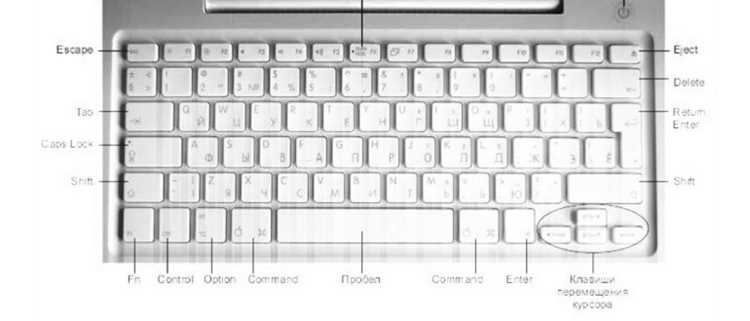
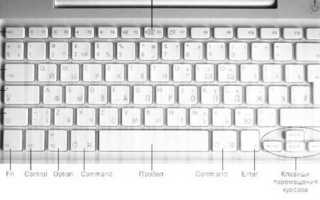
Расположение кнопки включения на MacBook зависит от модели и года выпуска устройства. На старых ноутбуках Apple она представлена отдельной круглой клавишей в правом верхнем углу клавиатуры, а на новых моделях совмещена с сенсором Touch ID. Такое различие нередко вызывает затруднения у пользователей, впервые сталкивающихся с техникой Apple.
MacBook Air и MacBook Pro последних поколений включаются нажатием клавиши в правом верхнем углу, которая выглядит как обычная кнопка без маркировки или имеет пиктограмму отпечатка пальца. На моделях с Touch Bar эта клавиша встроена в панель и совмещает функции питания и идентификации пользователя. В старых версиях, выпущенных до 2016 года, кнопка питания расположена отдельно от клавиатуры и легко узнаваема по символу «⏻».
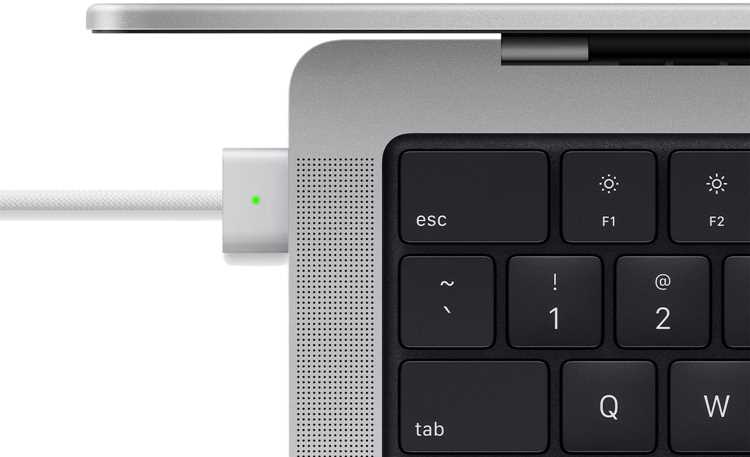
Перед включением стоит убедиться, что ноутбук подключён к адаптеру питания, особенно если он долго не использовался. При отсутствии реакции на нажатие клавиши стоит проверить кабель, разъём и индикатор зарядки на магнитном коннекторе MagSafe или разъёме USB-C. Эти действия помогают исключить проблему разряженного аккумулятора, а не неисправности кнопки.
Расположение кнопки включения на MacBook Air с клавиатурой без Touch ID

На моделях MacBook Air без Touch ID кнопка включения расположена в правом верхнем углу клавиатуры, отдельно от ряда функциональных клавиш. Она имеет форму круглой металлической кнопки с символом питания «⏻». Этот элемент легко определить на ощупь – он немного утоплен и отличается по текстуре от клавиш рядом.
На устройствах MacBook Air 2010–2017 годов выпуска кнопка питания совмещена с клавишей Eject только в самых ранних версиях, а в более поздних размещена отдельно справа от клавиши Delete. При нажатии кнопки ноутбук сразу начинает процесс загрузки, если подключено питание и аккумулятор заряжен.
Если ноутбук не реагирует, стоит проверить наличие подключения адаптера MagSafe или USB-C и индикатор питания. При долгом отсутствии реакции рекомендуется удерживать кнопку включения около 10 секунд, чтобы принудительно запустить систему. Это безопасный способ активировать устройство, если стандартное нажатие не даёт результата.
Как выглядит кнопка питания на моделях MacBook Pro с Touch Bar
На MacBook Pro с Touch Bar кнопка питания встроена в правый верхний угол сенсорной панели. Она совмещает функции включения и сканера отпечатка пальца Touch ID.
Характеристики кнопки:
- Прямоугольная форма, совпадает по ширине с Touch ID сенсором.
- Поверхность стеклянная, слегка утоплена относительно панели.
- Отсутствует символ «⏻», визуальная маркировка минимальна.
Рекомендации по использованию:
- Для включения MacBook Pro нажмите и отпустите кнопку Touch ID один раз.
- При проблемах с загрузкой удерживайте кнопку 10 секунд для принудительного включения.
- Если сенсор не реагирует, проверьте заряд батареи и подключение адаптера питания.
Совмещённая функция Touch ID позволяет не только включать ноутбук, но и автоматически входить в систему после загрузки, экономя время на ввод пароля.
Где искать кнопку включения на MacBook Air с Touch ID
На MacBook Air с Touch ID кнопка включения совмещена с сенсором отпечатка пальца и расположена в правом верхнем углу клавиатуры, рядом с клавишей Delete. Она имеет прямоугольную форму с закруглёнными углами и слегка утоплена в корпус.
Внешние отличия включают отсутствие маркировки «⏻» и стеклянную поверхность, которая отличается от обычных клавиш тактильно. Эта конструкция позволяет одновременно включать ноутбук и использовать Touch ID для входа в систему.
Для корректного включения:
- Нажмите кнопку один раз при подключённом или заряженном аккумуляторе.
- Если устройство не реагирует, удерживайте кнопку 10 секунд для принудительного включения.
- Проверяйте подключение адаптера питания при полной разрядке аккумулятора.
Touch ID активируется автоматически при первом включении, что ускоряет вход в систему без ввода пароля.
Отличия кнопки включения на старых и новых моделях MacBook
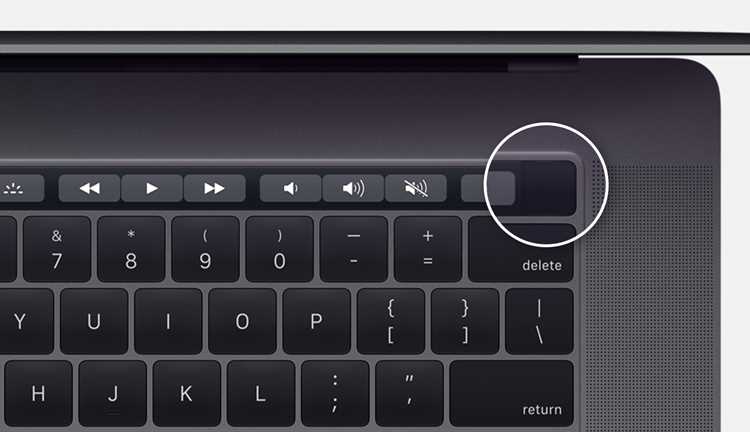
На старых моделях MacBook до 2016 года кнопка включения была отдельной круглой клавишей в правом верхнем углу клавиатуры с символом «⏻». Она выделялась по форме и текстуре, легко нащупывалась на ощупь.
На новых моделях MacBook Air и MacBook Pro кнопка питания интегрирована с сенсором Touch ID. Она имеет прямоугольную форму с закруглёнными углами, стеклянную поверхность и отсутствует визуальная маркировка. Эта клавиша совмещает включение устройства и идентификацию пользователя по отпечатку пальца.
Различия влияют на действия пользователя:
- Старые модели включаются простым нажатием кнопки, без дополнительных функций.
- Новые модели включаются однократным нажатием Touch ID и автоматически активируют систему входа.
- Для принудительного включения на любой модели рекомендуется удерживать кнопку 10 секунд, если стандартное нажатие не срабатывает.
При переходе между моделями важно учитывать расположение и внешний вид кнопки, чтобы избежать путаницы при включении устройства.
Как включить MacBook, если кнопка питания не работает
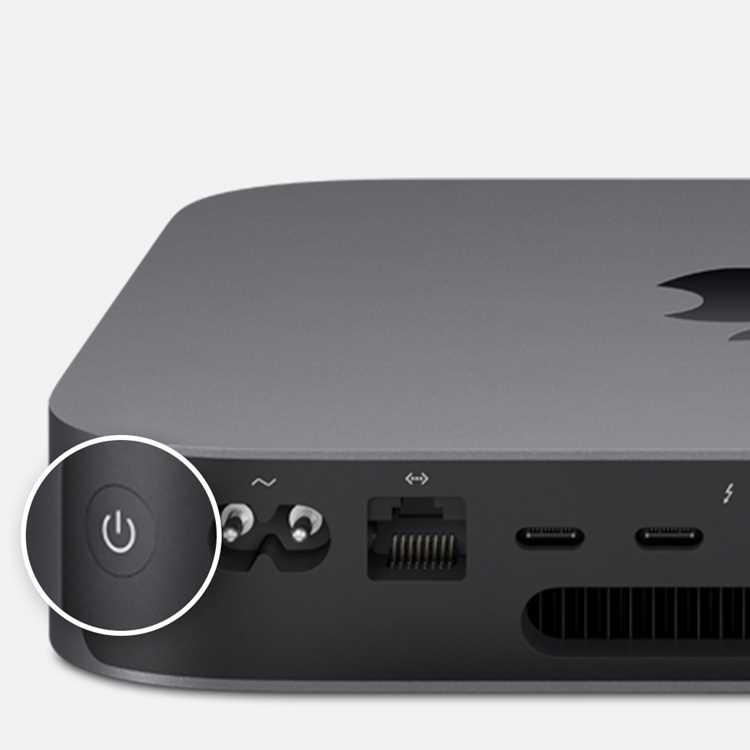
Если кнопка питания не функционирует, MacBook можно включить другими способами. На моделях с адаптером MagSafe или USB-C подключение к источнику питания часто запускает устройство автоматически.
На MacBook с Touch ID устройство включается при открытии крышки, если аккумулятор заряжен. Для этого просто поднимите экран – ноутбук начнёт загрузку без нажатия кнопки.
Сброс контроллера управления системой (SMC) помогает при отказе кнопки питания:
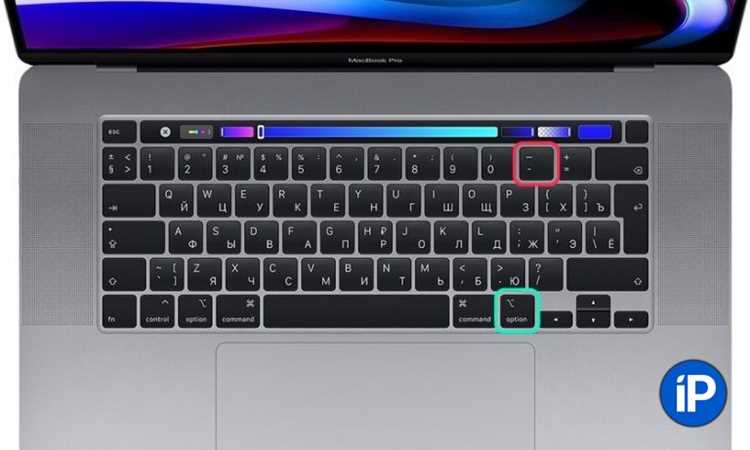
- Для моделей с несъёмным аккумулятором удерживайте Shift + Control + Option слева и кнопку питания 10 секунд, затем отпустите и подключите адаптер.
- На старых моделях с батареей до 2017 года используйте ту же комбинацию с кнопкой питания.
После этих действий MacBook должен включиться, даже если физическая кнопка неисправна, и будет готов к использованию.
Как включить MacBook при полностью разряженном аккумуляторе
Если аккумулятор MacBook полностью разряжен, устройство не реагирует на кнопку питания. Первым шагом подключите оригинальный адаптер питания к ноутбуку и к сети. Дайте аккумулятору зарядиться минимум 5–10 минут перед попыткой включения.
Для разных моделей MacBook рекомендуются следующие действия:
| Модель | Действие при разряженном аккумуляторе |
|---|---|
| MacBook Air до 2017 года | Подключить адаптер MagSafe, дождаться появления индикатора на коннекторе, затем нажать кнопку питания. |
| MacBook Air с Touch ID | Подключить USB-C адаптер, открыть крышку для автоматического включения через Touch ID. |
| MacBook Pro с Touch Bar | Подключить USB-C адаптер, нажать Touch ID для включения после небольшой зарядки. |
| Старые модели MacBook Pro | Подключить MagSafe, дождаться индикации зарядки, удерживать кнопку питания 3–5 секунд при необходимости. |
Если после подключения адаптера устройство не включается, оставьте его на зарядке ещё 15–20 минут и повторите попытку. Это обеспечивает достаточный уровень энергии для безопасного запуска MacBook.
Как определить, что MacBook включается после нажатия кнопки
После нажатия кнопки включения MacBook можно заметить несколько признаков, подтверждающих успешный старт системы:
- Подсветка клавиатуры и индикаторов: На большинстве моделей клавиатура или индикатор питания кратковременно загорается. На MacBook с Touch ID кнопка включения подсвечивается или издает характерный звук запуска.
- Звуковой сигнал запуска: Ранние модели MacBook издают короткий звуковой сигнал при успешной инициализации оборудования. В новых моделях звук может отсутствовать, но включение экрана выполняет ту же функцию.
- Включение дисплея: Экран начинает светиться с логотипом Apple. Если дисплей остается темным, но индикаторы активны, стоит проверить подключение питания или состояние батареи.
- Загрузка операционной системы: После появления логотипа Apple отображается индикатор загрузки (крутящийся круг или полоска прогресса). Это прямое подтверждение того, что MacBook прошел первичную проверку оборудования и начал загрузку macOS.
Для точной проверки работы устройства после нажатия кнопки можно выполнить следующие действия:
- Подключить MacBook к сети и убедиться, что индикатор зарядки показывает заряд.
- Нажать кнопку включения и наблюдать за экраном и индикаторами.
- Если экран не загорается, удерживать кнопку 10 секунд для принудительного выключения, затем повторить включение.
- При продолжении отсутствия признаков включения проверить внешние устройства и зарядное устройство, чтобы исключить аппаратные сбои.
Что делать, если MacBook не реагирует на кнопку включения
Если MacBook не включается после нажатия кнопки питания, выполните следующие действия для диагностики и устранения проблемы:
- Проверка источника питания: Подключите оригинальное зарядное устройство и убедитесь, что индикатор MagSafe или USB-C показывает подачу энергии. Попробуйте использовать другую розетку.
- Сброс SMC (System Management Controller): Для MacBook с чипом Intel удерживайте Shift + Control + Option + кнопку питания 10 секунд, затем отпустите и нажмите кнопку включения. Для M1/M2 MacBook SMC сброс выполняется автоматически при отключении питания.
- Принудительный перезапуск: Удерживайте кнопку включения 10–15 секунд, отпустите, затем снова нажмите. На моделях с Touch ID используется та же кнопка.
- Проверка внешних устройств: Отсоедините все USB-устройства, внешние мониторы и накопители. Иногда периферия блокирует старт системы.
- Диагностика аппаратных проблем: Если MacBook по-прежнему не реагирует, выполните запуск Apple Diagnostics, удерживая клавишу D при включении (для Intel) или используйте режим восстановления для проверки состояния системы (для M1/M2 удерживайте кнопку включения до появления опций загрузки).
- Обращение в сервис: При отсутствии реакции после всех шагов обратитесь в авторизованный сервис Apple для проверки батареи, материнской платы или кнопки питания.
Вопрос-ответ:
Где находится кнопка включения на MacBook с Touch Bar?
На MacBook с Touch Bar кнопка включения совмещена с датчиком Touch ID и расположена в правом верхнем углу клавиатуры. Она имеет небольшую круглую форму и служит одновременно для запуска устройства и считывания отпечатка пальца.
Как определить, что MacBook включается после нажатия кнопки питания?
После нажатия кнопки питания экран подсвечивается и появляется логотип Apple. На некоторых моделях слышен короткий звуковой сигнал запуска. Кроме того, может загореться подсветка клавиатуры или индикатор зарядки. Если все эти признаки присутствуют, значит MacBook успешно начал загрузку.
Что делать, если MacBook не реагирует на кнопку включения?
Сначала подключите оригинальное зарядное устройство и убедитесь в подаче питания. Попробуйте удерживать кнопку включения 10–15 секунд. Для MacBook с процессором Intel можно выполнить сброс SMC: удерживать Shift + Control + Option + кнопку питания 10 секунд, затем отпустить и снова нажать кнопку включения. Если устройство по-прежнему не реагирует, отключите все внешние устройства и попробуйте запустить Apple Diagnostics или режим восстановления. При отсутствии реакции потребуется обращение в сервисный центр.
Есть ли отличия в расположении кнопки включения на старых и новых моделях MacBook?
Да, на старых моделях MacBook кнопка включения была отдельной и находилась в правом верхнем углу клавиатуры. На MacBook с Touch Bar и более поздних моделях кнопка совмещена с Touch ID. На MacBook с процессором M1/M2 она также расположена в правом верхнем углу, но может иметь минимальные визуальные отличия и не всегда сопровождается подсветкой.

 Загрузка...