Содержание статьи
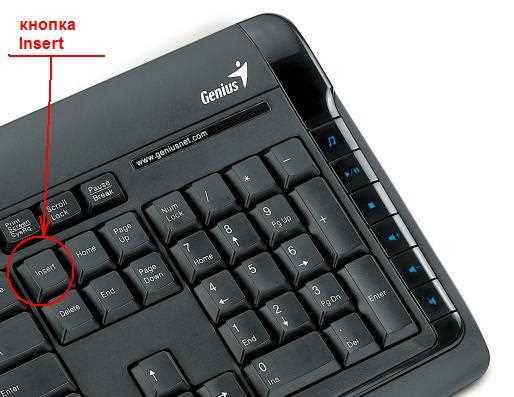
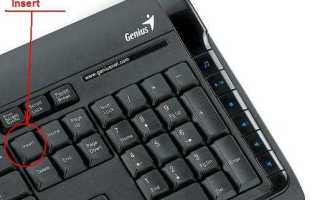
Кнопка Insert на ноутбуках HP часто используется для переключения между режимами вставки и замены текста в документах. На стандартных моделях клавиатуры Insert располагается в правой части клавиатурного блока, рядом с клавишами Delete и Home. На компактных ноутбуках, где нет отдельного цифрового блока, доступ к Insert может выполняться через сочетание Fn + клавиша с пометкой Insert.
Для быстрого определения работы клавиши рекомендуется открыть текстовый редактор, например Notepad или Word, и проверить переключение между режимами: при включенном Insert новый текст вставляется без удаления существующего, при отключенном – заменяет выбранный текст. На некоторых моделях HP функция Insert по умолчанию может быть привязана к другой клавише, что требует настройки через системные параметры Windows.
При отсутствии отдельной клавиши Insert можно использовать комбинации Fn + Backspace или переназначить клавишу через программное обеспечение HP или сторонние утилиты. Настройка позволяет сохранить привычное поведение Insert при редактировании документов и ускоряет работу с текстом без необходимости менять клавиатуру.
Расположение кнопки Insert на стандартной клавиатуре HP
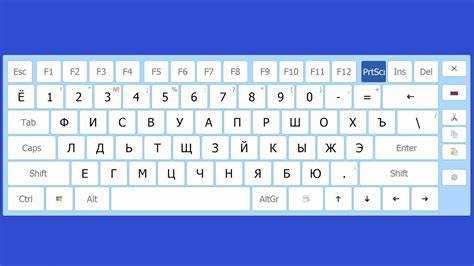
На стандартных клавиатурах ноутбуков HP клавиша Insert располагается в правом верхнем блоке рядом с клавишами Delete, Home и End. Она обычно имеет маркировку Ins.
Чтобы быстро найти Insert на модели с полноценной клавиатурой:
- Посмотрите на блок из шести клавиш над цифровым блоком: Insert обычно находится в левом верхнем углу этого блока.
- На некоторых моделях Insert может совмещаться с Delete, требуя удержания Fn для активации.
- Если клавиша имеет два значения, второе значение обозначается маленьким шрифтом или цветной маркировкой.
Рекомендации для проверки работы клавиши:
- Откройте текстовый редактор и введите несколько слов.
- Нажмите Insert и начните редактирование: текст должен либо вставляться, либо заменяться.
- Если Insert не работает, проверьте наличие активного Fn Lock на ноутбуке HP.
Использование клавиши Fn для доступа к Insert на компактных моделях

На компактных ноутбуках HP отдельной клавиши Insert часто нет. Для активации функции используется сочетание Fn с другой клавишей, обычно Backspace или одной из функциональных клавиш (F1–F12) с маркировкой Ins.
Пошаговое использование:
- Удерживайте клавишу Fn.
- Нажмите клавишу с маркировкой Ins.
- Отпустите обе клавиши и проверьте работу в текстовом редакторе.
На некоторых моделях HP включение Fn Lock позволяет использовать Insert без постоянного удержания Fn. Для активации Fn Lock удерживайте Fn и нажмите клавишу с символом замка на клавиатуре. После этого Insert будет работать напрямую при нажатии соответствующей клавиши.
Если сочетание Fn + Ins не реагирует, проверьте настройки BIOS: в разделе Keyboard или Action Keys Mode можно изменить поведение функциональных клавиш для постоянного доступа к Insert.
Сочетания клавиш с Insert для редактирования текста
Клавиша Insert изменяет режим ввода текста между вставкой и заменой. В сочетании с другими клавишами она ускоряет редактирование и позволяет управлять текстом без использования мыши.
Основные комбинации с Insert:
- Shift + Insert – вставка скопированного текста из буфера обмена.
- Ctrl + Insert – копирование выделенного текста.
- Fn + Insert – на компактных ноутбуках HP активирует Insert при отсутствии отдельной клавиши.
Практическая проверка:
- Выделите текст в документе.
- Используйте Ctrl + Insert для копирования и Shift + Insert для вставки.
- Переключите режим Insert для замены или добавления текста без удаления существующего.
Использование этих сочетаний позволяет управлять текстом быстрее и уменьшает количество ошибок при редактировании длинных документов.
Проверка работы Insert через текстовый редактор

Пример теста:
| Действие | Ожидаемый результат |
|---|---|
| Ввести текст без выделения | Символы добавляются после курсора, существующий текст не удаляется |
| Включить Insert и начать печать | Символы вставляются без удаления существующих |
| Выключить Insert (режим замены) | Символы заменяют выделенные или следующие за курсором символы |
Если функция не реагирует, проверьте:
- Наличие активного Fn Lock на компактных моделях.
- Сочетания клавиш Fn + Insert для активации на ноутбуках без отдельной клавиши.
- Настройки клавиатуры в BIOS, раздел Action Keys Mode.
Замена функции Insert при отсутствии отдельной клавиши

На компактных ноутбуках HP клавиша Insert может отсутствовать. В этом случае её функцию заменяют сочетания Fn + Backspace или Fn + клавиша с маркировкой Ins, если таковая есть.
Для постоянного использования Insert без удержания Fn можно переназначить клавишу через системные утилиты HP или сторонние программы, такие как SharpKeys или Microsoft PowerToys. Это позволяет назначить Insert на удобную клавишу, например Right Ctrl или Right Alt.
Пошаговая настройка через PowerToys:
- Установите и откройте PowerToys.
- Перейдите в раздел Keyboard Manager.
- Выберите Remap a key и назначьте желаемую клавишу на Insert.
- Сохраните изменения и проверьте работу в текстовом редакторе.
Переназначение клавиши позволяет сохранить привычное поведение Insert при редактировании текста на ноутбуках с ограниченной клавиатурой.
Настройка поведения Insert в системных настройках Windows
Функция Insert может вести себя по-разному в зависимости от настроек Windows. Основное управление осуществляется через Панель управления и параметры клавиатуры в разделе Специальные возможности.
Рекомендации по настройке:
- Откройте Панель управления → Клавиатура или Устройства и принтеры → Свойства клавиатуры.
- Проверьте скорость повторения клавиш и задержку перед повтором, чтобы переключение Insert было удобным при редактировании текста.
- В разделе Специальные возможности можно включить или отключить Залипание клавиш, что позволяет активировать Insert без одновременного удержания нескольких клавиш.
- При использовании внешней клавиатуры с ноутбуком HP проверьте драйверы устройства и настройку функциональных клавиш через HP System Event Utility.
После внесения изменений рекомендуется проверить работу Insert в текстовом редакторе и при необходимости скорректировать параметры повторения и задержки для удобного редактирования.
Вопрос-ответ:
Где на ноутбуке HP расположена клавиша Insert?
На стандартной клавиатуре HP клавиша Insert находится в правом верхнем блоке клавиш рядом с Delete, Home и End. На компактных моделях она может быть совмещена с другой клавишей и активироваться через Fn + Ins.
Как использовать Insert на ноутбуках HP без отдельной клавиши?
На компактных моделях HP функция Insert заменяется сочетанием Fn + Backspace или Fn + клавиша с маркировкой Ins. Для постоянного использования можно переназначить клавишу через утилиты вроде Microsoft PowerToys или SharpKeys.
Какие сочетания клавиш с Insert применяются для работы с текстом?
Основные сочетания: Shift + Insert для вставки текста из буфера обмена, Ctrl + Insert для копирования, Fn + Insert для активации на компактных клавиатурах. Эти комбинации ускоряют редактирование без использования мыши.
Как проверить работу Insert в текстовом редакторе?
Откройте Notepad или Word, введите текст и переключите режим Insert. При включенном Insert новые символы вставляются без удаления существующих. В режиме замены новые символы заменяют текст на позиции курсора. Также можно проверить работу через Fn + Insert на компактных моделях.
Можно ли изменить поведение Insert через настройки Windows?
Да, через Панель управления → Клавиатура можно настроить задержку и скорость повторения клавиш. В разделе Специальные возможности включение Залипших клавиш позволяет активировать Insert без удержания нескольких клавиш одновременно. Также при использовании внешней клавиатуры проверяются драйверы и утилита HP System Event Utility.

 Загрузка...