Содержание статьи
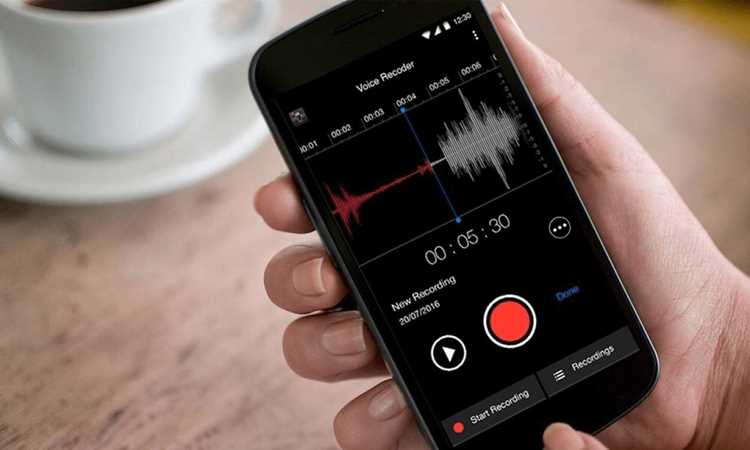
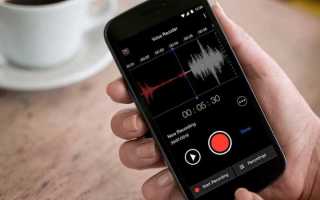
На Samsung A32 встроенное приложение «Диктофон» позволяет записывать голосовые заметки, лекции и телефонные разговоры без установки стороннего софта. Оно предустановлено на всех версиях One UI 3.1 и выше, доступно в списке приложений и через поиск на устройстве.
Для быстрого доступа к диктофону рекомендуется использовать панель поиска приложений. На главном экране или в меню приложений достаточно ввести слово «Диктофон», после чего значок приложения станет доступен для запуска. Такой способ особенно удобен, если на телефоне много установленных программ.
Кроме стандартного поиска, диктофон можно открыть через настройки устройства в разделе «Приложения». Здесь можно проверить, установлен ли он, и при необходимости создать ярлык на главном экране. Это позволит запускать запись одним касанием без лишних шагов.
Для хранения записей стоит обратить внимание на папку «Загрузки» или «Мои записи» в памяти телефона. Все записи сохраняются в формате .m4a и могут быть быстро перенесены на компьютер или облачное хранилище для дальнейшего использования.
Где находится встроенное приложение «Диктофон» на Samsung A32
Встроенное приложение «Диктофон» на Samsung A32 расположено в списке всех приложений. Для его поиска проведите пальцем вверх на главном экране, чтобы открыть меню приложений, и прокрутите список до буквы «Д». Значок представляет собой микрофон на цветном фоне.
Если приложений много, ускорить поиск можно с помощью строки поиска в верхней части меню. Введите слово «Диктофон», и система автоматически покажет нужное приложение. Нажмите на значок для запуска записи.
Для быстрого доступа рекомендуется создать ярлык на главном экране. Долгое удержание значка приложения откроет меню, где можно выбрать «Добавить на главный экран». После этого запуск диктофона будет занимать одно касание.
При обновлениях One UI и Android расположение приложения может изменяться, поэтому поиск через строку поиска остается самым надежным способом найти встроенный диктофон на Samsung A32.
Как найти диктофон через поиск в меню телефона
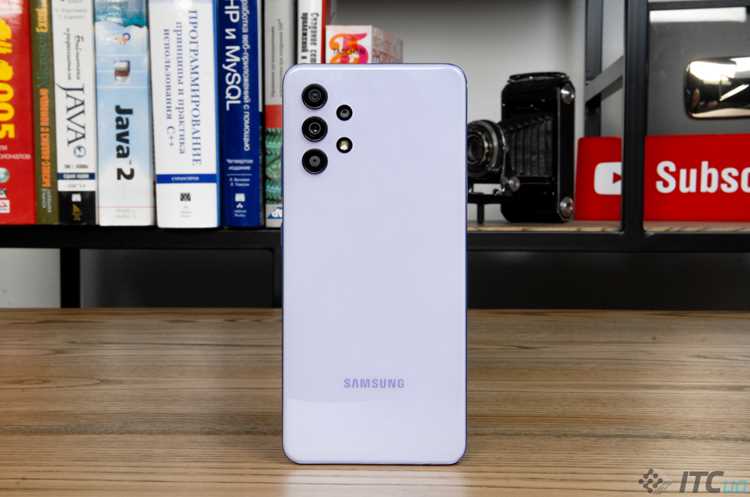
Для быстрого доступа к приложению «Диктофон» на Samsung A32 откройте меню приложений, проведя пальцем вверх на главном экране. В верхней части меню расположена строка поиска, в которую необходимо ввести слово «Диктофон».
После ввода система автоматически покажет значок приложения с изображением микрофона. Нажатие на него запускает диктофон без необходимости прокручивать весь список приложений.
Если поиск не дает результатов, убедитесь, что приложение не было отключено. Для этого перейдите в Настройки > Приложения > Диктофон и проверьте его состояние. При отключении необходимо нажать «Включить», чтобы оно снова стало доступным через поиск.
Для регулярного использования можно создать ярлык на главном экране прямо из результатов поиска. Долгое удержание значка приложения откроет меню с опцией «Добавить на главный экран», что ускоряет последующий запуск диктофона.
Поиск диктофона через настройки устройства
Откройте Настройки на Samsung A32 и перейдите в раздел Приложения. Здесь отображается полный список установленных программ, включая встроенный диктофон.
В списке приложений прокрутите до буквы «Д» или используйте значок поиска в верхней части экрана. Введите «Диктофон», чтобы сразу перейти к настройкам приложения.
В разделе настроек приложения можно проверить его состояние: включен ли диктофон, есть ли разрешения на запись звука и доступ к хранилищу. При необходимости активируйте приложение, нажав «Включить», чтобы оно появилось в меню и стало доступно для запуска.
Также здесь можно создать ярлык на главный экран через опцию «Добавить на главный экран», что ускоряет запуск записи и обеспечивает быстрый доступ к последним файлам диктофона.
Как добавить ярлык диктофона на главный экран
Для быстрого доступа к приложению «Диктофон» на Samsung A32 можно создать ярлык на главном экране. Это позволяет запускать запись голосом за одно касание.
- Откройте меню приложений, проведя пальцем вверх на главном экране.
- Найдите значок Диктофона или используйте строку поиска, введя «Диктофон».
- Нажмите и удерживайте значок приложения, пока не появится меню действий.
- Выберите «Добавить на главный экран». Ярлык автоматически появится на свободном месте экрана.
После добавления ярлыка его можно перемещать по экрану или помещать в папку с другими часто используемыми приложениями. Это ускоряет доступ к записи и снижает количество шагов для запуска диктофона.
Где найти записи, сделанные на диктофон Samsung A32

Все записи, сделанные через встроенный диктофон на Samsung A32, сохраняются в памяти телефона в формате .m4a. По умолчанию файлы находятся в папке «Мои записи» или в «Загрузках», доступ к которым можно получить через приложение «Мои файлы».
Для просмотра записей откройте «Мои файлы» > Внутренняя память > Мои записи. Здесь файлы отображаются с датой и временем записи, что позволяет быстро найти нужный файл.
Записи можно прослушивать прямо в приложении, переименовывать для удобства или перемещать в облачное хранилище. Для копирования на компьютер используйте USB-подключение и скопируйте папку «Мои записи» на диск.
Если запись не отображается, проверьте, что приложение имеет разрешение на доступ к памяти. Это делается через Настройки > Приложения > Диктофон > Разрешения.
Как включить запись разговора через диктофон
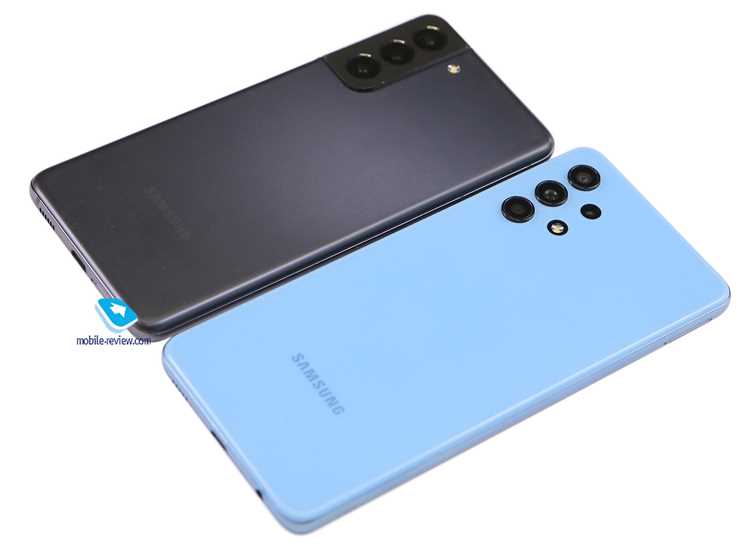
На Samsung A32 встроенный диктофон позволяет записывать звонки при включении соответствующей функции. Для этого откройте приложение и перейдите в Настройки диктофона.
В разделе настроек включите опцию «Запись звонков». После активации система будет автоматически предлагать запись всех входящих и исходящих звонков.
Для корректной работы функции необходимо предоставить приложению разрешение на доступ к микрофону и звонкам. Это делается через Настройки > Приложения > Диктофон > Разрешения.
Все записанные звонки сохраняются в папке «Мои записи» в формате .m4a. Их можно прослушивать в приложении или переносить на компьютер для хранения.
Что делать, если диктофон не отображается в списке приложений
Если встроенный диктофон на Samsung A32 не отображается в меню приложений, выполните следующие шаги:
- Откройте Настройки и перейдите в раздел Приложения. Здесь можно проверить, установлен ли диктофон и активен ли он.
- Если приложение отключено, нажмите «Включить». После этого оно появится в списке приложений.
- Проверьте разрешения: в настройках приложения убедитесь, что доступны микрофон и доступ к хранилищу.
- Если проблема сохраняется, используйте поиск по имени приложения в меню приложений или через строку поиска на главном экране.
- В крайнем случае обновите систему через Настройки > Обновление ПО, чтобы восстановить стандартные приложения.
После выполнения этих шагов значок диктофона станет доступен, и записи можно будет создавать и прослушивать без ограничений.
Альтернативные приложения для записи звука на Samsung A32
Если встроенный диктофон недоступен или требуется расширенный функционал, на Samsung A32 можно использовать сторонние приложения. Ниже представлены популярные варианты с ключевыми характеристиками:
| Приложение | Формат записи | Особенности |
|---|---|---|
| Easy Voice Recorder | MP3, WAV, AAC | Поддержка фоновой записи, автоматическое сохранение, быстрый доступ с главного экрана |
| Smart Recorder | WAV, PCM | Возможность пропускать тишину, удобный таймер, настройка качества записи |
| Hi-Q MP3 Voice Recorder | MP3 | Высокое качество звука, экспорт в облачные сервисы, выбор источника записи |
| Voice Recorder by Splend Apps | MP3, WAV | Простая запись звонков, встроенный проигрыватель, организация записей по папкам |
При выборе приложения учитывайте доступ к микрофону, объем памяти для хранения записей и возможность экспорта файлов на другие устройства или облачные хранилища.
Вопрос-ответ:
Где находится встроенный диктофон на Samsung A32?
Встроенное приложение «Диктофон» на Samsung A32 можно найти в меню всех приложений. Для этого проведите пальцем вверх на главном экране и прокрутите список до буквы «Д». Значок представляет собой микрофон на цветном фоне. Также можно воспользоваться строкой поиска в верхней части меню, введя слово «Диктофон».
Как создать ярлык диктофона на главном экране?
Чтобы добавить ярлык диктофона на главный экран Samsung A32, откройте меню приложений, найдите значок диктофона и удерживайте его. В появившемся меню выберите «Добавить на главный экран». Ярлык появится на свободном месте, и его можно перемещать или помещать в папку с другими часто используемыми приложениями.
Где хранятся записи, сделанные на диктофон Samsung A32?
Все записи сохраняются в формате .m4a в папке «Мои записи» или «Загрузки». Для доступа откройте приложение «Мои файлы», перейдите во внутреннюю память и выберите соответствующую папку. Записи можно прослушивать, переименовывать, перемещать в облако или копировать на компьютер через USB.
Что делать, если диктофон не отображается в списке приложений?
Если диктофон не виден в меню, откройте Настройки > Приложения и найдите его в списке. При отключении приложения нажмите «Включить». Проверьте разрешения на доступ к микрофону и хранилищу. Если проблема сохраняется, используйте строку поиска в меню приложений или обновите систему через Настройки > Обновление ПО.
Можно ли записывать звонки с помощью диктофона на Samsung A32?
Да, встроенный диктофон позволяет запись звонков. Для этого откройте приложение, перейдите в Настройки диктофона и включите опцию «Запись звонков». Убедитесь, что приложению предоставлены разрешения на доступ к микрофону и звонкам. Все записи сохраняются в папке «Мои записи» и доступны для прослушивания и переноса.

 Загрузка...