Содержание статьи

Заставка на айфоне – это не просто картинка, но и способ выразить индивидуальность. Изменить её достаточно просто, если знать несколько ключевых шагов. В iOS процесс смены обоев сильно упростился, а новые возможности позволяют установить как статичные, так и динамичные изображения. В этой статье мы разберем, как быстро и без проблем настроить экран блокировки и домашний экран с помощью стандартных средств и сторонних приложений.
Основной способ смены заставки – это использование встроенной функции в настройках устройства. Здесь можно не только выбрать изображение из библиотеки, но и настроить его так, чтобы оно идеально подходило к экрану устройства. Помимо этого, iPhone поддерживает живые обои, которые дают возможность устанавливать анимированные заставки, что добавляет интересный эффект при блокировке экрана. Для тех, кто хочет больше настроек, существуют сторонние приложения, которые предлагают дополнительные возможности для кастомизации.
Важно помнить, что для различных моделей iPhone могут быть свои ограничения по размеру и типу изображений. Также стоит учитывать качество фотографии: чем выше разрешение, тем лучше картинка будет выглядеть на экране. В нашем руководстве мы покажем вам шаги, которые помогут изменить заставку на айфоне быстро и просто, независимо от уровня вашего опыта с техниками Apple.
Подготовка устройства к изменению заставки
Перед тем как изменить заставку на айфоне, важно удостовериться, что ваше устройство готово к процессу. Для этого выполните несколько простых шагов.
Во-первых, убедитесь, что ваше устройство обновлено до последней версии iOS. Для этого откройте Настройки, выберите Основные и нажмите Обновление ПО. Наличие актуальной версии системы исключает возможные ошибки при установке новых обоев и позволяет использовать все доступные функции.
Во-вторых, подготовьте изображения, которые хотите установить в качестве заставки. Рекомендуется выбирать картинки с высоким разрешением (от 1080×1920 пикселей и выше) для лучшего качества. Для статичных обоев подойдет любой формат изображения (например, JPEG или PNG), а вот для живых обоев стоит выбирать форматы Live Photos, которые поддерживаются на устройствах с 3D Touch или Haptic Touch.
Третий шаг – проверка свободного места на устройстве. Изменение заставки может потребовать загрузки изображений из интернета или подключения дополнительных приложений, поэтому важно иметь хотя бы 1-2 ГБ свободного места на устройстве. Для этого откройте Настройки, перейдите в раздел Основные, затем выберите Хранилище iPhone.
Если у вас установлены сторонние приложения для кастомизации обоев, убедитесь, что они обновлены до последней версии. Это обеспечит поддержку всех актуальных функций и минимизирует вероятность возникновения ошибок при изменении заставки.
Как выбрать изображение для заставки на iPhone

1. Разрешение изображения: выбирайте фотографии с высоким разрешением, чтобы избежать пикселизации на экране. Для большинства моделей айфонов оптимальное разрешение обоев – от 1080×1920 пикселей. Изображения с меньшим разрешением могут выглядеть размытыми на большом экране.
2. Формат изображения: используйте стандартные форматы, такие как JPEG или PNG для статичных обоев. Если хотите установить живую заставку, формат должен быть Live Photo. Помните, что не все модели поддерживают живые обои, поэтому перед выбором этого формата убедитесь, что ваш iPhone поддерживает 3D Touch или Haptic Touch.
3. Цветовая гамма: для экрана блокировки выбирайте изображения с умеренной яркостью и контрастностью. Слишком яркие или темные картинки могут затруднить видимость времени и уведомлений. Рекомендуются спокойные оттенки и минималистичные изображения.
4. Тип изображения: решите, что вы хотите видеть на экране – фотографию, абстракцию или текст. Если предпочитаете картинку с текстом, убедитесь, что шрифт достаточно крупный и контрастирует с фоном, чтобы надписи было легко читать.
5. Персонализация: выбирайте изображения, которые отражают вашу индивидуальность. Это могут быть любимые места, фотографии природы, абстрактные картины или мемы. Главное, чтобы картинка приносила вам удовольствие, так как она будет часто попадать в поле зрения.
6. Использование сторонних источников: если не нашли подходящую картинку в галерее, воспользуйтесь онлайн-ресурсами, такими как Unsplash или Pexels, где можно найти высококачественные изображения без авторских прав. Такие ресурсы предлагают широкий выбор картинок для обоев.
Настройка обоев через стандартные настройки iPhone
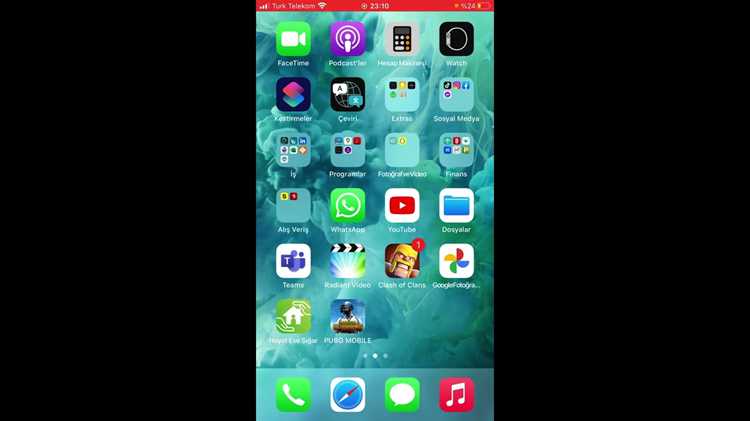
Для изменения заставки на айфоне через стандартные настройки выполните следующие шаги:
1. Перейдите в Настройки на главном экране вашего устройства.
2. Пролистайте вниз и выберите пункт Обои. Здесь вы увидите текущие изображения, установленные на экране блокировки и главном экране.
3. Нажмите на кнопку Выбрать обои. Откроется галерея, где вы можете выбрать изображения из предложенных фонов или использовать фотографии из вашей библиотеки.
4. Если вы хотите использовать живое фото или динамическое изображение, выберите соответствующий раздел в галерее. Для этого выберите категорию Живые обои или Динамические обои и найдите подходящее изображение.
5. После выбора изображения, оно появится на экране предварительного просмотра. Здесь можно настроить обои, перемещая и изменяя масштаб изображения, чтобы оно идеально соответствовало экрану. Для статичных обоев просто расположите картинку так, как вам нравится.
6. Для живых обоев необходимо активировать анимацию. Для этого удерживайте экран, чтобы увидеть эффект. Если вы хотите установить его как обои для экрана блокировки, убедитесь, что выбранный формат поддерживает анимацию.
7. После того как вы настроили изображение, нажмите Установить. Далее выберите, хотите ли вы установить изображение для экрана блокировки, главного экрана или для обоих экранов.
Таким образом, вы можете быстро и просто настроить обои через стандартные настройки айфона, используя различные типы изображений, включая живые и динамичные обои.
Использование сторонних приложений для смены заставки
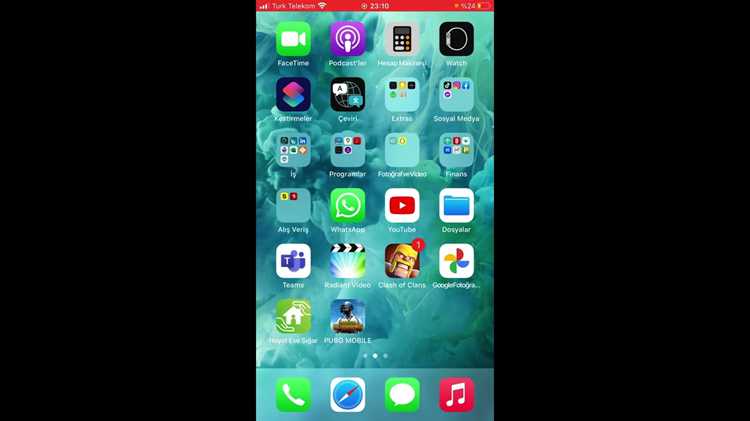
Для тех, кто хочет больше настроек и возможностей в выборе заставки, существуют сторонние приложения. Они предоставляют доступ к широкому ассортименту обоев, а также предлагают дополнительные функции, которых нет в стандартных настройках iPhone. Вот несколько популярных приложений, которые могут помочь вам изменить заставку на айфоне:
- Zedge – одно из самых популярных приложений для поиска и загрузки обоев. Оно предлагает широкий выбор статичных и анимированных картинок, а также звуков для уведомлений и рингтонов. В Zedge есть категория с обоями высокого качества, что идеально подходит для экранов с высокой плотностью пикселей.
- Vellum – приложение, специализирующееся на уникальных и художественных обоях. Оно предлагает регулярные обновления, и вы можете настроить автоматическое обновление заставки, чтобы получать новые изображения каждый день.
- Wallpapers HD – это приложение с большим выбором HD обоев, включая категории с природой, городскими пейзажами, абстракциями и многим другим. Оно позволяет выбрать изображение по категориям и размеру, оптимизированному для вашего устройства.
- Live Wallpapers for Me – идеально подходит для тех, кто хочет установить живые обои на iPhone. Приложение содержит коллекцию анимированных изображений, которые можно установить на экран блокировки. Важно помнить, что живые обои могут потреблять больше энергии батареи.
Чтобы установить обои с помощью стороннего приложения, выполните следующие шаги:
- Скачайте и установите выбранное приложение из App Store.
- Откройте приложение и выберите подходящее изображение из предложенного списка.
- Нажмите на кнопку для установки обоев, и приложение предложит вам использовать изображение для экрана блокировки, главного экрана или обоих.
- После выбора, приложение автоматически перенаправит вас в стандартные настройки iPhone, где останется только подтвердить установку.
Использование сторонних приложений открывает новые возможности для кастомизации вашего устройства, позволяя выбрать уникальные и интересные заставки. Однако стоит учитывать, что некоторые приложения могут содержать рекламу или предлагать подписку для доступа к эксклюзивным обоям.
Как установить динамическую или живую заставку
Для установки живой заставки на iPhone следуйте этим инструкциям:
- Откройте Настройки на вашем iPhone.
- Перейдите в раздел Обои и нажмите Выбрать обои.
- Выберите раздел Живые обои или загрузите новое живое фото из вашей галереи. Живые обои могут быть как встроенными, так и добавленными вами.
- Когда выберете изображение, нажмите на Установить. Здесь появится выбор: установить обои для экрана блокировки, главного экрана или для обоих.
- Чтобы активировать анимацию живых обоев, удерживайте экран в области блокировки, и анимация будет активироваться автоматически.
Для установки динамических обоев:
- Выберите в разделе Динамические обои на том же экране выбора обоев.
- Выберите подходящее изображение из предложенной галереи. Эти обои могут содержать движущиеся элементы, но они не требуют длительного нажатия, как живые обои.
- Нажмите Установить, чтобы применить обои для экрана блокировки или главного экрана.
При использовании живых обоев стоит помнить, что они активируются только при нажатии на экран. На более старых моделях iPhone, которые не поддерживают 3D Touch, они активируются с помощью Haptic Touch. Важно также, что такие обои могут потреблять больше энергии батареи, особенно если часто используете анимацию.
Советы по оптимизации качества изображения заставки

Для того чтобы изображение на экране айфона выглядело четким и качественным, необходимо учесть несколько факторов, которые влияют на его восприятие. Правильный выбор разрешения, формата и другие параметры помогут сделать заставку максимально привлекательной.
Вот несколько рекомендаций по оптимизации качества изображения заставки:
| Параметр | Рекомендации |
|---|---|
| Разрешение | Выбирайте изображения с разрешением не ниже 1080×1920 пикселей для экранов с разрешением Full HD. Для моделей с Retina дисплеем выбирайте изображения с более высоким разрешением, чтобы избежать пикселизации. |
| Соотношение сторон | Используйте изображения с соотношением сторон 9:16 для экрана блокировки, чтобы картинка не обрезалась по краям. Для главного экрана подойдет соотношение 16:9. |
| Формат изображения | Для статичных обоев оптимально использовать формат JPEG или PNG, так как они сохраняют высокое качество при умеренном размере файла. Для живых обоев – форматы Live Photos или MOV. |
| Сжатие изображения | Избегайте сильного сжатия изображений, так как это может повлиять на их четкость. Используйте компрессию с минимальными потерями качества или отказывайтесь от сжатых форматов, если важно сохранить все детали. |
| Цветовая гамма | Избегайте слишком ярких или темных изображений, так как они могут снижать читаемость текста и иконок на экране. Лучше выбирать изображения с контрастными цветами и средней яркостью. |
Придерживаясь этих рекомендаций, вы сможете значительно улучшить качество изображения на экране айфона, обеспечив яркие и четкие обои, которые будут выглядеть идеально на любом устройстве.
Вопрос-ответ:
Как изменить заставку на айфоне?
Для того чтобы изменить заставку на айфоне, откройте Настройки, перейдите в раздел Обои и нажмите Выбрать обои. Выберите изображение из галереи или стандартного набора и установите его на экран блокировки или главный экран. Для живых обоев можно выбрать формат Live Photo.
Как выбрать подходящее изображение для заставки на iPhone?
Важно выбирать изображения с высоким разрешением, чтобы они хорошо смотрелись на экране устройства. Для экрана с разрешением Full HD оптимально использовать фото с разрешением 1080×1920 пикселей. Также обращайте внимание на контрастность и яркость картинки — слишком яркие или темные изображения могут затруднить восприятие текста на экране.
Что такое живые обои и как их установить?
Живые обои (Live Photos) — это изображения с анимацией, которые активируются при нажатии на экран. Для установки живых обоев откройте настройки, выберите Обои и затем выберите раздел Живые обои. Найдите и установите нужное изображение. Для активирования анимации на экране блокировки удерживайте палец на экране.
Можно ли использовать сторонние приложения для смены заставки?
Да, можно. В App Store доступно множество приложений для смены обоев, таких как Zedge, Vellum и другие. Эти приложения предоставляют большой выбор обоев, включая статичные и живые изображения, а также дополнительные настройки для кастомизации заставки. Просто скачайте нужное приложение, выберите обои и установите их через стандартные настройки устройства.
Как изменить заставку, если изображение слишком маленькое или размытое?
Если изображение слишком маленькое или размытое, выберите фото с более высоким разрешением. Для айфонов с Retina дисплеем рекомендуется выбирать изображения с разрешением не менее 1080×1920 пикселей. Также при установке картинки важно настроить её масштаб, чтобы она не была растянута и не теряла качество.
Можно ли установить живые обои на iPhone без сторонних приложений?
Да, на iPhone можно установить живые обои без использования сторонних приложений. Для этого нужно открыть настройки, перейти в раздел Обои, нажать Выбрать обои и выбрать категорию Живые обои. Здесь вы найдете стандартные анимированные обои, а также можете установить свои изображения в формате Live Photo, если они сохранены в вашей галерее. Чтобы активировать анимацию, достаточно удержать экран в области блокировки.
Почему заставка на iPhone выглядит размыто или пиксельной?
Заставка может выглядеть размыто или пиксельной, если выбранное изображение имеет низкое разрешение. Для iPhone с Retina дисплеем рекомендуется использовать изображения с разрешением не ниже 1080×1920 пикселей. При установке обоев важно правильно настроить их масштабирование, чтобы они не были растянуты или обрезаны. Вы также можете выбрать изображения с более высоким качеством для получения четкого и качественного результата.

 Загрузка...