Содержание статьи

Точное время на смартфоне важно не только для корректной работы будильников и календаря, но и для синхронизации приложений и служб безопасности. На Android и iOS существуют разные методы установки времени, и выбор зависит от версии операционной системы и настроек региона.
На Android ключевой параметр находится в разделе «Дата и время» в настройках устройства. Рекомендуется отключить автоматическую установку времени через сеть, чтобы вручную задать часовой пояс и точное время. Важно вводить данные с точностью до минуты и проверять AM/PM для устройств с 12-часовым форматом.
На iPhone переход осуществляется через «Настройки» → «Основные» → «Дата и время». Здесь также можно отключить функцию «Автоматически» и указать конкретный часовой пояс. При ручной корректировке телефон автоматически пересчитывает время для всех встроенных приложений, включая календарь и напоминания.
Особое внимание стоит уделять синхронизации с сетевыми службами. Даже после ручного изменения времени рекомендуется перезапустить телефон или обновить сетевые настройки, чтобы избежать рассинхронизации уведомлений, сообщений и банковских приложений.
Регулярная проверка точности времени особенно важна при использовании мобильных платежей и двухфакторной аутентификации, где разница всего в несколько секунд может блокировать операции. Настройка времени вручную требует аккуратности и понимания часового пояса, но обеспечивает контроль над устройством и корректную работу всех функций.
Проверка текущего времени и часового пояса
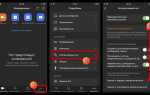
Для точной настройки времени важно сначала определить текущее системное время и часовой пояс телефона. На устройствах Android это делается через «Настройки» → «Система» → «Дата и время». Здесь отображается текущая дата, время и выбранный часовой пояс. На iOS необходимо открыть «Настройки» → «Основные» → «Дата и время». Важно убедиться, что активирована опция «Автоматически», чтобы система синхронизировала время с сетевыми серверами.
Для проверки часового пояса сравните отображаемое время с официальным временем вашего региона. Используйте проверенные источники, такие как time.is, чтобы исключить расхождения. Если обнаружено смещение более 1–2 минут, измените часовой пояс вручную, выбрав соответствующий город или регион в списке.
Дополнительно рекомендуется проверить корректность времени при смене сезона на летнее или зимнее, так как некоторые устройства не обновляют часовой пояс автоматически. На Android это делается через «Часовой пояс» в меню «Дата и время», на iOS – через переключатель «Автоматически» и выбор региона. После внесения изменений перезагрузите устройство, чтобы убедиться, что все приложения отображают верное время.
Изменение времени на Android вручную
Откройте приложение «Настройки» и перейдите в раздел «Система» или «Общее управление», в зависимости от версии Android. Выберите пункт «Дата и время». Отключите опцию «Автоматическая дата и время» или «Использовать сетевое время». Появятся поля для ручного ввода.
Нажмите на «Установить дату» и выберите текущий день, месяц и год с помощью календаря. Для точного времени нажмите «Установить время» и задайте часы и минуты. Убедитесь, что выбран правильный формат времени – 24-часовой или 12-часовой AM/PM, если он поддерживается устройством.
Проверьте выбранный часовой пояс. Если он отличается от вашего региона, нажмите «Часовой пояс» и выберите правильный из списка. Некоторые версии Android позволяют автоматически корректировать часовой пояс при изменении геолокации – эту опцию можно отключить для полной ручной настройки.
После внесения изменений убедитесь, что системное время обновилось в строке состояния. Перезапуск устройства не обязателен, но рекомендуется для корректной синхронизации с приложениями, зависящими от времени, например календарем и будильником.
Для устройств с ограниченными правами администратора или корпоративной политикой изменение времени вручную может быть заблокировано. В таких случаях доступ к настройкам может быть ограничен или требовать пароль администратора.
Настройка автоматического обновления времени на Android
Автоматическое обновление времени на Android позволяет синхронизировать часы телефона с сетевыми серверами и исключает ошибки при смене часовых поясов.
- Откройте «Настройки» и перейдите в раздел «Система» или «Общее управление» в зависимости от модели устройства.
- Выберите пункт «Дата и время».
- Активируйте опцию «Автоматическая дата и время» или «Использовать время сети». На некоторых устройствах это может называться «Сетевое время».
- Если устройство поддерживает отдельную настройку часового пояса, включите «Автоматический часовой пояс» для корректного обновления при поездках между зонами.
- Проверьте корректность времени: после включения функции устройство должно автоматически синхронизироваться с сервером вашего оператора или через интернет.
Дополнительно:
- Для устройств с ограниченным доступом к сети убедитесь, что включена мобильная передача данных или Wi-Fi, иначе обновление не произойдет.
- В случае расхождения времени попробуйте временно отключить и снова включить опцию автоматического обновления.
- Некоторые Android-версии позволяют выбирать отдельные серверы времени через настройки разработчика – это полезно для точной синхронизации с UTC.
После этих действий время на устройстве будет корректно обновляться автоматически, без необходимости ручной корректировки при смене региона или переходе на летнее/зимнее время.
Изменение времени на iPhone вручную

Для ручной настройки времени на iPhone необходимо отключить автоматическое определение часового пояса. Перейдите в «Настройки» → «Основные» → «Дата и время» и переведите переключатель «Автоматически» в положение выкл.
После отключения автоматического режима появятся поля для ручного ввода времени и даты. Нажмите на текущее время, чтобы открыть колесо выбора, где можно отдельно установить часы, минуты и AM/PM (для формата 12 часов) или часы и минуты (для формата 24 часа).
Для корректного отображения даты используйте поле выбора дня, месяца и года. iOS учитывает высокосные годы, поэтому корректная установка 29 февраля доступна только в соответствующие годы.
Если ваш iPhone подключен к сети с SIM-картой, рекомендуется проверить, чтобы после ручной установки времени операторская сеть не перезаписала данные. Для этого перейдите в «Настройки» → «Сотовая связь» и временно отключите автоматическую синхронизацию с сетью.
После внесения изменений убедитесь, что все приложения используют новое время. Особенно это важно для календаря, напоминаний и банковских приложений, где точность критична.
| Шаг | Действие | Примечание |
|---|---|---|
| 1 | Настройки → Основные → Дата и время | Выключите «Автоматически» |
| 2 | Выбор времени | Установите часы и минуты вручную |
| 3 | Выбор даты | Укажите день, месяц и год |
| 4 | Проверка приложений | Убедитесь, что календари и напоминания обновлены |
| 5 | Проверка сетевой синхронизации | При необходимости отключите автоматическую синхронизацию с оператором |
Включение автоматической синхронизации времени на iPhone
Для точной установки времени на iPhone необходимо активировать автоматическую синхронизацию с сервером Apple. Это обеспечивает корректное отображение времени при смене часового пояса или при переходе на летнее/зимнее время.
- Откройте Настройки и выберите Основные.
- Перейдите в раздел Дата и время.
- Активируйте переключатель Автоматически. После включения устройство будет использовать данные часового пояса от сети.
- Проверьте правильность часового пояса в Часовой пояс. При необходимости введите город, чтобы система корректно определила локальное время.
- Перезагрузка телефона не требуется, но для проверки синхронизации можно открыть Часы и убедиться, что текущее время совпадает с официальным.
Если устройство не подключено к интернету, синхронизация будет задержана до восстановления соединения. Для стабильной работы рекомендуется использовать Wi-Fi или мобильную сеть с активным роумингом времени.
- Автоматическая синхронизация предотвращает ошибки при смене часового пояса.
- Системные уведомления и события календаря будут отображаться точно.
- Ручная настройка времени при включенной автоматической синхронизации недоступна.
Исправление некорректного времени после смены часового пояса

После перемещения в другую временную зону телефон может отображать неверное время, если не активирована автоматическая синхронизация с сетевыми серверами. На устройствах Android откройте «Настройки» → «Система» → «Дата и время» и убедитесь, что включены «Автоматическая дата и время» и «Автоматический часовой пояс». На iPhone перейдите в «Настройки» → «Основные» → «Дата и время» и активируйте «Установить автоматически».
Если автоматическая настройка не исправляет время, проверьте выбранный часовой пояс вручную. На Android выберите «Выбрать часовой пояс» и установите актуальный регион, на iPhone отключите «Установить автоматически» и выберите правильный город в списке.
Некорректное время часто возникает из-за устаревших данных сети. Перезагрузите устройство или временно отключите и включите мобильные данные и Wi-Fi, чтобы телефон повторно синхронизировал время с серверами оператора.
Приложения календаря и напоминаний могут показывать события со сдвигом, если часовой пояс был изменён вручную. После корректировки времени откройте настройки календаря и проверьте, что в параметре «Часовой пояс» указан текущий регион, а синхронизация включена.
Если после всех действий время остаётся неверным, обновите операционную систему до последней версии. В редких случаях устаревшие версии Android и iOS имеют баги в обработке часовых поясов, которые исправляются обновлением системы.
Проверка времени в сторонних приложениях и виджетах

После изменения времени на телефоне необходимо убедиться, что сторонние приложения и виджеты синхронизированы корректно. Многие календарные и мессенджер-приложения используют собственные серверные часы, поэтому время может отличаться от системного.
Для проверки откройте календарь или планировщик задач и создайте событие на ближайшую минуту. Сверьте уведомление с системным временем телефона. Если есть расхождения, проверьте настройки часового пояса внутри приложения.
В виджетах на домашнем экране проверка происходит иначе. Виджеты часто кешируют данные, поэтому после изменения времени рекомендуется удалить виджет с экрана и добавить его заново. Это обновит синхронизацию с системными настройками.
Мессенджеры, такие как WhatsApp или Telegram, используют время отправки сообщений для отметки чата. После изменения системного времени проверьте время последнего отправленного сообщения. Если расхождение превышает 1–2 минуты, включите автоматическую синхронизацию времени через интернет или мобильную сеть.
Для приложений с функцией мирового времени или будильников необходимо вручную сверить часовой пояс. Например, в будильнике Google Clock при смене часового пояса старые будильники могут сдвигаться. Проверьте каждое запланированное время после корректировки.
Регулярная проверка синхронизации помогает избежать пропущенных событий и неправильного отображения времени в уведомлениях и логах приложений. Используйте встроенные настройки «Дата и время» для автоматической корректировки и пересмотрите ключевые виджеты после любых изменений.
Возможные ошибки при смене времени и их устранение

Неправильный часовой пояс: Частая причина неверного времени – установка телефона на неправильный часовой пояс. Проверьте в настройках: Настройки → Система → Дата и время → Часовой пояс. Убедитесь, что выбран точный регион, а не «Автоматически по сети», если сеть отображает неверное значение.
Сбой автоматической синхронизации: Телефон может не обновлять время через сеть из-за слабого сигнала или ошибок оператора. Решение: временно отключите автоматическое обновление и установите время вручную, затем снова включите синхронизацию.
Конфликт с приложениями календаря или будильника: Некоторые приложения сохраняют локальное время при смене системного времени. После изменения времени откройте все приложения, использующие дату и время, и проверьте корректность отображения событий и будильников.
Сбой из-за обновлений системы: После обновления прошивки настройки времени могут сброситься. Устранение: перейдите в Настройки → Система → Дата и время и повторно включите автоматическое определение времени по сети.
Неверная дата: Если дата установлена неправильно, это влияет на синхронизацию сертификатов, приложений и сети. Убедитесь, что день, месяц и год совпадают с текущей датой, особенно при ручной настройке времени.
Разница между временем сети и GPS: На некоторых устройствах при включённой функции GPS время может немного отличаться от сетевого. Для точной корректировки рекомендуется использовать официальные сервисы NTP или приложения с подтверждением точного времени.
Вопрос-ответ:
Почему на моем телефоне время постоянно сбивается после перезагрузки?
Чаще всего это происходит из-за того, что включена автоматическая синхронизация времени через сеть, но телефон не получает корректные данные от оператора или интернета. Также причиной может быть разрядившаяся батарея, особенно на старых устройствах, или сбой настроек часового пояса. Решить проблему можно, отключив автоматическую установку времени и установив его вручную, а затем проверить работу функции синхронизации.
Можно ли изменить время на телефоне, не затрагивая дату?
Да, на большинстве современных телефонов время и дату можно редактировать отдельно. В настройках обычно есть раздел «Дата и время», где можно выбрать ручное управление и изменить только часы и минуты, оставив день, месяц и год без изменений. Это удобно, если нужно точно выставить время для планировщика или будильника.
Как смена часового пояса влияет на время и приложения на телефоне?
Если изменить часовой пояс, время на устройстве автоматически подстроится под новые настройки. Это может повлиять на напоминания, календарь и некоторые мессенджеры, где отображение времени сообщений будет скорректировано под новый часовой пояс. Поэтому после поездки в другую страну или смены региона стоит проверить основные приложения, чтобы убедиться, что все события и уведомления отображаются правильно.
Почему на некоторых телефонах нельзя вручную установить точное время?
На некоторых моделях производителей предусмотрена только автоматическая синхронизация через сеть или интернет. Вручную изменить время невозможно, так как система полагается на данные от оператора для точности и предотвращения сбоев в работе приложений, которые используют дату и время. Если нужно изменить время, иногда помогает отключение сетевой синхронизации или использование сторонних приложений, но это может быть ограничено настройками системы.
Что делать, если после изменения времени телефон неправильно показывает будильники?
Если после корректировки часов будильники срабатывают в неверное время, нужно проверить два момента: установлен ли верный часовой пояс и включена ли функция автоматической корректировки времени для приложений. Иногда помогает удаление старых будильников и создание новых с учетом текущего времени. В редких случаях сбой может быть связан с программной ошибкой, и помогает перезагрузка устройства или обновление системы.
Почему на моём телефоне время постоянно сбивается после перезагрузки?
Чаще всего это происходит из-за отключённой автоматической синхронизации с сетью. Большинство современных устройств умеют получать точное время от оператора или через интернет. Если эта функция выключена, телефон будет показывать время, которое было установлено вручную, и после перезагрузки оно может сбрасываться на заводские настройки. Чтобы исправить ситуацию, откройте настройки даты и времени и включите опцию «Автоматическое время» или «Синхронизация с сетью».
Можно ли изменить время на телефоне без подключения к интернету и мобильной сети?
Да, это возможно. В настройках телефона можно выбрать ручной режим установки даты и времени. После этого вы сможете самостоятельно указать точные значения. Однако стоит помнить, что при ручной установке часы могут постепенно уходить вперёд или назад, так как синхронизация с точным временем не будет происходить автоматически. Для корректного отображения времени лучше периодически сверяться с официальным источником или включать автоматическую синхронизацию хотя бы время от времени.

 Загрузка...