Содержание статьи

Смартфоны с операционной системой Android поддерживают технологию NFC (Near Field Communication), которая позволяет обмениваться данными на коротких расстояниях, например, для бесконтактных платежей или передачи файлов. Эта функция стала стандартной для большинства современных устройств, но многие пользователи не знают, как активировать NFC и как им пользоваться на практике.
Для начала, важно понимать, что не все Android-устройства поддерживают NFC. Чтобы проверить совместимость, достаточно зайти в настройки и поискать раздел, связанный с NFC. Если такая опция отсутствует, значит ваше устройство не поддерживает эту технологию. Важно помнить, что использование NFC активно в различных приложениях, например, для онлайн-оплат и обмена данными между устройствами.
НFC на Android может использоваться для множества целей: бесконтактные платежи через Google Pay, быстрая передача файлов между смартфонами, подключение к Bluetooth-устройствам, а также для считывания информации с меток NFC. В статье будут рассмотрены пошаговые инструкции по включению этой функции, настройке и использованию NFC для различных задач, чтобы сделать работу с устройством еще более удобной и функциональной.
Как включить NFC в настройках Android

Для активации NFC на Android-устройстве достаточно выполнить несколько простых шагов в настройках. Рассмотрим последовательность действий:
1. Перейдите в Настройки вашего устройства. Для этого откройте меню приложений и выберите иконку настроек.
2. В меню настроек найдите раздел Подключения или Устройства, в зависимости от модели устройства. На некоторых смартфонах этот раздел может называться Беспроводные сети.
3. В разделе с настройками сети найдите пункт NFC или Бесконтактная передача данных.
4. Активируйте NFC, переведя ползунок в положение Включено. В некоторых случаях потребуется подтвердить действия с помощью кода разблокировки или отпечатка пальца.
5. Если ваше устройство поддерживает Android Beam, вы сможете сразу активировать передачу данных между устройствами, установив дополнительный ползунок в положении Включено.
Совет: На некоторых устройствах NFC может быть скрыт в подменю Дополнительные настройки или Беспроводные сети и соединения, если вы не нашли его в основной части меню. Используйте строку поиска в настройках для быстрого доступа.
Проверка совместимости устройства с NFC

Перед тем как использовать NFC, необходимо удостовериться, что ваше устройство поддерживает эту технологию. Проверка совместимости состоит из нескольких простых шагов:
1. Перейдите в Настройки вашего устройства.
2. В строке поиска настроек введите NFC. Если функция поддерживается, появится соответствующий раздел в настройках, и вы сможете ее активировать. Если такого пункта нет, ваше устройство не поддерживает NFC.
3. Также можно проверить совместимость через Спецификации устройства. Для этого зайдите на сайт производителя или откройте документацию вашего телефона. В характеристиках должен быть указан раздел, связанный с NFC.
Совет: Некоторые модели смартфонов могут скрывать NFC в подменю, поэтому, если вы не нашли эту опцию сразу, проверьте дополнительные настройки, такие как Беспроводные сети или Подключения.
4. В случае, если ваше устройство не поддерживает NFC, вы не сможете использовать функции, связанные с обменом данными и бесконтактными платежами, требующие этой технологии.
Использование NFC для оплаты через Google Pay

Для использования NFC в качестве метода оплаты через Google Pay, необходимо выполнить несколько шагов. Убедитесь, что ваша карта поддерживает технологию NFC и привязана к аккаунту Google Pay.
1. Убедитесь, что NFC активирован на вашем устройстве. Для этого перейдите в настройки, найдите раздел Подключения или Беспроводные сети и включите NFC, если это еще не сделано.
2. Откройте приложение Google Pay. Если оно не установлено, загрузите его из Google Play и авторизуйтесь, используя свой Google-аккаунт.
3. В Google Pay добавьте свою банковскую карту. Для этого нажмите на Добавить карту, следуйте инструкциям и введите данные карты. Также можно использовать банковский аккаунт или мобильные кошельки, поддерживающие NFC.
4. Настройте Google Pay как основное приложение для платежей. Для этого откройте раздел Настройки в Google Pay и установите его в качестве Основного приложения для платежей.
5. Когда вы будете готовы к оплате, разблокируйте устройство и поднесите его к терминалу с поддержкой бесконтактных платежей. NFC автоматически активируется, и данные карты будут переданы для оплаты.
Важно: Для успешной транзакции терминал должен поддерживать технологию NFC, а ваше устройство должно быть разблокировано. При необходимости, для дополнительной безопасности, используйте отпечаток пальца или PIN-код.
Как настроить обмен данными через NFC между устройствами

Для обмена данными через NFC между двумя Android-устройствами, необходимо выполнить несколько простых шагов. Оба устройства должны поддерживать NFC и быть активными для обмена файлами. Следуйте инструкции:
1. Включите NFC на обоих устройствах, как это описано в разделе «Как включить NFC в настройках Android». Убедитесь, что функция NFC активна на обоих смартфонах.
2. Для обмена данными через NFC на одном из устройств откройте нужный файл, фото или контакт. На втором устройстве откройте соответствующую программу, если нужно передать файлы или информацию через специфическое приложение.
3. Поднесите устройства друг к другу так, чтобы их NFC-антенны располагались рядом. Обычно антенна находится в верхней части устройства, но точное расположение может варьироваться в зависимости от модели.
4. На экране одного из устройств появится запрос на подтверждение передачи данных. Подтвердите действие, если всё настроено корректно.
5. После подтверждения данные будут переданы автоматически. Если передается файл, его можно будет найти в соответствующей папке устройства.
Важно: Для успешной передачи убедитесь, что на обоих устройствах NFC активирован, а экран устройства, с которого передаются данные, разблокирован. Некоторые устройства могут предложить дополнительные опции для подтверждения передачи, например, PIN-код или отпечаток пальца для повышения безопасности.
| Шаг | Действие |
|---|---|
| 1 | Включите NFC на обоих устройствах в настройках |
| 2 | Откройте файл или контакт для передачи |
| 3 | Поднесите устройства друг к другу |
| 4 | Подтвердите передачу данных на экране |
| 5 | Дождитесь окончания передачи данных |
Как передавать файлы через NFC на Android
- Включите NFC на обоих устройствах. Перейдите в Настройки > Подключения или Беспроводные сети и активируйте NFC на каждом устройстве.
- Разблокируйте экраны обоих устройств. NFC не работает, если экран устройства заблокирован.
- Выберите файл для передачи на одном из устройств. Это может быть фотография, видео, документ или другой файл. Откройте его в соответствующем приложении.
- Поднесите устройства друг к другу. NFC-антенны обычно находятся в верхней части устройства. Поднесите устройства так, чтобы они находились близко друг к другу.
- Подтвердите передачу данных. На экране устройства, с которого передаются файлы, появится уведомление о начале передачи. Подтвердите действие, если это необходимо.
- Дождитесь завершения передачи. После подтверждения файл будет передан на другое устройство. Получатель получит уведомление о новом файле, который можно открыть или сохранить.
Совет: Для успешной передачи файлов убедитесь, что на обоих устройствах установлены все обновления системы, а также что устройства находятся достаточно близко друг к другу. NFC использует короткий диапазон, обычно до 10 см.
- Передаваемые файлы могут быть разного типа: изображения, аудио, документы.
- Если передаваемый файл большой, возможно, передача займет несколько секунд или минут в зависимости от его размера.
- Если передача не удается, попробуйте повторить попытку или перезагрузите устройства.
Решение проблем с NFC на Android-устройствах
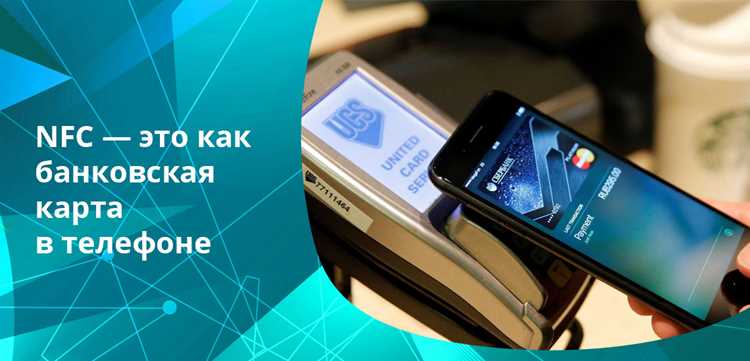
Если NFC не работает на вашем Android-устройстве, попробуйте следующие шаги для диагностики и устранения проблемы:
1. Проверьте, активирован ли NFC. Перейдите в настройки устройства и убедитесь, что NFC включен. Иногда NFC может быть выключен случайно, и его нужно снова активировать через Настройки > Подключения или Беспроводные сети.
2. Убедитесь, что устройства расположены правильно. Для успешной передачи через NFC, антенны устройств должны быть близки друг к другу (обычно до 10 см). Попробуйте поднести устройства ещё раз, если передача не происходит с первого раза.
3. Разблокируйте экран устройства. NFC работает только при разблокированном экране. Если устройство заблокировано, передача данных не будет возможна.
4. Перезагрузите устройства. Иногда простая перезагрузка устройства решает проблему с NFC, особенно если функция не реагирует на попытки включения.
5. Проверьте наличие обновлений системы. Некоторые проблемы с NFC могут быть устранены через обновления системы. Перейдите в Настройки > Обновления системы и проверьте наличие новых версий ПО.
6. Очистите кэш приложения Google Pay (если проблема связана с оплатами). Иногда сбои в NFC могут быть связаны с конкретными приложениями, такими как Google Pay. Попробуйте очистить кэш этого приложения в Настройки > Программы > Google Pay > Очистить кэш.
7. Проверьте настройки режима энергосбережения. В некоторых случаях режим энергосбережения или экономия батареи могут отключать NFC. Отключите эти функции и попробуйте снова использовать NFC.
8. Восстановление заводских настроек. Если все вышеуказанные методы не помогли, и NFC продолжает не работать, вы можете попробовать сбросить устройство к заводским настройкам. Это удалит все данные с устройства, поэтому перед этим сделайте резервную копию.
Вопрос-ответ:
Как проверить, поддерживает ли мой телефон NFC?
Чтобы проверить, поддерживает ли ваш телефон NFC, откройте настройки устройства и в строке поиска введите «NFC». Если такая опция появляется, значит, ваш телефон поддерживает эту технологию. Также можно обратиться к техническим характеристикам устройства на официальном сайте производителя или в документации.
Как включить NFC на Android-устройстве?
Для включения NFC на Android перейдите в «Настройки» вашего устройства, найдите раздел «Подключения» или «Беспроводные сети» и выберите опцию «NFC». Включите переключатель, чтобы активировать эту функцию. На некоторых устройствах NFC можно найти в разделе «Дополнительные настройки» или с помощью строки поиска.
Что делать, если NFC на устройстве не работает?
Если NFC не работает, проверьте, активирован ли он в настройках. Убедитесь, что экран устройства разблокирован, а устройства расположены достаточно близко друг к другу (до 10 см). Если проблемы сохраняются, попробуйте перезагрузить телефон, проверить наличие обновлений или очистить кэш приложения, через которое осуществляется передача (например, Google Pay). Если это не помогает, сбросьте настройки устройства к заводским.
Как использовать NFC для оплаты через Google Pay?
Для использования NFC с Google Pay необходимо установить это приложение и добавить свою карту. Перейдите в «Настройки» и убедитесь, что NFC активирован. Затем откройте Google Pay, выберите карту и установите это приложение как основное для оплаты. Для совершения покупки просто поднесите устройство к терминалу с поддержкой бесконтактных платежей, разблокировав экран телефона.
Как передавать файлы через NFC на Android?
Для передачи файлов через NFC откройте нужный файл на одном из устройств, затем поднесите его к другому устройству. На экране появится запрос на подтверждение передачи данных. После подтверждения файл будет передан. Убедитесь, что NFC включен на обоих устройствах, а экраны разблокированы. Также устройства должны быть расположены достаточно близко друг к другу (не более 10 см).
Как узнать, есть ли на моем Android-устройстве поддержка NFC?
Чтобы проверить наличие NFC на вашем Android-устройстве, откройте «Настройки» и используйте строку поиска, чтобы найти опцию «NFC». Если такая настройка присутствует, значит, ваше устройство поддерживает эту технологию. Также можно обратиться к техническим характеристикам устройства на сайте производителя, где будет указано, поддерживает ли оно NFC.
Почему NFC не работает на моем Android-устройстве?
Если NFC не работает, сначала убедитесь, что эта функция включена в настройках устройства. Также проверьте, что экран устройства разблокирован, а устройства достаточно близки друг к другу (до 10 см). Иногда проблема может быть связана с энергосбережением или настройками режима экономии батареи, которые могут отключать NFC. Попробуйте перезагрузить устройство, очистить кэш приложения, через которое вы пытаетесь передавать данные, или обновить систему. Если это не помогает, возможно, потребуется сбросить настройки телефона к заводским.

 Загрузка...