Содержание статьи

Аватар в Zoom отображается участникам встречи до включения камеры и при её отключении, поэтому именно он формирует первое визуальное впечатление. По умолчанию сервис использует заглушку с инициалами, но пользователь может загрузить собственное изображение в настройках профиля. Zoom поддерживает аватары в форматах JPG, PNG и GIF, с максимальным размером файла до 2 МБ, что важно учитывать ещё до начала настройки.
Смена аватара привязана к учётной записи Zoom, а не к конкретному устройству. Это означает, что загруженное изображение автоматически применяется на всех платформах: в десктопном приложении, веб-версии и мобильных клиентах. Однако путь к настройкам профиля отличается в зависимости от способа входа, из-за чего у пользователей часто возникают вопросы, где именно менять фотографию.
Дополнительно стоит учитывать, что аватар не обновляется мгновенно во всех активных сессиях. При изменении изображения рекомендуется перезапустить приложение Zoom и заново войти в конференцию, чтобы проверить корректность отображения. В инструкции ниже разобраны все доступные способы смены аватара с учётом этих нюансов и ограничений платформы.
Как сменить аватар в Zoom: пошаговая инструкция
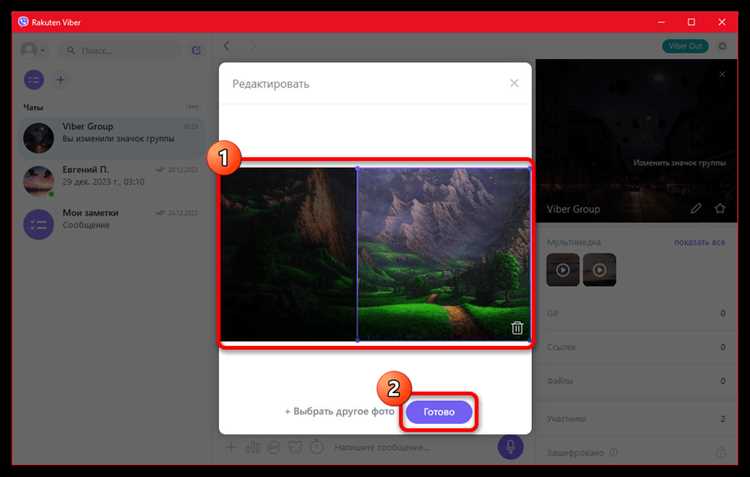
Смена аватара выполняется через настройки профиля Zoom и занимает не более 2–3 минут. Перед началом подготовьте изображение в формате JPG, PNG или GIF размером до 2 МБ. Рекомендуемое соотношение сторон – 1:1, минимальное разрешение – 200×200 пикселей. Квадратные изображения отображаются без обрезки.
Для изменения аватара откройте приложение Zoom и выполните вход в свою учётную запись. Нажмите на текущее изображение профиля или инициалы в правом верхнем углу окна и выберите пункт «Профиль». В открывшемся разделе нажмите на область с аватаром и используйте кнопку загрузки, чтобы выбрать файл с устройства.
После выбора изображения Zoom предложит инструмент кадрирования. Переместите рамку так, чтобы лицо или ключевой объект находились по центру. Сохраните изменения – новый аватар автоматически привяжется к аккаунту и будет использоваться во всех будущих конференциях.
Если аватар не обновился в текущей встрече, выйдите из конференции и зайдите заново. В редких случаях требуется перезапуск приложения или повторная авторизация.
| Шаг | Действие | Результат |
|---|---|---|
| 1 | Вход в учётную запись Zoom | Доступ к настройкам профиля |
| 2 | Переход в раздел «Профиль» | Отображение текущего аватара |
| 3 | Загрузка изображения с устройства | Добавление нового файла |
| 4 | Кадрирование и сохранение | Обновлённый аватар в аккаунте |
Аватар сохраняется в профиле до следующей замены и отображается при отключённой камере, в списке участников и в карточке пользователя во время встреч.
Требования Zoom к файлу аватара: формат, размер и пропорции
Zoom применяет базовые ограничения к изображениям профиля, и несоответствие этим параметрам приводит к ошибке загрузки или некорректному отображению аватара. Перед добавлением файла важно проверить его формат, вес и геометрию кадра.
Поддерживаемые форматы изображений:
- JPG – подходит для фотографий с плавными переходами цвета
- PNG – сохраняет чёткость и прозрачный фон
- GIF – допускается, но отображается как статичное изображение
Ограничения по размеру файла:
- Максимальный вес файла – 2 МБ
- Файлы большего размера не загружаются через приложение и веб-версию
- При превышении лимита рекомендуется сжать изображение без потери детализации
Требования к разрешению и пропорциям:
- Минимальное разрешение – 200×200 пикселей
- Оптимальное соотношение сторон – 1:1
- Квадратные изображения отображаются без обрезки по краям
- Прямоугольные файлы автоматически кадрируются в круг
Практические рекомендации перед загрузкой:
- Разместите лицо или основной объект строго по центру кадра
- Оставьте свободное пространство по краям для автоматического кадрирования
- Используйте нейтральный фон без мелких деталей
- Проверьте читаемость изображения в размере до 96×96 пикселей
Соблюдение этих требований гарантирует корректное отображение аватара в списке участников, карточке пользователя и при отключённой камере во время конференций.
Где в Zoom открывается профиль для замены аватара
Аватар изменяется только в разделе профиля учётной записи Zoom, поэтому важно открыть именно настройки пользователя, а не параметры текущей конференции. Расположение профиля зависит от того, используется ли десктопное приложение, браузер или мобильное устройство.
В приложении Zoom для компьютера профиль открывается через верхнюю панель. После авторизации нажмите на текущий аватар или круглую иконку с инициалами в правом верхнем углу главного окна и выберите пункт «Профиль». Откроется страница с данными аккаунта, где доступна область для замены изображения.
В веб-версии Zoom профиль находится в личном кабинете. После входа на сайт нажмите на аватар в правом верхнем углу страницы и выберите «Мой профиль». Система перенаправит в раздел управления аккаунтом, где изменение аватара выполняется без запуска приложения.
В мобильном приложении Zoom путь отличается. На главном экране откройте вкладку «Настройки», затем нажмите на имя пользователя в верхней части экрана. В открывшемся профиле отображается текущий аватар с возможностью загрузки нового изображения.
Если пункт редактирования профиля недоступен, проверьте, выполнен ли вход в учётную запись. В режиме гостя смена аватара заблокирована и не сохраняется между сеансами.
Смена аватара в Zoom через приложение на компьютере (Windows и macOS)
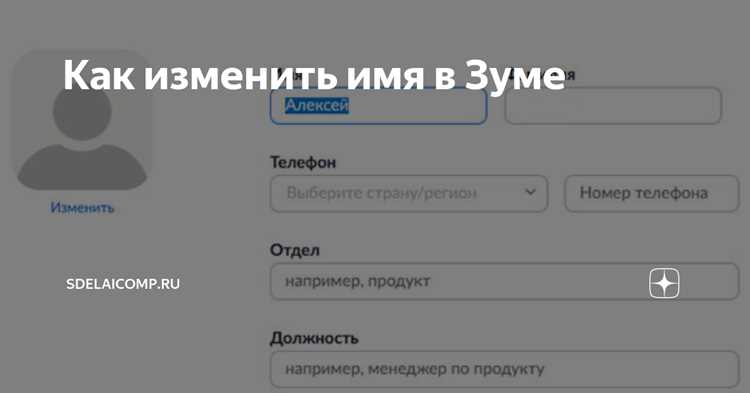
Десктопное приложение Zoom для Windows и macOS позволяет изменить аватар напрямую через настройки профиля без перехода в браузер. Все изменения сохраняются в учётной записи и применяются на других устройствах после синхронизации.
Порядок действий в приложении:
- Запустите приложение Zoom и выполните вход в свой аккаунт.
- В главном окне нажмите на текущий аватар или иконку с инициалами в правом верхнем углу.
- Выберите пункт «Профиль» – откроется страница с данными пользователя.
- Наведите курсор на изображение профиля и нажмите «Изменить».
- Выберите файл с компьютера и подтвердите загрузку.
После выбора изображения Zoom автоматически откроет окно кадрирования. Для корректного отображения разместите лицо или основной объект по центру и убедитесь, что важные элементы не выходят за пределы круглой рамки.
Рекомендации для стабильного обновления аватара:
- Используйте квадратное изображение с разрешением от 200×200 пикселей.
- Закройте активные конференции перед сохранением изменений.
- Перезапустите приложение, если новый аватар не отобразился сразу.
В приложениях для Windows и macOS аватар обновляется быстрее, чем в веб-версии, однако в уже запущенных встречах может отображаться старое изображение до повторного входа.
Смена аватара в Zoom через веб-версию в браузере
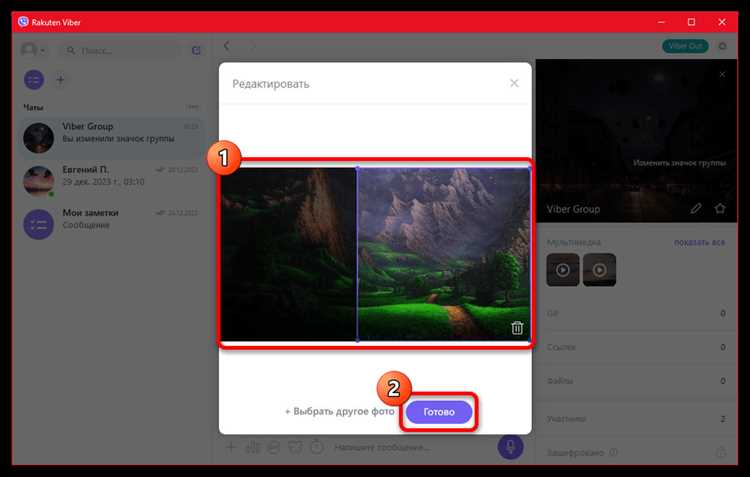
Веб-версия Zoom позволяет изменить аватар без установки приложения, используя любой современный браузер. Все действия выполняются в личном кабинете учётной записи и сразу сохраняются на сервере Zoom.
Для начала откройте официальный сайт Zoom и войдите в аккаунт под своими данными. После авторизации нажмите на текущий аватар или иконку с инициалами в правом верхнем углу страницы и выберите пункт «Мой профиль». Система перенаправит на страницу управления профилем.
В разделе с данными пользователя наведите курсор на текущее изображение профиля и нажмите «Изменить». Выберите файл с компьютера, убедившись, что его формат и размер соответствуют требованиям сервиса. После загрузки откроется окно обрезки, где необходимо отцентровать изображение в пределах круглой области.
Сохраните изменения и дождитесь подтверждения обновления. Если аватар не отобразился сразу в активной конференции, обновите страницу браузера или выполните повторный вход в учётную запись. В уже запущенных встречах может сохраняться прежнее изображение до повторного подключения.
Смена аватара в Zoom через мобильное приложение на Android и iOS
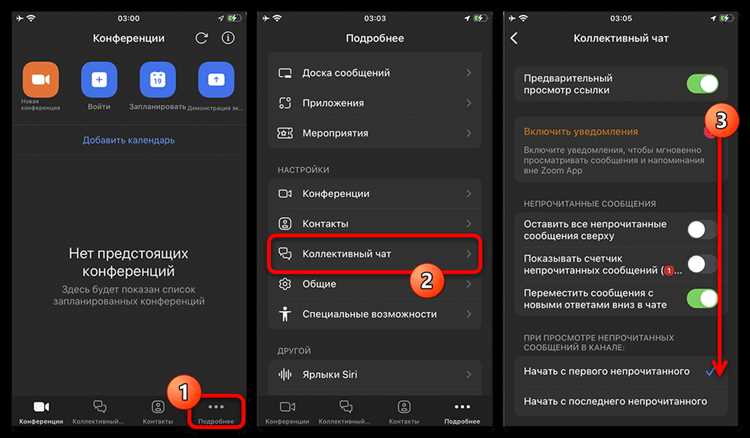
Мобильное приложение Zoom позволяет изменить аватар непосредственно с телефона или планшета. Все изменения сохраняются в аккаунте и автоматически применяются на всех устройствах.
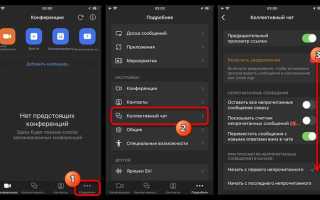
Откройте приложение и выполните вход в учётную запись. На главном экране коснитесь вкладки «Настройки» в правом нижнем углу, затем нажмите на своё имя или текущий аватар в верхней части экрана. Откроется профиль пользователя.
Коснитесь аватара и выберите «Изменить фото». Приложение предложит выбрать изображение из галереи или сделать новое фото камерой. После выбора откроется инструмент кадрирования. Разместите ключевой объект по центру и убедитесь, что важные элементы не выходят за пределы рамки.
Нажмите «Сохранить», чтобы применить изменения. Если новый аватар не отображается в текущей конференции, перезапустите приложение или выйдите и снова войдите в аккаунт.
Рекомендуется использовать квадратные изображения размером от 200×200 пикселей и весом до 2 МБ для корректного отображения во всех элементах интерфейса, включая список участников и карточку пользователя.
Проверка отображения аватара и решение частых проблем
После смены аватара важно убедиться, что новое изображение корректно отображается во всех частях Zoom: в списке участников, карточке пользователя и при отключённой камере. Проверку можно выполнить, открыв любую тестовую конференцию или просмотрев профиль в приложении, веб-версии или мобильном клиенте.
Если аватар не обновился сразу, выполните следующие действия:
1. Перезапуск приложения – закройте Zoom и снова откройте. Это позволяет синхронизировать изменения с сервером.
2. Повторная авторизация – выход из аккаунта и вход заново обновляет данные профиля на всех устройствах.
3. Проверка формата и размера файла – убедитесь, что изображение соответствует требованиям Zoom: формат JPG, PNG или GIF, вес до 2 МБ, квадратное соотношение сторон 1:1 и разрешение не ниже 200×200 пикселей.
4. Очистка кэша браузера или приложения – иногда старое изображение остаётся в кэше, что препятствует отображению нового аватара.
5. Проверка подключения к интернету – изменения профиля сохраняются на сервере, поэтому стабильное соединение необходимо для синхронизации.
Если после выполнения всех шагов аватар по-прежнему не отображается, рекомендуется загрузить изображение заново с минимальной степенью сжатия и повторить процедуру редактирования профиля.
Вопрос-ответ:
Почему мой новый аватар в Zoom не отображается сразу после загрузки?
После замены изображения оно может не появляться в текущей конференции из-за кэширования или активной сессии. Чтобы увидеть изменения, закройте и снова откройте приложение или веб-версию, а также попробуйте выйти из аккаунта и войти заново. Убедитесь, что файл соответствует требованиям Zoom по формату и размеру: JPG, PNG или GIF, до 2 МБ, квадратное соотношение 1:1.
Можно ли использовать GIF-анимацию в качестве аватара в Zoom?
Zoom поддерживает файлы GIF, но анимация не воспроизводится. Изображение отображается как статичное. Для сохранения деталей рекомендуется выбрать первый кадр GIF и убедиться, что разрешение составляет не менее 200×200 пикселей, а вес файла не превышает 2 МБ.
Как изменить аватар в мобильном приложении Zoom на Android?
Откройте приложение и войдите в аккаунт. На главном экране перейдите в вкладку «Настройки», затем нажмите на своё имя или аватар. В профиле выберите «Изменить фото», выберите изображение из галереи или сделайте новое фото камерой. После кадрирования и центрирования сохраните изменения. Аватар обновится для всех будущих встреч на этом аккаунте.
Как обрезать изображение, чтобы аватар правильно отображался в Zoom?
После выбора файла Zoom открывает инструмент кадрирования с круглой рамкой. Разместите лицо или главный объект по центру круга, чтобы ключевые элементы не выходили за границы. Для сохранения четкости лучше использовать квадратное изображение с разрешением от 200×200 пикселей. После сохранения изменения автоматически применяются к аккаунту.
Можно ли сменить аватар в Zoom без установки приложения на компьютер?
Да, через веб-версию Zoom. Зайдите на сайт zoom.us, авторизуйтесь, нажмите на текущий аватар в правом верхнем углу и выберите «Мой профиль». В разделе профиля нажмите «Изменить» и загрузите изображение с компьютера. После кадрирования и сохранения изменения применяются ко всем устройствам, где используется этот аккаунт.

 Загрузка...