Содержание статьи

Если ваш аккаунт Steam заблокирован или вы потеряли доступ к нему, первоочередная задача – определить источник проблемы. Наиболее частые причины блокировки: потеря пароля, взлом аккаунта, блокировка из-за подозрительной активности или недоступность связанного адреса электронной почты. Каждая ситуация требует конкретного подхода для быстрого восстановления доступа.
Первый шаг – использование официальной формы восстановления на сайте Steam. Для этого понадобится точная информация: адрес электронной почты, привязанный к аккаунту, последние четыре цифры номера телефона, если он был указан, и ответы на контрольные вопросы. Чем больше деталей вы предоставите, тем выше шанс мгновенного подтверждения вашей личности и восстановления доступа.
Если электронная почта или телефон недоступны, необходимо подготовить доказательства владения аккаунтом. К ним относятся: чеки о покупке игр через Steam, коды активации приобретённых игр, скриншоты библиотеки игр с уникальными деталями, а также информация о последней активности на аккаунте (даты и суммы покупок, последние входы). Эти данные ускоряют проверку службы поддержки и минимизируют риск отказа.
После подтверждения личности рекомендуется немедленно изменить пароль, включить двухфакторную аутентификацию Steam Guard и проверить привязанные устройства. Эти меры не только восстанавливают доступ, но и повышают безопасность аккаунта, предотвращая повторные попытки взлома.
Проверка привязки аккаунта к электронной почте и телефону

Для восстановления доступа к аккаунту Steam критически важно убедиться, что к аккаунту привязаны актуальные электронная почта и номер телефона. Это ускоряет процесс восстановления и снижает риск блокировок.
Первый шаг – проверка электронной почты. Войдите в клиент Steam или на сайт и перейдите в раздел Настройки → Аккаунт → Адрес электронной почты. Убедитесь, что отображается актуальный адрес, на который вы имеете доступ. Если адрес устарел или недоступен, необходимо обновить его через форму восстановления с подтверждением личности.
Второй шаг – проверка привязки телефона. В разделе Настройки → Аккаунт → Телефон должен быть указан ваш актуальный номер. Steam использует его для двухфакторной аутентификации и уведомлений о подозрительной активности. Если номер не актуален, восстановление через телефон будет невозможно, и потребуется подтверждение личности через поддержку Steam.
Для наглядного контроля статуса привязок удобно использовать таблицу:
| Элемент | Статус | Действие при проблеме |
|---|---|---|
| Электронная почта | Проверена / Неактуальна | Обновить через настройки или запрос восстановления |
| Телефон | Привязан / Не привязан | Добавить или обновить номер через настройки аккаунта |
Регулярная проверка актуальности контактной информации обеспечивает быстрый и безопасный доступ к аккаунту, особенно при восстановлении после утери пароля или взлома.
Сброс пароля через официальный сайт Steam
Перейдите на страницу восстановления аккаунта Steam по ссылке https://store.steampowered.com/login/ и выберите опцию «Забыл пароль?». Введите адрес электронной почты, привязанный к вашему аккаунту, либо логин Steam, если он известен.
После подтверждения данных система отправит письмо с уникальной ссылкой для сброса пароля. Проверьте папку «Входящие» и «Спам», чтобы не пропустить сообщение. Ссылка действительна ограниченное время, обычно 24 часа.
При переходе по ссылке укажите новый пароль длиной не менее 8 символов с комбинацией букв верхнего и нижнего регистра, цифр и специальных символов. Steam автоматически проверяет надежность пароля и не позволит использовать ранее применявшиеся варианты.
После успешного изменения пароля рекомендуется войти в клиент Steam на всех устройствах и при необходимости обновить настройки Steam Guard для дополнительной защиты аккаунта. Если доступ к электронной почте утрачен, используйте опцию восстановления через телефон или обратитесь в службу поддержки Steam с подтверждением владения аккаунтом.
Восстановление доступа при утрате доступа к почте
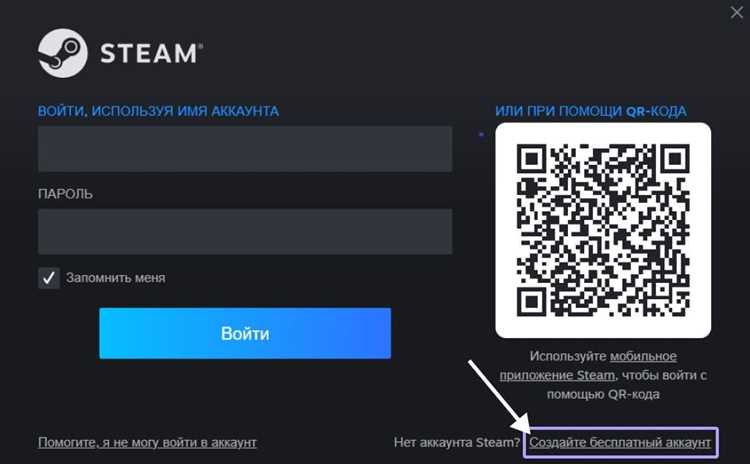
Если доступ к почте, привязанной к аккаунту Steam, утерян, восстановление доступа к аккаунту возможно через несколько шагов.
1. Перейдите на страницу восстановления аккаунта Steam: https://help.steampowered.com/ru/wizard/HelpWithLogin.
2. Выберите опцию «Я забыл свою почту». Steam предложит вам ввести данные для поиска аккаунта.
3. Введите свой логин в Steam или номер телефона, который был привязан к аккаунту. Если у вас есть доступ к этому телефону, вы сможете получить код для восстановления.
4. Если номер телефона не привязан, но доступ к нему все равно остался, выберите опцию «Отправить код на телефон» и следуйте инструкциям.
5. Если у вас нет доступа ни к почте, ни к телефону, используйте опцию «Мне нужно восстановить доступ к электронной почте». Steam предложит запросить смену почтового адреса, для чего потребуется доступ к аккаунту через другой способ (например, через Steam Guard или другое связанное устройство).
6. В случае, если ни один из вышеперечисленных методов не подходит, необходимо обратиться в службу поддержки Steam. Для этого заполните форму на сайте, указав как можно больше данных, которые помогут подтвердить вашу личность. Сюда могут входить:
- Информация о недавних покупках в Steam (например, последние транзакции).
- Ответы на контрольные вопросы безопасности (если они были настроены).
- Дата регистрации аккаунта и возможные данные об устройстве, с которого вы обычно заходите в аккаунт.
Служба поддержки Steam может запросить дополнительные документы для подтверждения личности (например, скан паспорта), чтобы завершить процесс восстановления. Однако этот процесс может занять до нескольких дней.
Восстановление доступа при утрате почты – длительный процесс, и успех зависит от точности предоставленных данных. Чем больше информации вы сможете предоставить, тем выше шансы на успех.
Использование мобильного аутентификатора для входа

Чтобы настроить мобильный аутентификатор, выполните следующие шаги:
- Скачайте и установите приложение Steam на мобильное устройство через Google Play или App Store.
- Откройте приложение и войдите в свой аккаунт Steam, используя логин и пароль.
- Перейдите в раздел «Настройки» в меню приложения, выберите «Steam Guard» и включите «Мобильный аутентификатор».
- Пройдите процедуру подтверждения через e-mail для активации функции. Вам будет предложено ввести код, который придет на вашу почту.
- После активации на экране мобильного устройства будет отображаться уникальный код, который обновляется каждые 30 секунд.
Каждый раз при попытке входа в аккаунт на новом устройстве вам нужно будет ввести этот код. Он обеспечит дополнительный уровень безопасности и защитит от попыток несанкционированного доступа.
Если вы потеряли доступ к мобильному аутентификатору, необходимо выполнить восстановление доступа через другие средства Steam Guard, например, с помощью электронного письма или сохраненных резервных кодов, которые можно получить в настройках Steam.
Важно помнить, что мобильный аутентификатор – это ключевой элемент защиты вашего аккаунта. Без него доступ к аккаунту становится намного менее безопасным, и любой сторонний человек, обладающий вашими данными, сможет зайти в аккаунт, даже если знает ваш пароль.
Обращение в службу поддержки Steam с подтверждающими данными

Если стандартные методы восстановления доступа не принесли результатов, следующий шаг – обращение в службу поддержки Steam. Для этого необходимо предоставить подтверждающие данные, которые помогут ускорить процесс и повысить вероятность успешного восстановления аккаунта.
1. Данные об аккаунте
Подготовьте информацию о вашем аккаунте. Укажите логин, адрес электронной почты, на который был зарегистрирован аккаунт, а также любые предыдущие имена, связанные с ним. Если вы недавно изменяли адрес электронной почты, приложите обе версии для сверки.
2. История покупок
Скриншоты или выписки из истории покупок на платформе Steam будут служить доказательством того, что аккаунт действительно принадлежит вам. Сделайте снимки экрана с деталями транзакций, включая дату, товары и суммы, если они доступны. Это поможет подтвердить, что вы являетесь владельцем аккаунта.
3. Использование двухфакторной аутентификации
Если на аккаунте была настроена двухфакторная аутентификация, укажите это в обращении. Укажите любые данные, связанные с настройкой безопасности – например, коды восстановления или доступ к устройствам, на которых использовалась аутентификация.
4. IP-адреса и устройства
Если у вас есть возможность, предоставьте информацию о последних IP-адресах, с которых вы заходили на аккаунт. Также будет полезно указать список устройств, на которых вы использовали Steam, включая модели и операционные системы.
5. Прочие подтверждения
Если у вас есть дополнительные данные, такие как скриншоты переписки с поддержкой Steam, доказательства покупок через сторонние ресурсы (например, Humble Bundle, Steam gift cards), или подтверждения от друзей о вашей активности в Steam, включите их в обращение. Это повысит вероятность того, что ваша заявка будет рассмотрена быстро.
Чем более конкретную и полную информацию вы предоставите, тем выше шанс, что ваша заявка будет обработана без задержек. Если ваша заявка отклонена, перепроверьте данные и уточните у поддержки возможные недостающие или неверно представленные факты.
Защита аккаунта после восстановления доступа
После восстановления доступа к аккаунту Steam важно принять меры, чтобы предотвратить возможные повторные взломы. Один из эффективных способов защиты – использование двухфакторной аутентификации (2FA), которая значительно снижает риски. Включение 2FA с помощью мобильного приложения, такого как Steam Guard или Google Authenticator, обеспечит дополнительный уровень безопасности, требующий ввода одноразового кода при каждом входе.
Рекомендуется также обновить пароль, сделав его уникальным и сложным. Использование длинных паролей, содержащих буквы, цифры и специальные символы, значительно повышает защиту. Не стоит использовать пароли, которые могут быть легко угаданы, например, ваши имя или дата рождения.
Ещё одна важная мера – это проверка активных устройств и приложений, которые имеют доступ к вашему аккаунту. В разделе «Управление устройствами» в настройках Steam можно отследить все устройства, с которых был произведён вход в аккаунт. Если вы заметили подозрительные устройства, немедленно удалите их.
Кроме того, рекомендуется регулярно проверять электронную почту, привязанную к аккаунту. Любые уведомления о попытках входа или изменениях безопасности должны быть внимательным образом проанализированы. В случае сомнений немедленно смените пароль и отключите все дополнительные устройства.
Для дополнительной безопасности можно использовать специальное ПО для защиты от вредоносных программ, таких как антивирусы, которые помогут избежать кражи данных. Важно следить за обновлениями операционной системы и приложений, чтобы защитить аккаунт от уязвимостей.
Наконец, избегайте использования одинаковых паролей для разных сервисов. Каждый аккаунт должен иметь свой уникальный пароль, что существенно снижает риски в случае утечек данных на других платформах.
Вопрос-ответ:
Как восстановить доступ к своему аккаунту Steam, если я забыл пароль?
Если вы забыли пароль от своего аккаунта Steam, вам нужно воспользоваться функцией восстановления. Для этого перейдите на страницу восстановления пароля Steam, введя свой адрес электронной почты или имя пользователя. Вам будет отправлена ссылка для сброса пароля. После перехода по ссылке, создайте новый пароль, соблюдая требования безопасности. Если у вас подключена двухфакторная аутентификация, вам также потребуется ввести код, отправленный на ваш телефон или в приложение Steam Guard.
Как восстановить доступ к аккаунту Steam, если я не помню адрес электронной почты?
Если вы забыли адрес электронной почты, используемый для регистрации в Steam, в первую очередь попробуйте вспомнить, какой именно адрес был связан с аккаунтом. На странице восстановления пароля можно попытаться ввести предполагаемые адреса. Если вы не можете восстановить почту, обратитесь в службу поддержки Steam. Укажите все возможные данные о вашем аккаунте, такие как имя пользователя, последние транзакции или покупки, чтобы подтвердить свою личность.
Что делать, если я потерял доступ к телефону для двухфакторной аутентификации Steam?
Если вы потеряли доступ к телефону или не можете получить код для двухфакторной аутентификации, Steam предоставляет альтернативные способы восстановления. Вы можете использовать резервные коды, которые были предоставлены при настройке двухфакторной аутентификации, или обратиться в службу поддержки Steam. Для восстановления доступа вам могут запросить дополнительные данные для подтверждения вашей личности, например, скан копии документа, подтверждающего личность.
Как восстановить аккаунт Steam, если он был заблокирован за нарушение правил?
Если ваш аккаунт был заблокирован из-за нарушения правил, восстановить доступ можно только после рассмотрения вашего дела службой поддержки Steam. Свяжитесь с ними через форму на официальном сайте, подробно описав свою ситуацию. В некоторых случаях могут потребоваться дополнительные документы или объяснения. Однако важно помнить, что Steam может не отменить блокировку в случае серьезных нарушений, таких как использование читов или обман в играх.
Как вернуть доступ к своему аккаунту Steam, если я его удалил по ошибке?
Если ваш аккаунт был удален, Steam не предоставляет прямого способа восстановить его. Однако, если аккаунт был просто деактивирован или возникла техническая ошибка, поддержка может помочь вам вернуть доступ. В таких случаях обратитесь в службу поддержки Steam с запросом на восстановление, указав все возможные данные, включая имя пользователя и данные аккаунта. Важно помнить, что если аккаунт был удален окончательно, восстановить его будет невозможно.
Как восстановить доступ к аккаунту Steam, если я забыл пароль?
Если вы забыли пароль от своего аккаунта Steam, первым делом перейдите на страницу восстановления пароля. На главной странице Steam выберите «Забыли пароль?», введите свой адрес электронной почты, привязанный к аккаунту, или имя учетной записи, и следуйте инструкциям. Steam отправит вам письмо с инструкциями для сброса пароля. Если вы не получаете письмо, проверьте папку «Спам» или используйте возможность восстановления через SMS, если этот метод был настроен ранее.
Что делать, если восстановить доступ через почту не удается?
Если восстановить доступ через почту не получается, можно попробовать следующие шаги. Во-первых, убедитесь, что вы ввели правильный адрес электронной почты, который был привязан к аккаунту Steam. Если вы не помните почту, попробуйте воспользоваться вспомогательными данными, такими как номер телефона, если он был связан с аккаунтом. Если доступ все равно не восстанавливается, на странице восстановления пароля выберите «Не могу получить доступ к своей почте» и следуйте дальнейшим инструкциям. В случае, если эти способы не помогли, можно обратиться в службу поддержки Steam для получения дополнительной помощи.

 Загрузка...