Содержание статьи
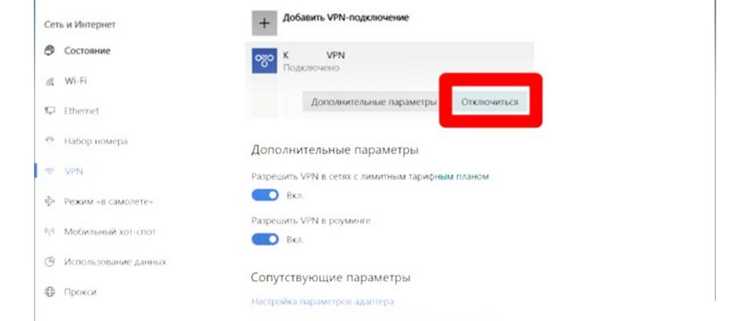
Смена VPN на компьютере – это не просто замена одного приложения другим. От выбранного протокола, способа подключения и настроек клиента напрямую зависят скорость соединения, стабильность доступа к сайтам и уровень приватности. Например, переход с устаревшего PPTP на OpenVPN или WireGuard может сократить задержку на 20–40% и устранить проблемы с обрывами соединения.
Перед сменой VPN важно определить, что именно нужно заменить: сервер внутри текущего сервиса, сам VPN-провайдер или тип подключения в операционной системе. В Windows и macOS встроенные VPN-клиенты работают иначе, чем сторонние программы, а некорректное удаление старого профиля часто приводит к конфликтам сетевых адаптеров и отсутствию интернета.
В этой инструкции разобран практический алгоритм: как корректно отключить старый VPN, очистить сетевые настройки, установить новый клиент и выбрать оптимальный сервер. Отдельное внимание уделено проверке IP-адреса, DNS и утечек трафика после смены VPN – без этих шагов невозможно убедиться, что подключение действительно работает так, как ожидается.
Материал подходит для пользователей Windows и macOS, которые хотят быстро и безопасно сменить VPN, не теряя доступ к рабочим сервисам, облачным хранилищам и видеоплатформам. Все действия описаны последовательно и ориентированы на реальное использование, а не формальные настройки.
Проверка текущего VPN и способа подключения
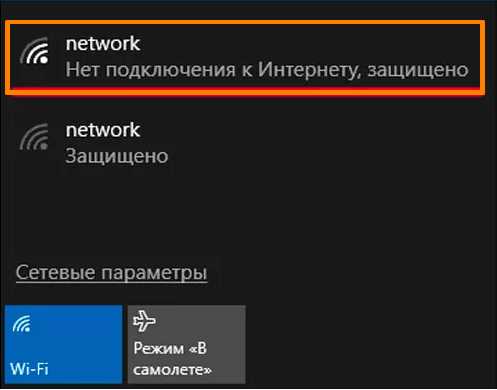
Перед сменой VPN необходимо точно определить, активен ли он сейчас и каким способом подключён. Это позволяет избежать конфликтов настроек и утечек трафика.
В Windows откройте «Параметры» → «Сеть и Интернет» → «VPN». В списке подключений отображаются все настроенные профили: встроенные (PPTP, L2TP/IPsec, IKEv2) и добавленные сторонними клиентами. Активное соединение помечено статусом «Подключено». Обратите внимание на имя сервера и тип протокола – они понадобятся при замене.
Дополнительно проверьте сетевой адаптер: «Панель управления» → «Центр управления сетями» → «Изменение параметров адаптера». Активный VPN обычно отображается как отдельный адаптер (например, WAN Miniport или виртуальный интерфейс OpenVPN/WireGuard).
В macOS откройте «Системные настройки» → «VPN» или «Сеть». Активное подключение подсвечено зелёным индикатором. В свойствах профиля указан протокол (IKEv2, L2TP, Cisco IPSec) и способ аутентификации. Если используется клиент стороннего провайдера, проверьте его статус в строке меню.
Определите, используется ли приложение или встроенный VPN ОС. Сторонние клиенты (OpenVPN, WireGuard, proprietary-клиенты) имеют собственные службы и автозапуск. Это важно: встроенный VPN отключается через настройки системы, а клиент – только через приложение или службу.
Проверьте маршрут трафика: выполните тест IP-адреса через любой сервис определения IP и сравните страну/провайдера с ожидаемыми. Несоответствие указывает на неактивный VPN или split tunneling.
Убедитесь, что не включены прокси или расширения браузера, маскирующие подключение. В Windows: «Параметры» → «Сеть и Интернет» → «Прокси». В браузерах проверьте список расширений. Это поможет точно определить, что именно влияет на соединение перед сменой VPN.
Подбор нового VPN под операционную систему
Выбор VPN начинается с проверки совместимости с операционной системой, так как набор функций и стабильность работы напрямую зависят от нативной поддержки платформы. Универсальные клиенты часто уступают специализированным приложениям по скорости и уровню защиты.
Для Windows приоритетны VPN с полноценным десктопным клиентом, поддержкой протоколов OpenVPN и WireGuard, а также возможностью ручной настройки DNS и split tunneling. Это позволяет обходить блокировки отдельных программ и снижать нагрузку на систему. Важно проверить наличие автоматического kill switch и корректную работу после обновлений Windows.
На macOS стоит выбирать VPN с оптимизацией под архитектуру Apple Silicon (M1/M2/M3). Клиент должен использовать системный сетевой стек, а не сторонние расширения, чтобы избежать конфликтов с iCloud Private Relay и встроенным брандмауэром. Поддержка IKEv2 и WireGuard снижает задержки и улучшает стабильность соединения.
Для Linux критично наличие официальных пакетов (.deb, .rpm) или репозиториев, а не только CLI-скриптов. Предпочтение стоит отдавать VPN с прозрачной документацией, поддержкой NetworkManager и возможностью ручного выбора шифрования (AES-256 или ChaCha20). Это упрощает интеграцию в рабочие окружения.
На ChromeOS эффективнее работают VPN с расширениями для браузера и поддержкой Android-приложений. При выборе важно проверить, использует ли сервис системный VPN API, а не только прокси, так как это влияет на защиту всего трафика, а не отдельных вкладок.
Независимо от системы, следует учитывать частоту обновлений клиента, наличие локализации, поддержку IPv6 и отсутствие утечек WebRTC. Эти параметры позволяют избежать проблем после смены VPN и обеспечивают стабильную работу в долгосрочной перспективе.
Удаление старого VPN-клиента и профилей
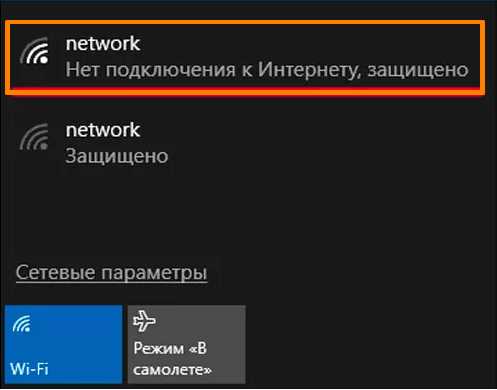
Перед установкой нового VPN необходимо полностью удалить старый клиент и связанные с ним профили, иначе возможны конфликты сетевых драйверов, ошибки аутентификации и некорректная маршрутизация трафика.
Windows: откройте Параметры → Приложения → Установленные приложения, найдите VPN-клиент и выполните удаление. После этого перейдите в Параметры → Сеть и Интернет → VPN и вручную удалите все оставшиеся VPN-подключения. Проверьте наличие виртуальных адаптеров: Диспетчер устройств → Сетевые адаптеры. Если остались адаптеры с пометкой TAP, TUN или названием VPN-сервиса, удалите их.
macOS: удалите приложение VPN из папки Программы. Затем откройте Системные настройки → Сеть и удалите все VPN-профили кнопкой «–». Дополнительно проверьте папки /Library/Extensions и /Library/Preferences на наличие файлов, связанных с удалённым клиентом, особенно если VPN устанавливал собственные сетевые расширения.
Linux: удалите пакет через менеджер пакетов (например, apt remove или dnf remove). Проверьте конфигурационные файлы в /etc/openvpn, /etc/NetworkManager/system-connections и удалите устаревшие профили. Перезапустите NetworkManager для применения изменений.
Очистка остаточных данных: после удаления клиента проверьте автозагрузку и службы. На Windows – Службы и Диспетчер задач → Автозагрузка, на macOS – Элементы входа. Это предотвращает запуск фоновых процессов старого VPN.
Проверка результата: выполните перезагрузку системы и убедитесь, что в списке сетевых подключений отсутствуют VPN-профили, а IP-адрес и DNS соответствуют провайдеру без активного туннеля.
Очистка сетевых настроек после удаления
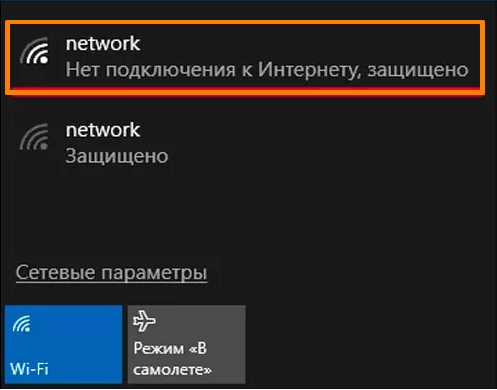
После удаления VPN-клиента в системе часто остаются виртуальные сетевые адаптеры, изменённые DNS-серверы и маршруты, которые могут вызывать потерю соединения или снижение скорости. Очистка этих параметров позволяет вернуть стандартную сетевую конфигурацию.
В Windows первым шагом проверь список сетевых адаптеров: откройте «Диспетчер устройств» → «Сетевые адаптеры». Удалите все адаптеры с названиями TAP, TUN, WireGuard, Wintun или с упоминанием удалённого VPN-сервиса. После удаления перезагрузите компьютер для пересоздания стандартных драйверов.
Далее сбросьте параметры TCP/IP и DNS. Это устраняет конфликтующие записи, добавленные VPN-клиентом. В настройках активного подключения установите получение IP-адреса и DNS-серверов автоматически, если ранее они были заданы вручную.
Особое внимание уделите прокси-настройкам. Некоторые VPN активируют системный прокси и не отключают его при удалении. Проверьте, что прокси-сервер отключён, иначе трафик может не проходить напрямую.
Ниже приведены ключевые элементы, которые следует проверить и очистить после удаления VPN.
| Элемент | Где проверить | Что сделать |
|---|---|---|
| Виртуальные адаптеры | Диспетчер устройств → Сетевые адаптеры | Удалить TAP/TUN/Wintun адаптеры |
| DNS-серверы | Свойства сетевого подключения | Включить автоматическое получение |
| Маршруты | Таблица маршрутизации системы | Удалить нестандартные VPN-маршруты |
| Прокси | Параметры сети и интернета | Отключить ручную настройку |
На macOS очистка включает удаление VPN-профилей в разделе «Сеть», а также проверку DNS в активном интерфейсе (Wi-Fi или Ethernet). Если использовались сторонние клиенты, дополнительно удалите их сетевые расширения и конфигурационные профили.
После завершения всех шагов рекомендуется перезагрузить систему и проверить доступ к сайтам без VPN. Это подтверждает, что сетевые настройки восстановлены и готовы к подключению нового VPN-сервиса.
Установка нового VPN-клиента на компьютер
Перед установкой нового VPN-клиента полностью удалите предыдущий софт через системные средства. В Windows это делается в разделе «Приложения и возможности», в macOS – переносом программы в корзину с последующей очисткой. Остаточные драйверы и сетевые службы могут конфликтовать с новым клиентом и вызывать ошибки подключения.
Скачивайте установочный файл только с официального сайта провайдера VPN. Обратите внимание на соответствие версии операционной системе (Windows 10/11, macOS Intel или Apple Silicon). Для Windows предпочтителен установщик с поддержкой протоколов WireGuard или OpenVPN, так как они обеспечивают стабильную скорость и шифрование уровня AES-256.
Запустите установщик с правами администратора. В процессе установки проверьте список дополнительных компонентов: сетевые адаптеры TAP или Wintun должны быть включены, а сторонние расширения браузера – отключены, если вы не планируете их использовать. Это снижает нагрузку на систему и упрощает диагностику при сбоях.
После завершения установки перезагрузите компьютер, даже если система не запрашивает этого явно. Перезапуск гарантирует корректную инициализацию виртуального сетевого интерфейса и обновление таблиц маршрутизации.
При первом запуске VPN-клиента выполните вход в учетную запись или активируйте лицензию с помощью ключа. В настройках сразу выберите протокол подключения, отключите автоподключение к неизвестным сетям и активируйте функцию Kill Switch для защиты трафика при обрыве соединения.
Проверьте работу клиента, подключившись к серверу с минимальной задержкой. Убедитесь, что IP-адрес изменился, а DNS-запросы проходят через VPN-сервер. Только после этого можно считать установку завершенной и переходить к дальнейшей настройке.
Настройка протокола и сервера подключения
Выберите протокол, соответствующий задаче: OpenVPN UDP для скорости, OpenVPN TCP для стабильности, WireGuard для низкой задержки, IKEv2 для автоматического восстановления соединения при смене сети. Для стриминга и игр оптимальны WireGuard или OpenVPN UDP.
Определите сервер по географическому положению и нагрузке. Ближайший сервер снижает пинг, сервер в стране с открытым доступом обеспечивает обход блокировок. Проверяйте загрузку сервера через клиент VPN перед подключением.
Вручную укажите адрес сервера, порт и протокол: OpenVPN чаще использует 1194 UDP или 443 TCP, WireGuard – порт из конфигурации. Включите шифрование и проверку целостности: AES-256-GCM для OpenVPN, ChaCha20-Poly1305 для WireGuard.
После настройки выполните проверку: убедитесь в смене IP, протестируйте скорость и отсутствие утечек DNS. При нестабильном соединении смените протокол или сервер. Сохраните конфигурацию как профиль для быстрого повторного подключения.
Проверка смены IP-адреса и DNS
После подключения к VPN важно убедиться, что IP-адрес и DNS действительно изменились, чтобы обеспечить приватность и корректную работу сервисов.
-
Проверка IP-адреса:
- Откройте браузер и перейдите на сайт whatismyipaddress.com или 2ip.ru.
- Сравните отображаемый IP с вашим исходным адресом, который можно узнать без VPN на том же сайте.
- Если IP совпадает с местоположением сервера VPN, смена прошла успешно.
-
Проверка DNS:
- На Windows откройте командную строку (Win + R → cmd → Enter) и выполните команду
nslookup example.com. IP-адрес сервера DNS будет указан в первой строке ответа. - На macOS откройте Терминал и используйте команду
scutil --dnsдля проверки активных DNS-серверов. - Сравните полученные значения с DNS вашего провайдера. Если используются адреса сервера VPN или публичные DNS (например, 1.1.1.1 или 8.8.8.8), смена прошла корректно.
- На Windows откройте командную строку (Win + R → cmd → Enter) и выполните команду
-
Дополнительные проверки:
- Пройдите тест на утечки IP и DNS на ipleak.net. Сервис покажет все видимые публичные IP и DNS.
- Проверьте доступ к региональным сервисам, ограниченным по IP. Если доступ есть только через VPN, соединение настроено верно.
- Повторяйте проверку при смене серверов VPN, чтобы убедиться, что данные обновляются корректно.
Включение автозапуска и защиты от обрыва
Автозапуск VPN обеспечивает подключение сразу после включения компьютера, а функция защиты от обрыва предотвращает утечку данных при временной потере соединения.
- Настройка автозапуска:
- Откройте настройки VPN-клиента.
- Перейдите в раздел Автозапуск или Запуск при старте системы.
- Включите опцию Подключать VPN автоматически.
- Выберите предпочтительный сервер для автоматического соединения.
- Сохраните изменения и перезапустите компьютер для проверки работы автозапуска.
- Включение функции защиты от обрыва (Kill Switch):
- В настройках VPN найдите раздел Безопасность или Kill Switch.
- Активируйте опцию Блокировать интернет при разрыве VPN.
- Проверьте корректность работы, временно отключив VPN – интернет-соединение должно быть заблокировано.
- Для большей безопасности включите блокировку на уровне всего устройства, а не только отдельных приложений.
- Рекомендации по стабильности:
- Используйте серверы с минимальной задержкой (<100 мс) для снижения вероятности обрыва.
- Регулярно обновляйте VPN-клиент до последней версии.
- При подключении к нестабильным сетям активируйте оба параметра: автозапуск и Kill Switch.
Вопрос-ответ:
Можно ли сменить VPN на компьютере без перезагрузки системы?
Да, сменить VPN без перезагрузки возможно. Для этого достаточно отключить текущий VPN-сервис через его приложение или настройки сети, а затем подключиться к новому серверу через выбранный VPN-клиент. Обычно изменения вступают в силу сразу, и дополнительная перезагрузка не требуется, но иногда программы требуют повторного запуска браузера или других приложений для корректной работы.
Что делать, если после смены VPN сайт показывает ошибку соединения?
Ошибка соединения может появляться из-за нескольких причин. Чаще всего это связано с блокировкой IP-адреса новым сервером, конфликтом с настройками сети или кэшем браузера. Рекомендуется попробовать подключиться к другому серверу того же VPN, очистить кэш браузера и проверить настройки прокси или брандмауэра. Если проблема сохраняется, стоит временно отключить антивирус или сетевые фильтры, чтобы проверить их влияние на соединение.
Можно ли использовать разные VPN-сервисы на одном компьютере одновременно?
Использовать несколько VPN-сервисов одновременно на одном компьютере затруднительно, так как они изменяют маршрутизацию трафика и могут конфликтовать друг с другом. Попытка одновременно подключить два клиента часто приводит к сбоям и нестабильной работе сети. Если необходимо иметь доступ через разные VPN, лучше отключить один сервис и подключить другой либо использовать виртуальную машину для отдельного подключения.
Какие настройки нужно проверить после смены VPN, чтобы интернет работал стабильно?
После смены VPN стоит обратить внимание на несколько параметров: корректность выбранного сервера, наличие стабильного подключения к сети, правильные настройки протоколов в VPN-клиенте и отсутствие конфликтов с брандмауэром или антивирусом. Также полезно проверить DNS-серверы, чтобы не было утечек реального IP. Иногда помогает перезапуск браузера или сетевых приложений для нормальной работы с новым подключением.

 Загрузка...