Содержание статьи
Каждое устройство Android имеет уникальный идентификатор – Android ID, который используется для авторизации приложений и отслеживания пользовательских данных. Изменение этого ID может потребоваться для тестирования приложений, восстановления доступа к сервисам или обхода ограничений учетных записей. На стандартных устройствах Android прямое редактирование ID невозможно без специальных инструментов.
Существует несколько методов изменения Android ID: через рут-доступ, используя специальные приложения и через команды ADB. Для рутированных устройств доступны инструменты, позволяющие напрямую изменять системные файлы, где хранится ID, что обеспечивает полное соответствие новым значениям. Без рута можно использовать виртуальные среды или эмуляторы, которые создают отдельные идентификаторы для приложений.
При изменении ID важно учитывать совместимость приложений. Некоторые сервисы привязывают учетные записи к Android ID, и резкое изменение может привести к временной блокировке или сбросу настроек. Рекомендуется создавать резервные копии данных и проверять текущий ID через настройки разработчика или команды ADB перед внесением изменений.
Следующие разделы статьи подробно разберут пошаговые инструкции для каждого метода, включая использование ADB, специализированных приложений и рут-доступа, с указанием ограничений и мер предосторожности для сохранения целостности системы.
Проверка текущего ID устройства на Android

Каждое Android-устройство имеет уникальный идентификатор, который может использоваться приложениями для отслеживания или управления лицензиями. Основные типы ID:
| Тип ID | Описание | Метод проверки |
|---|---|---|
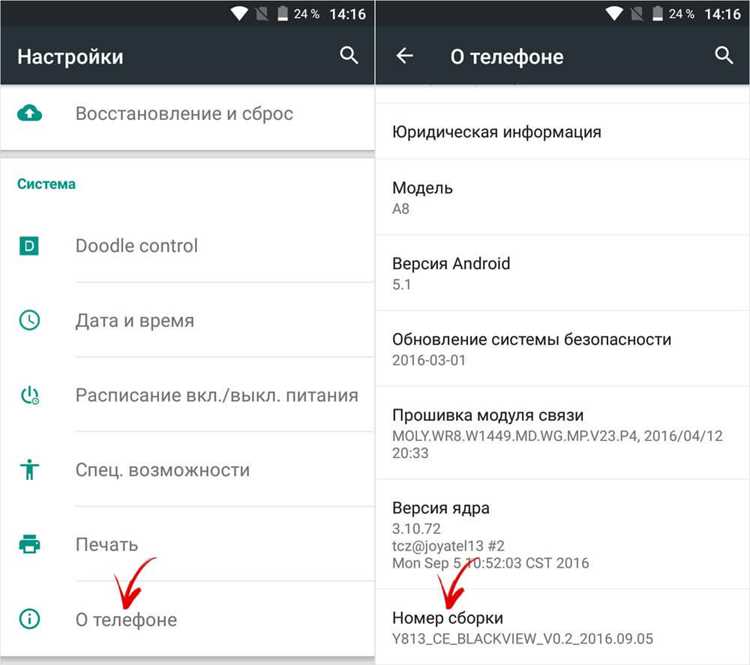
| Android ID | 64-битный уникальный идентификатор, присваиваемый устройству при первой настройке. | Настройки → Система → О телефоне → Статус → Android ID или через приложение Device ID из Google Play. |
| IMEI/MEID | Идентификатор SIM-модуля для телефонов с поддержкой мобильной связи. | Набрать *#06# или Настройки → О телефоне → Состояние → IMEI. |
| Serial Number | Серийный номер устройства, фиксируется производителем. | Настройки → О телефоне → Статус → Серийный номер или adb команда adb shell getprop ro.serialno. |
| Advertising ID | Идентификатор для рекламных целей, который можно сбрасывать. | Настройки → Google → Реклама → Сбросить идентификатор рекламы. |
Для получения полной информации о всех ID рекомендуется использовать специализированные приложения, такие как “Device ID” или “Phone INFO ★Samsung★” для проверки на планшетах и смартфонах. Это позволяет сохранить точность данных и избежать ошибок при последующей смене идентификаторов.
Важно помнить, что некоторые ID (например, IMEI) связаны с оборудованием и изменить их без специальных инструментов невозможно, а Android ID и Advertising ID можно сбросить средствами системы или сторонними утилитами.
Изменение Android ID через системные настройки
На большинстве современных устройств Android прямой смены Android ID через стандартные системные настройки нет. Этот идентификатор жестко привязан к системе и генерируется при первом запуске устройства. Однако можно выполнить обходные действия, которые влияют на формирование нового ID без использования сторонних приложений.
Для устройств с Android 10 и выше доступна опция сброса данных пользователя. Она находится в разделе Настройки → Система → Сброс → Сброс данных. Полный сброс удаляет все учетные записи, приложения и настройки, что приводит к генерации нового Android ID после повторной активации устройства.
На некоторых моделях производителей, таких как Samsung, Xiaomi и Huawei, существует возможность создания нового профиля пользователя или гостевого аккаунта через Настройки → Пользователи и учетные записи. Новый профиль получает отдельный Android ID, который можно использовать для приложений, требующих уникального идентификатора.
После выполнения сброса или создания нового профиля рекомендуется проверять текущий Android ID через системное приложение Телефон → Набор кода *#*#8255#*#* или через Настройки → О телефоне → Состояние, если модель поддерживает отображение идентификатора. Это позволяет убедиться, что ID обновлен корректно.
Важно сохранять резервные копии данных перед любыми действиями, изменяющими Android ID, чтобы избежать потери информации. Эти методы подходят только для официальных инструментов системы и не требуют root-прав, обеспечивая безопасное изменение идентификатора без сторонних вмешательств.
Использование сторонних приложений для смены ID
Смена идентификатора устройства на Android с помощью сторонних приложений требует внимательного выбора инструмента. Наиболее надежные решения предоставляют возможность изменить IMEI, Android ID или Advertising ID без рутирования. К таким приложениям относятся Device ID Changer, IMEI Changer Pro и Xposed IMEI Changer. Эти программы позволяют сохранять резервные копии исходных данных и возвращать оригинальный ID при необходимости.
Перед использованием любого приложения рекомендуется проверить совместимость с версией Android и моделью устройства. Например, Device ID Changer корректно работает с Android 9–12, но на Android 13 может возникнуть ограничение доступа к Advertising ID. Для IMEI Changer Pro требуется root-доступ, иначе изменение будет невозможно.
Процесс изменения ID через сторонние приложения обычно включает выбор типа идентификатора, ввод нового значения или генерацию случайного и подтверждение изменений. После этого система регистрирует новое значение, которое становится активным в приложениях и сервисах. Рекомендуется также очистить кэш Google Services и сторонних приложений, чтобы избежать конфликтов старых идентификаторов.
При выборе стороннего приложения важно учитывать отзывы пользователей, регулярность обновлений и наличие встроенных функций защиты от ошибок. Некоторые приложения предоставляют встроенный лог изменений и возможность отката, что значительно снижает риск нестабильной работы устройства после смены ID.
Использование сторонних программ является более гибким решением по сравнению с ручным редактированием системных файлов, но всегда несет риск блокировки отдельных функций, если ID окажется некорректным или уже использовался другими устройствами.
Сброс устройства до заводских настроек и смена ID

Перед сбросом сохраните резервные копии всех данных на облачном сервисе или внешнем носителе, включая контакты, фотографии и приложения. Сброс удаляет все учетные записи и приложения, возвращая устройство к исходным системным параметрам.
На Android 10 и выше переходите в «Настройки» → «Система» → «Сброс» → «Стереть все данные (сброс к заводским настройкам)». Подтвердите действие, введя PIN-код или пароль, если требуется. Процесс занимает 5–10 минут и требует стабильного заряда аккумулятора выше 50%.
После завершения перезагрузки устройство сгенерирует новый Android ID. Чтобы проверить изменения, используйте приложение, отображающее идентификаторы устройства, например «Device ID» или «Phone INFO». Новый ID обычно появляется в разделе «Settings → About phone → Status → Android ID».
Для полноценной смены ID рекомендуется также удалить привязку к Google-аккаунту перед сбросом. В «Настройки» → «Аккаунты» удалите все учетные записи Google, чтобы избежать восстановления старого ID после первичной настройки.
На планшетах процесс идентичен: резервирование данных, удаление учетных записей, сброс к заводским настройкам и проверка нового Android ID через специализированные приложения.
Изменение ID без root-прав на современных версиях Android

На Android 10 и выше прямое изменение IMEI или Android ID без root невозможно, но есть легальные способы изменить идентификаторы, используемые приложениями и сервисами.
Основные методы изменения ID без root:
- Использование приложений для клонирования и подмены ID:
Программы вроде Device ID Changer или App Cloner позволяют создать отдельный профиль для приложения с уникальными идентификаторами. Эти инструменты подменяют Android ID, OAID и идентификаторы рекламного профиля без изменения системного IMEI.
- Сброс рекламного идентификатора (GAID/Advertising ID):
В разделе Настройки → Google → Реклама доступна опция «Сбросить рекламный идентификатор». Это меняет GAID, который используют большинство приложений для отслеживания, и не требует root.
- Использование виртуальных пространств (Virtual Space, Parallel Space):
Создание виртуальной среды позволяет запускать приложения с отдельными идентификаторами устройств. Каждое приложение внутри виртуального контейнера получает уникальный Android ID и другие идентификаторы.
- Изменение идентификаторов через ADB:
Некоторые Android ID можно изменить через ADB команды без root, если устройство позволяет модификацию настроек разработчика. Например, команда
adb shell settings put secure android_id [новый_ID]работает на определенных прошивках, но на большинстве новых устройств защищена системой безопасности.
Рекомендации для безопасного изменения ID:
- Всегда создавайте резервную копию данных перед использованием приложений для подмены ID.
- Для GAID используйте встроенный сброс рекламного идентификатора, чтобы избежать блокировок аккаунта.
- Не пытайтесь менять IMEI без root, это запрещено законом и чревато блокировкой сети.
- Используйте виртуальные пространства для отдельных приложений, если требуется полная изоляция идентификаторов.
Изменение ID с root-правами: пошаговая инструкция
Для изменения уникального идентификатора Android (Device ID) с root-правами требуется точное выполнение шагов, чтобы избежать проблем с системой или потерей данных.
-
Создание резервной копии:
- Сделайте полную копию текущего состояния устройства через TWRP или аналогичный recovery.
- Сохраните важные данные: контакты, сообщения, файлы.
-
Установка терминального эмулятора или ADB с root-доступом:
- Убедитесь, что устройство имеет активный root и установлен Magisk или SuperSU.
- Подключите устройство к ПК для работы через ADB, включив отладку по USB.
-
Определение текущего Device ID:
- Откройте терминал и выполните команду:
settings get secure android_id. - Запишите полученный ID для восстановления при необходимости.
- Откройте терминал и выполните команду:
-
Изменение ID:
- Для временного изменения используйте команду:
settings put secure android_id <новый_ID>. - Для постоянного изменения редактируйте файл
/data/data/com.android.providers.settings/databases/settings.dbчерез SQLite, изменяя таблицуsecure, полеandroid_id. - Рекомендуется использовать уникальные 16-значные HEX-значения, чтобы избежать конфликтов с приложениями.
- Для временного изменения используйте команду:
-
Применение изменений и проверка:
- Перезагрузите устройство для сохранения изменений в системных сервисах.
- Проверьте новый Device ID командой:
settings get secure android_id. - Убедитесь, что приложения корректно запускаются и не возникает ошибок авторизации.
-
Дополнительные меры:
- Очистите кэш и данные Google Play Services для правильной синхронизации с новым ID.
- При необходимости используйте Xposed-модули или Magisk-модули для управления уникальными идентификаторами приложений.
Проверка корректности изменения ID и устранение ошибок

После изменения Android ID важно убедиться, что новые параметры применились корректно. Для проверки используйте ADB-команду adb shell settings get secure android_id, которая отображает текущий идентификатор устройства. Значение должно совпадать с тем, которое вы указали при изменении.
Если проверка показывает старый ID или пустое значение, проверьте следующие моменты: устройство должно быть рутеным или иметь разрешения для записи в системные настройки. На Android 10 и выше часто требуется разрешение WRITE_SECURE_SETTINGS через ADB. Без него изменения не сохраняются.
При использовании сторонних приложений для смены ID убедитесь, что они совместимы с вашей версией Android. Несовместимость может приводить к некорректной работе служб Google Play или приложений с привязкой к устройству.
Если приложения перестали запускаться после смены ID, выполните очистку кэша и данных этих приложений через Настройки → Приложения → Хранилище. Иногда требуется перезагрузка устройства для применения изменений.
Для комплексной проверки установите утилиту, например, Device ID Checker. Она подтверждает актуальность ID в контексте Google-сервисов. Несовпадение с указанным ID сигнализирует о необходимости повторного изменения с корректными правами.
При систематических ошибках рекомендуется проверять логи ADB (adb logcat) на наличие сообщений об отказе в доступе к secure settings. Это позволит точно выявить причину сбоя и повторно выполнить процедуру с необходимыми привилегиями.
Вопрос-ответ:
Можно ли поменять ID устройства на Android без root-прав?
Да, в некоторых случаях изменить идентификатор устройства можно без root-прав. Например, с помощью специализированных приложений, которые меняют Advertising ID или создают виртуальный профиль устройства. Однако изменить системный идентификатор, используемый для Google-сервисов, без root-прав обычно невозможно, и попытки обойти защиту могут привести к сбоям в работе некоторых приложений.
Какие риски существуют при смене ID на телефоне или планшете?
Изменение идентификатора может привести к проблемам с авторизацией в приложениях, сбоям при обновлениях и нарушению работы сервисов Google. Кроме того, неправильная смена ID через системные настройки или сторонние инструменты может повредить данные или привести к нестабильной работе устройства. Поэтому перед изменением рекомендуется создать резервные копии и внимательно следовать инструкциям.
Можно ли изменить ID на Android без использования приложений?
Технически да, но для этого потребуется доступ к системным файлам устройства, что почти всегда подразумевает наличие root-прав. В обычных настройках Android возможность изменить уникальный идентификатор отсутствует. Альтернативой является использование встроенного Advertising ID, который можно сбросить и установить заново через настройки Google без сторонних программ.
Как часто можно менять Advertising ID на Android?
Сброс Advertising ID можно выполнять неограниченное количество раз. Это отдельный идентификатор, который используется для рекламных целей и анализа пользовательских предпочтений. В настройках Google можно найти опцию «Сбросить рекламный идентификатор» и выполнить её в любое время, при этом старый ID станет недействительным, а новый начнет использоваться для рекламных сервисов.
Какие приложения помогают изменить ID на Android?
Существуют программы, которые позволяют изменить Advertising ID или создавать виртуальные идентификаторы устройства для тестирования приложений. Некоторые из них требуют root-доступ, чтобы изменить системный ID, другие работают без него и ограничиваются рекламным идентификатором. При выборе приложения важно убедиться в его надежности, чтобы не установить вредоносное ПО и сохранить безопасность данных.

 Загрузка...