Содержание статьи
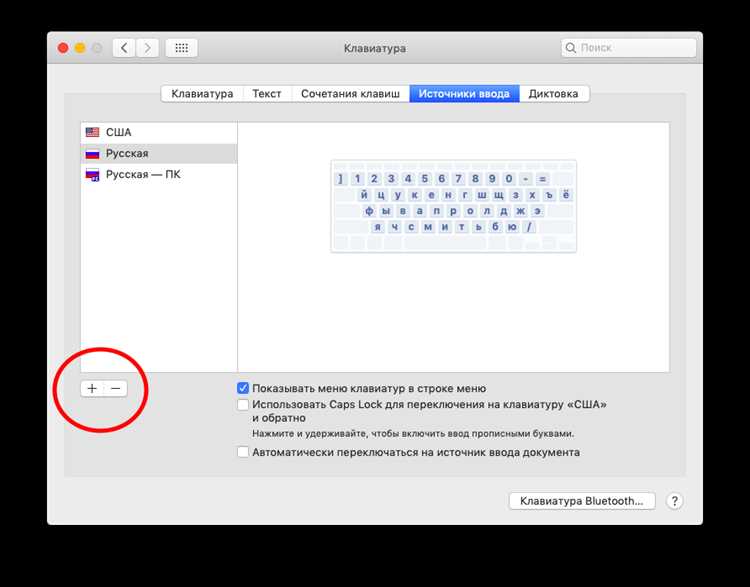
На Mac права администратора определяют, кто может устанавливать программы, изменять системные настройки и управлять другими пользователями. Если текущая учетная запись администратора больше не нужна или используется временно, важно правильно создать новую учетную запись с правами администратора, чтобы сохранить доступ к ключевым функциям системы.
Процесс смены администратора требует последовательного выполнения действий: проверка текущих прав, создание нового администратора, перенос важных данных и удаление старой учетной записи. Неправильное выполнение этих шагов может привести к потере файлов или ограничению доступа к системе, поэтому каждый шаг стоит выполнять внимательно и с подтверждением.
В статье приведена детальная инструкция для macOS 13 и выше, с конкретными рекомендациями по проверке прав, настройке нового администратора и безопасному удалению старой учетной записи. Использование встроенных инструментов системы исключает необходимость стороннего программного обеспечения и снижает риск ошибок при управлении учетными записями.
После выполнения всех шагов новый администратор получает полный контроль над Mac, включая возможность изменения настроек безопасности, установки программ и управления другими пользователями. Подробная инструкция позволит выполнить смену администратора без потери данных и с минимальными рисками для системы.
Проверка текущих прав администратора на Mac
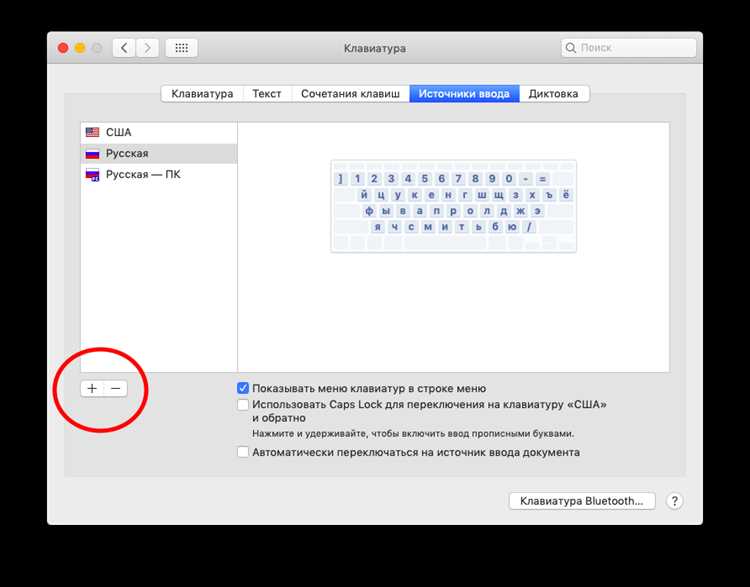
Перед созданием нового администратора важно убедиться, какая учетная запись в данный момент имеет права администратора. Это позволяет избежать блокировки системы и потери доступа к критическим настройкам.
Для проверки прав выполните следующие шаги:
- Откройте меню Apple и выберите Системные настройки или Системные параметры в macOS 13 и выше.
- Перейдите в раздел Пользователи и группы.
- В списке учетных записей найдите свою и посмотрите, отмечена ли она как Администратор.
- Если рядом с именем пользователя нет пометки Администратор, учетная запись имеет ограниченные права.
Альтернативный способ проверки через терминал:
- Откройте Терминал из Программы → Утилиты.
- Введите команду: dscl . -read /Groups/admin GroupMembership и нажмите Enter.
Если текущая учетная запись не является администратором, необходимо использовать существующую учетную запись с правами администратора или временно включить root-доступ для создания нового администратора. Проверка прав на этом этапе гарантирует корректное выполнение дальнейших шагов смены администратора.
Создание нового пользователя с правами администратора
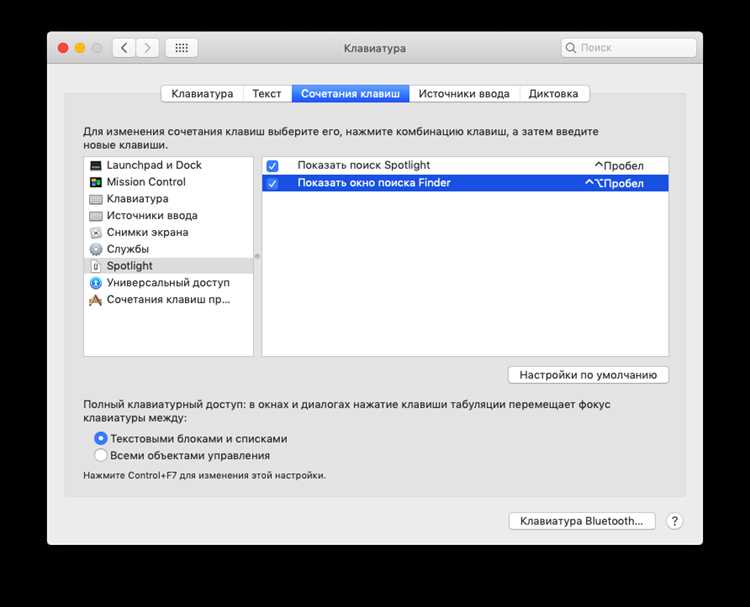
Для смены администратора необходимо создать новую учетную запись с правами администратора. Это позволит сохранить полный доступ к системе и управлять другими пользователями.
Последовательность действий в macOS 13 и выше:
- Откройте Системные настройки → Пользователи и группы.
- Нажмите значок замка в левом нижнем углу и введите пароль текущего администратора для разблокировки настроек.
- Нажмите кнопку Добавить пользователя (+) в левом нижнем углу списка учетных записей.
- В поле Новый аккаунт выберите Администратор.
- Введите полное имя пользователя, имя учетной записи (короткое имя) и надежный пароль. Для повышения безопасности используйте пароль длиной не менее 12 символов, содержащий буквы разного регистра, цифры и специальные символы.
- При необходимости добавьте подсказку для пароля, чтобы избежать блокировки учетной записи.
- Нажмите Создать пользователя для завершения процесса.
После создания новой учетной записи рекомендуется сразу войти под ней и проверить доступ к установке приложений и изменению системных настроек. Это гарантирует, что права администратора применены корректно и новая учетная запись полностью функциональна перед удалением старой.
Вход под новым администратором
После создания новой учетной записи с правами администратора необходимо выполнить вход под ней, чтобы проверить корректность настроек и обеспечить доступ ко всем системным функциям.
Для входа выполните следующие шаги:
- Выйдите из текущей учетной записи через Меню Apple → Выйти из системы или используйте комбинацию Shift + Command + Q.
- На экране входа выберите новую учетную запись администратора.
- Введите пароль, который вы установили при создании учетной записи, и нажмите Войти.
- Проверьте доступ к ключевым функциям: Системные настройки, установка программ и управление другими пользователями.
- Если macOS запрашивает разрешение на доступ к файлам или ключам системы, предоставьте его, чтобы учетная запись могла работать без ограничений.
После первого входа рекомендуется сразу изменить параметры безопасности: включить FileVault для шифрования диска и настроить двухфакторную аутентификацию для учетной записи Apple ID, чтобы защитить систему от несанкционированного доступа.
Удаление старого администратора с Mac
После создания и проверки нового администратора старую учетную запись можно удалить, чтобы освободить место и исключить ненужный доступ к системе. Удаление требует прав администратора, поэтому убедитесь, что вы вошли под новой учетной записью с полными правами.
Последовательность действий для macOS 13 и выше:
- Откройте Системные настройки → Пользователи и группы.
- Нажмите значок замка в левом нижнем углу и введите пароль нового администратора для разблокировки настроек.
- Выберите старую учетную запись администратора в списке пользователей.
- Нажмите кнопку Удалить пользователя (—), которая находится под списком учетных записей.
- В открывшемся окне выберите, что делать с домашней папкой пользователя:
- Сохранить папку в образе диска – создается файл .dmg с данными для резервного хранения.
- Не сохранять домашнюю папку – данные удаляются без возможности восстановления.
- Подтвердите удаление, нажав Удалить пользователя.
После удаления старого администратора рекомендуется перезагрузить Mac и проверить, что новая учетная запись имеет полный доступ к системным настройкам и программам, а старый пользователь больше не отображается в списке.
Перенос настроек и файлов на нового администратора
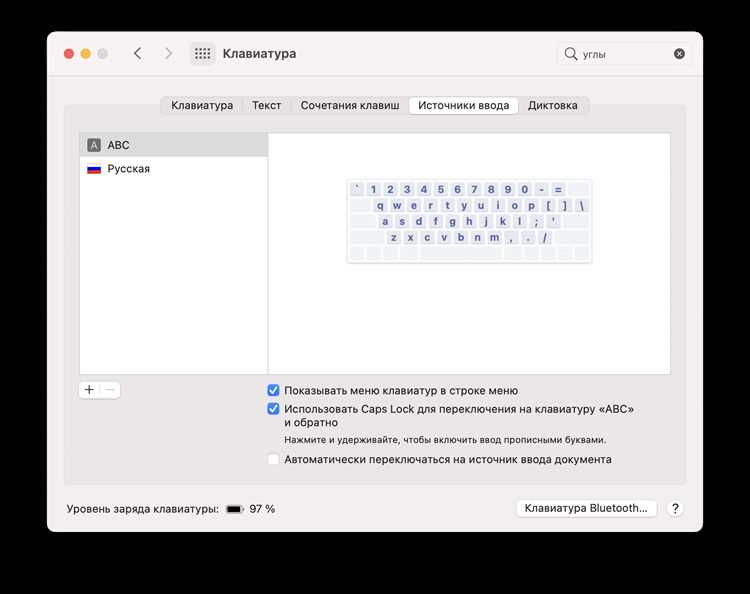
Перед удалением старой учетной записи важно перенести все необходимые файлы и настройки, чтобы новый администратор имел доступ к документам, медиа и индивидуальным параметрам приложений.
Рекомендуемый порядок действий:
- Войдите под новой учетной записью администратора и создайте временную папку для переноса данных.
- Откройте домашнюю папку старой учетной записи через Finder → Пользователи.
- Скопируйте документы, медиафайлы и рабочие проекты в подготовленную папку.
- Для переноса настроек приложений используйте папку Library внутри домашней директории старого пользователя, копируя только необходимые подпапки, например, Preferences и Application Support, чтобы не перезаписать системные файлы.
- Перенесите закладки браузеров через экспорт/импорт встроенных функций Safari или Chrome.
Список ключевых элементов для переноса с конкретными путями и рекомендациями представлен в таблице:
| Элемент | Путь | Рекомендации |
|---|---|---|
| Документы | ~/Документы | Скопировать все файлы и папки, проверяя наличие актуальных версий. |
| Загрузки | ~/Загрузки | Переносить только нужные файлы, временные можно удалить. |
| Изображения и медиа | ~/Изображения, ~/Музыка, ~/Видео | Проверять совместимость форматов с установленными приложениями. |
| Настройки приложений | ~/Library/Preferences, ~/Library/Application Support | Копировать только папки конкретных приложений, чтобы избежать конфликтов. |
| Закладки браузеров | ~/Library/Safari, ~/Library/Chrome | Экспортировать через браузер и импортировать в новую учетную запись. |
После переноса данных проверьте открытие всех файлов и корректность работы приложений. Только после полной проверки можно удалять старую учетную запись администратора.
Настройка учетной записи и параметров безопасности
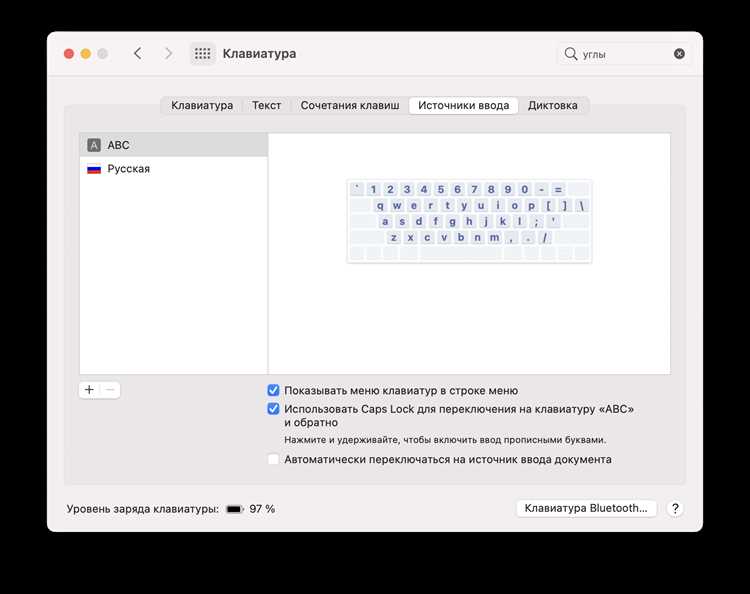
После создания нового администратора важно настроить учетную запись и параметры безопасности, чтобы обеспечить полный контроль над Mac и защиту данных.
Рекомендуемые действия:
- Войдите под новой учетной записью администратора и откройте Системные настройки → Пользователи и группы.
- Установите надежный пароль длиной не менее 12 символов, включая буквы разного регистра, цифры и специальные символы.
- Включите FileVault для шифрования диска: Системные настройки → Защита и безопасность → FileVault → Включить шифрование. Это защищает данные при потере или краже Mac.
- Настройте автоматическую блокировку экрана через Системные настройки → Экран и блокировка, выбрав время блокировки 5–10 минут для защиты от несанкционированного доступа.
- Включите двухфакторную аутентификацию для учетной записи Apple ID: Системные настройки → Apple ID → Пароль и безопасность → Двухфакторная аутентификация. Это добавляет дополнительный уровень защиты при входе на устройства Apple.
- Проверьте разрешения приложений в разделе Конфиденциальность и безопасность, ограничив доступ к камере, микрофону и файлам только необходимым программам.
- При необходимости настройте родительский контроль для учетной записи, если Mac используется несколькими людьми, ограничивая установку приложений и изменения настроек.
После завершения всех шагов новый администратор будет полностью защищен и готов к работе с полными правами управления системой без риска потери данных или несанкционированного доступа.
Проверка работы нового администратора и устранение ошибок
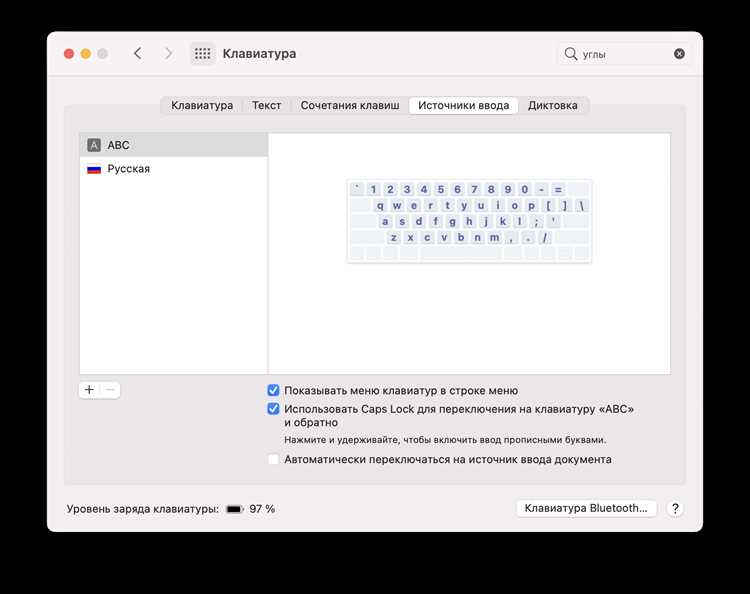
После настройки нового администратора необходимо убедиться, что учетная запись работает корректно и все функции системы доступны без ограничений. Это снижает риск потери данных и ошибок при управлении Mac.
Пошаговая проверка:
- Войдите под новой учетной записью администратора и откройте Системные настройки.
- Проверьте доступ к ключевым разделам:
- Установка и удаление программ через App Store и сторонние приложения.
- Изменение системных настроек: язык, дата и время, учетные записи пользователей.
- Настройки безопасности: FileVault, брандмауэр, конфиденциальность.
- Откройте перенесенные файлы и проверьте работу приложений, чтобы убедиться в корректной миграции данных.
- Проверьте работу сетевых функций: подключение к Wi-Fi, VPN, доступ к общим папкам.
- Если возникают ошибки доступа или приложения не запускаются, выполните следующие действия:
- Перезагрузите Mac и войдите под новым администратором.
- Проверьте разрешения файлов: выберите файл → Свойства → вкладка Общий доступ и права, установите права чтения и записи для нового администратора.
- При необходимости восстановите системные настройки через Дисковая утилита → Первая помощь для проверки диска и разрешений.
- После устранения ошибок убедитесь, что старая учетная запись администратора удалена или заблокирована, чтобы исключить конфликт прав.
Регулярная проверка работы нового администратора гарантирует полное управление системой, корректное функционирование приложений и сохранность всех данных без потери доступа к ключевым функциям Mac.
Вопрос-ответ:
Можно ли создать нового администратора без пароля старого?
Нет, создать нового пользователя с правами администратора без доступа к существующей учетной записи администратора невозможно. macOS требует ввода пароля текущего администратора для разблокировки настроек безопасности. Если пароль утерян, единственный способ получить административные права — использование режима восстановления и смена пароля через утилиту Terminal, что требует точного соблюдения инструкций Apple.
Что будет с файлами старого администратора после его удаления?
При удалении старой учетной записи система предлагает несколько вариантов: сохранить домашнюю папку в виде образа диска (.dmg), перенести файлы в другую учетную запись или удалить полностью. Сохранение в образе диска позволяет при необходимости восстановить данные, а полное удаление удаляет все файлы без возможности восстановления, включая документы, настройки приложений и закладки браузеров.
Какие настройки приложений нужно переносить на нового администратора?
Рекомендуется переносить только настройки, необходимые для работы программ, находящиеся в папках ~/Library/Preferences и ~/Library/Application Support. Это включает параметры текстовых редакторов, почтовых клиентов, браузеров и других приложений, используемых в работе. Перенос системных файлов или папок, не относящихся к приложениям, может вызвать конфликты и ошибки при работе macOS.
Как проверить, что новый администратор имеет полный доступ?
После входа под новой учетной записью нужно открыть Системные настройки и попробовать выполнить действия, доступные только администратору: установка программ, изменение системного языка, управление другими пользователями, включение FileVault и настройка брандмауэра. Если все функции доступны и нет ограничений на редактирование системных параметров, права администратора настроены корректно.
Что делать, если после переноса файлов некоторые приложения не запускаются?
Сначала проверьте разрешения файлов: выберите файл или папку, откройте свойства и убедитесь, что новый администратор имеет права чтения и записи. Если проблема сохраняется, запустите Дисковую утилиту и используйте функцию «Первая помощь» для проверки диска и исправления ошибок. В некоторых случаях потребуется переустановка приложения или восстановление его настроек через копии из папки Application Support.

 Загрузка...