Содержание статьи

В Excel или Google Таблицах часто возникает необходимость обменять содержимое двух ячеек без лишних шагов. Наиболее быстрый метод – использовать комбинацию вырезать и вставить с удержанием клавиши Shift. Это позволяет перемещать данные без создания временных копий и сохраняет форматирование.
Для больших таблиц удобнее применять формулы. Например, в Excel формула =B1 в ячейке C1 и последующее копирование значений через Paste Values позволяет мгновенно поменять данные местами, избегая потери ссылок на другие диапазоны. Этот подход эффективен при десятках или сотнях строк.
Автоматизация через макросы VBA или скрипты Google Apps Script ускоряет обмен ячеек при повторяющихся операциях. В VBA достаточно одной процедуры с использованием temp-переменной, которая хранит значение первой ячейки перед присвоением второго значения. В Google Таблицах аналогичная логика реализуется через функцию swapValues() в редакторе скриптов.
Использование этих методов минимизирует риск ошибок при работе с большими объемами данных и позволяет сохранять целостность формул и ссылок, что особенно важно в финансовых или аналитических таблицах. В зависимости от задачи можно выбрать ручной, формульный или автоматизированный способ, оптимальный по скорости и безопасности.
Использование временной ячейки для ручного обмена значений

Этот метод подходит для точного обмена данными между двумя или более ячейками без потери информации. Он требует использования дополнительной, пустой ячейки как временного хранилища.
- Выберите ячейку с первым значением, которое нужно переместить, и скопируйте его в пустую временную ячейку.
- Скопируйте значение из второй ячейки в первую.
- Переместите значение из временной ячейки во вторую ячейку.
- Очистите временную ячейку, чтобы не оставлять лишние данные.
Рекомендации для эффективности:
- Всегда используйте отдельную, пустую ячейку, чтобы исключить перезапись нужных данных.
- Если ячейки содержат формулы, скопируйте значения через «Вставить как значения», чтобы сохранить результат без ссылки на исходные ячейки.
- Для обмена более чем двух ячеек создайте последовательность временных ячеек или используйте цепочку по шагам: каждый раз сохраняйте промежуточное значение во временную ячейку.
- При работе с большими таблицами заранее отметьте, какие ячейки участвуют в обмене, чтобы избежать ошибок.
Метод временной ячейки обеспечивает полное сохранение данных, подходит для любых типов ячеек, включая текст, числа и даты, и не требует сложных формул или макросов.
Применение функции «Вырезать и вставить» для быстрой перестановки
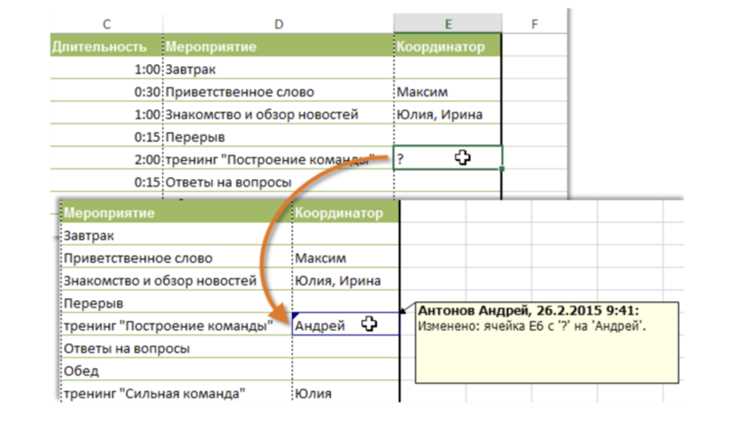
Для мгновенной смены местоположения данных в ячейках используйте сочетание Ctrl+X для вырезания и Ctrl+V для вставки. Это работает как в одной строке, так и при перемещении блоков из нескольких столбцов.
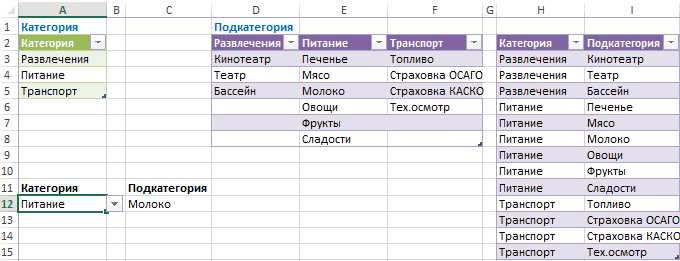 для вырезания и Ctrl+V для вставки. Это работает как в одной строке, так и при перемещении блоков из нескольких столбцов.»>
При работе с таблицами Excel или Google Sheets рекомендуется выделять всю ячейку целиком, чтобы не нарушить формулы, связанные с другими ячейками. После вырезания данные остаются в буфере обмена, позволяя вставить их в любое место без риска дублирования.
Если требуется обмен значениями двух ячеек, оптимальный способ – временно переместить содержимое одной ячейки в пустую, затем вставить вторую в первую, а из временной вернуть первую. Это исключает потерю данных и ускоряет процесс при больших таблицах.
Для ускорения повторяющихся операций используйте сочетания клавиш вместо контекстного меню. Ctrl+X и Ctrl+V сокращают время перестановки в 2–3 раза по сравнению с мышью, особенно при работе с диапазонами до 1000 ячеек.
Важно проверять корректность ссылок формул после вставки: при перемещении формулы автоматически обновляют относительные ссылки, но абсолютные остаются неизменными. Это позволяет сохранить логику расчетов и избежать ошибок.
Функция «Вырезать и вставить» эффективна при сортировке данных вручную, создании отчетов и перестановке блоков информации без применения дополнительных инструментов или скриптов.
Перетаскивание с зажатой клавишей Ctrl для мгновенного обмена
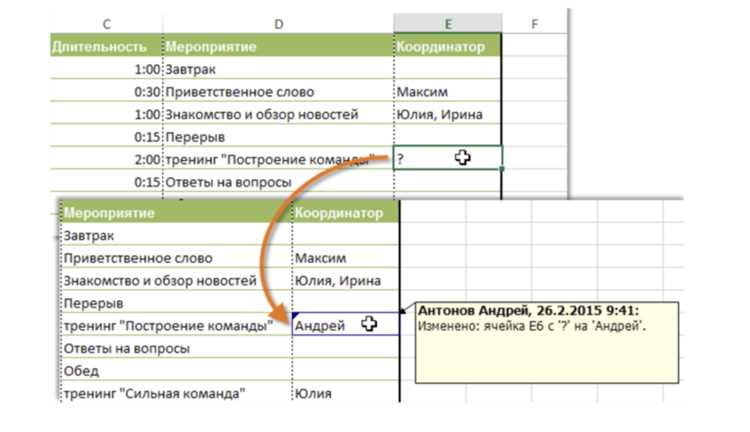
В Excel и большинстве аналогичных таблиц клавиша Ctrl позволяет мгновенно обменивать содержимое двух ячеек без использования буфера обмена или временных ячеек.
Алгоритм работы:
- Выделите ячейку, данные которой необходимо переместить.
- Нажмите и удерживайте клавишу Ctrl.
- Кликните левой кнопкой мыши по границе выделенной ячейки и перетащите её на целевую ячейку.
- Отпустите мышь – данные автоматически поменяются местами.
Особенности и рекомендации:
- Метод работает с одиночными ячейками и диапазонами одинакового размера.
- Если диапазоны разного размера, операция обмена будет недоступна.
- С помощью этого способа сохраняются форматы ячеек, включая цвет, шрифт и границы.
- Для отмены действия сразу после перетаскивания используйте комбинацию Ctrl + Z.
- При работе с формулами Excel корректно обновляет ссылки внутри формул в обеих ячейках.
Применение Ctrl + перетаскивание ускоряет редактирование таблиц, позволяя менять местами содержимое без лишних операций копирования и вставки.
Формулы для обмена значений без потери данных
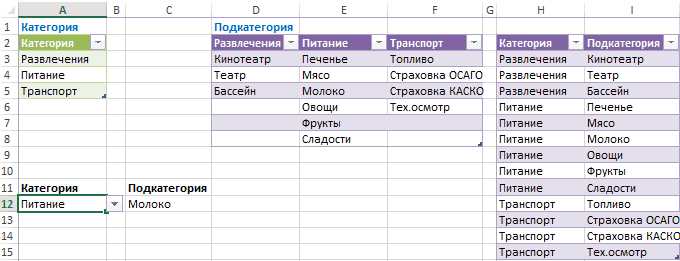
Для обмена значений между ячейками A1 и B1 без потери данных можно использовать вспомогательную ячейку C1. В C1 вводится формула =A1, затем в A1 записывается =B1, а в B1 =C1. После этого C1 можно очистить.
Альтернативный подход без дополнительной ячейки использует функцию LET в Excel 365 и новее: =LET(temp, A1, A1, B1, B1, temp). Эта формула сохраняет исходное значение A1 во временной переменной temp и сразу меняет A1 и B1 местами.
В Google Sheets обмен без вспомогательной ячейки возможен через ARRAYFORMULA: в диапазоне A1:B1 вводится =ARRAYFORMULA({B1,A1}). Это сразу возвращает значения в обратном порядке.
Для множественного обмена значений в диапазонах A1:A5 и B1:B5 применяют формулу =INDEX(B1:B5,ROW(A1:A5)-ROW(A1)+1) в новом диапазоне, а затем копируют результат с помощью «Вставить значения» обратно в исходные ячейки.
Использование формул обеспечивает сохранность исходных данных до завершения операции и позволяет менять значения динамически без ручного копирования.
Скрипты и макросы для автоматического изменения местоположения ячеек
В Excel для быстрого обмена содержимым ячеек можно использовать макросы на VBA. Например, для перестановки значений двух ячеек A1 и B1 применяется код:
Dim temp As Variant
temp = Range(«A1»).Value
Range(«A1»).Value = Range(«B1»).Value
Range(«B1»).Value = temp
Для массового обмена ячеек в диапазоне применяется цикл:
For i = 1 To 10
temp = Cells(i, 1).Value
Cells(i, 1).Value = Cells(i, 2).Value
Cells(i, 2).Value = temp
Next i
Google Sheets поддерживает скрипты на Google Apps Script. Для перестановки содержимого ячеек A1 и B1 используется:
function swapCells() {
var sheet = SpreadsheetApp.getActiveSpreadsheet().getActiveSheet();
var temp = sheet.getRange(«A1»).getValue();
sheet.getRange(«A1»).setValue(sheet.getRange(«B1»).getValue());
sheet.getRange(«B1»).setValue(temp);
}
Для автоматизации обмена нескольких пар ячеек создаются массивы диапазонов и цикл, который последовательно меняет значения. Такой подход исключает ручное выделение и ускоряет работу с большими таблицами.
Макросы можно привязать к кнопке на панели инструментов или назначить горячую клавишу. В Excel важно включить «Разрешить выполнение макросов», в Google Sheets – авторизовать скрипт. Это позволяет запускать обмен ячеек одним кликом, что особенно эффективно при регулярной работе с данными.
Дополнительно оптимизированные скрипты используют метод Range.Value для массивов вместо поблочного чтения ячеек. Это сокращает время выполнения при обмене сотен и тысяч ячеек, минимизируя задержки и повышая производительность.
Групповая перестановка нескольких ячеек одновременно
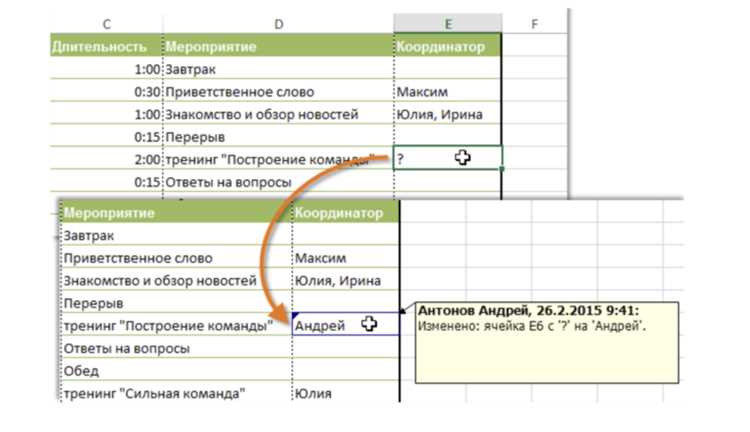
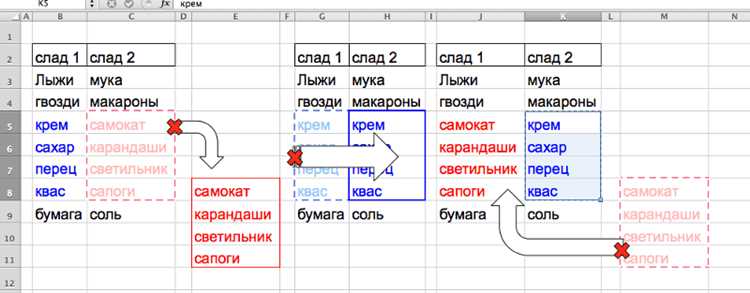
Для перемещения нескольких ячеек одновременно важно выбрать их корректно. В Excel или Google Таблицах это делается с помощью зажатой клавиши Ctrl (для несмежных ячеек) или Shift (для диапазона подряд идущих ячеек). После выделения можно использовать команду «Вырезать» (Ctrl+X) и вставить в новое место (Ctrl+V), сохраняя структуру данных.
Для сложных перестановок, например, когда нужно поменять местами несколько несмежных диапазонов, удобнее использовать вспомогательные столбцы или строки. Скопируйте каждый диапазон в отдельный вспомогательный участок, затем перемещайте их последовательно, чтобы избежать потери данных.
В случаях, когда переставляются числовые значения или даты, особенно важно контролировать ссылки формул. Перед вставкой используйте опцию «Вставить значения», чтобы формулы не меняли ссылку на исходные ячейки. Это гарантирует точность при массовой замене данных.
Пример организации перестановки в таблице:
| Исходный диапазон | Вспомогочный диапазон | Новое место |
|---|---|---|
| A1:A3 | D1:D3 | B1:B3 |
| B1:B3 | E1:E3 | C1:C3 |
| C1:C3 | F1:F3 | A1:A3 |
При работе с большими массивами данных рекомендуется сначала проверять перестановку на копии листа. Это минимизирует риск перезаписи важных значений и позволяет планировать оптимальный порядок перемещений.
Для автоматизации часто используют макросы: запись последовательности вырезания и вставки диапазонов позволяет многократно повторять перестановку без ручного выделения, что особенно удобно при регулярных обновлениях таблиц.
Вопрос-ответ:
Как быстро поменять значения двух ячеек в Excel без использования буфера обмена?
В Excel есть способ поменять данные местами без копирования и вставки через буфер. Для этого можно использовать временную пустую ячейку: сначала скопировать в неё одно значение, затем присвоить первой ячейке значение второй, а затем вернуть сохранённое значение из временной ячейки во вторую. Это удобно, если нужно обменять несколько пар значений, не отвлекаясь на буфер обмена.
Можно ли поменять местами данные сразу в нескольких строках или столбцах?
Да, можно. Если нужно обменять содержимое нескольких ячеек одновременно, удобно использовать формулы или специальные функции. Например, можно вставить формулу с использованием ссылки на нужные ячейки и скопировать её как значения, после чего удалить исходные. Такой способ позволяет изменить несколько ячеек за один приём, не делая много ручных операций.
Есть ли способ поменять содержимое ячеек при помощи горячих клавиш?
В стандартных настройках Excel нет прямой комбинации для обмена ячеек, но можно использовать сочетания для быстрого вырезания и вставки: выделить первую ячейку, нажать Ctrl+X, затем перейти ко второй и нажать Ctrl+Shift+V (или использовать контекстное меню вставки «Значения»). Альтернативно, можно записать макрос, который по нажатию одной комбинации будет менять данные местами автоматически.
Как поменять местами данные, если они содержат формулы, чтобы формулы продолжали работать корректно?
При обмене ячеек с формулами важно учитывать относительные ссылки. Если просто копировать и вставлять, ссылки могут сместиться и результаты изменятся. Один из вариантов — сначала заменить формулы их значениями, обменять их, а затем при необходимости восстановить формулы. Другой метод — использовать макрос, который при обмене автоматически корректирует ссылки, сохраняя корректность вычислений.

 Загрузка...