Содержание статьи

Аватарка в Яндекс Профиле отображается во всех сервисах Яндекса, включая Почту, Диск и Карты. Для обновления изображения необходимо авторизоваться в аккаунте и перейти в раздел «Профиль» на странице account.yandex.ru.
Яндекс поддерживает форматы JPEG, PNG и GIF. Максимальный размер файла – 5 МБ, рекомендуемое разрешение – 200×200 пикселей. Изображение должно быть квадратным, иначе система автоматически обрежет его по центру.
Для замены аватарки нажмите на текущую фотографию и выберите «Загрузить новое изображение». После загрузки можно использовать инструмент обрезки, чтобы подогнать изображение под квадратное поле. Изменения применяются мгновенно и синхронизируются со всеми сервисами Яндекса.
Если аватарка не обновляется, проверьте стабильность интернета и очистку кэша браузера. В мобильных приложениях Яндекса алгоритм идентичен: откройте Профиль, нажмите на аватар и загрузите файл с устройства.
Вход в Яндекс Профиль с компьютера или телефона

Для изменения аватарки сначала необходимо авторизоваться в Яндекс Профиле. Процесс отличается в зависимости от устройства.
Вход с компьютера
- Откройте браузер и перейдите на https://passport.yandex.ru/.
- Введите свой логин или номер телефона, привязанный к аккаунту, и нажмите «Далее».
- Введите пароль и при необходимости подтвердите вход через SMS или мобильное приложение Яндекса.
- После авторизации кликните на аватарку в верхнем правом углу страницы и выберите «Профиль» для доступа к настройкам.
Вход с телефона
- Установите приложение Яндекс или Яндекс.Почта на iOS или Android.
- Запустите приложение и нажмите «Войти» на стартовом экране.
- Введите логин и пароль, при необходимости используйте подтверждение через push-уведомление или SMS.
- После входа откройте меню, нажав на аватарку в верхней части экрана, и перейдите в раздел «Профиль» для редактирования аватарки.
Рекомендуется включить двухфакторную аутентификацию через приложение Яндекс или SMS для защиты аккаунта. На мобильных устройствах вход через QR-код с компьютера ускоряет процесс авторизации и снижает риск ошибок при вводе пароля.
Проверка текущей аватарки и состояния профиля
Откройте Яндекс Профиль и убедитесь, что отображается актуальная аватарка. Если иконка отсутствует или показывает стандартный силуэт, это означает, что профиль не имеет персонализированного изображения. Размер загруженной аватарки должен соответствовать требованиям Яндекса: минимальное разрешение 200×200 пикселей, формат PNG, JPG или GIF, максимальный вес файла – 5 МБ.
Проверьте, не поврежден ли файл аватарки. Если изображение отображается с искажениями или размыто, замените его на файл с исходным качеством. Для проверки актуальности профиля обратите внимание на статус аккаунта: активный профиль показывает зеленую галочку рядом с именем, а заблокированный или ограниченный – серый значок с предупреждением.
В разделе Настройки убедитесь, что привязанные данные (электронная почта, телефон) актуальны, так как Яндекс автоматически обновляет аватарку на всех сервисах при изменении данных. При обнаружении несоответствия изображение профиля можно обновить через кнопку Изменить фото, загрузив новый файл или выбрав его из сохраненных в аккаунте.
Регулярная проверка аватарки помогает поддерживать единообразие на сервисах Яндекса и предотвращает появление устаревшего или некорректного изображения, особенно если аккаунт используется для бизнес-коммуникаций или публичных сервисов.
Выбор подходящего изображения для новой аватарки
Оптимальный размер аватарки в Яндекс Профиле – 200×200 пикселей. Формат изображения рекомендуется JPEG или PNG с минимальной компрессией, чтобы сохранять четкость деталей.
Выбирайте лицо или силуэт в центре кадра. Лицо должно занимать не менее 60% площади изображения, чтобы оно было различимо при миниатюрных отображениях, например, в комментариях или мессенджере.
Для делового профиля используйте нейтральный фон или один тон, избегая текстур и лишних элементов. Для личного аккаунта допустимы абстрактные и тематические изображения, но они должны быть контрастными и хорошо различимыми на светлом и темном фоне интерфейса.
Следите за освещением: мягкий, равномерный свет минимизирует тени и блики. Избегайте прямого солнечного света и темных углов, чтобы лицо оставалось естественным.
Проверяйте композицию: центрирование ключевого объекта и отсутствие обрезанных деталей повышают визуальное восприятие. Аватарка должна быть узнаваемой при уменьшении до 40×40 пикселей.
Для текстовых и графических элементов используйте крупные линии и простые формы. Мелкий текст или сложные паттерны теряются при отображении на мобильных устройствах.
Перед загрузкой оцените изображение в черно-белом режиме. Это помогает проверить контраст и читаемость формы, независимо от цвета интерфейса.
Загрузка фото через веб-интерфейс Яндекса
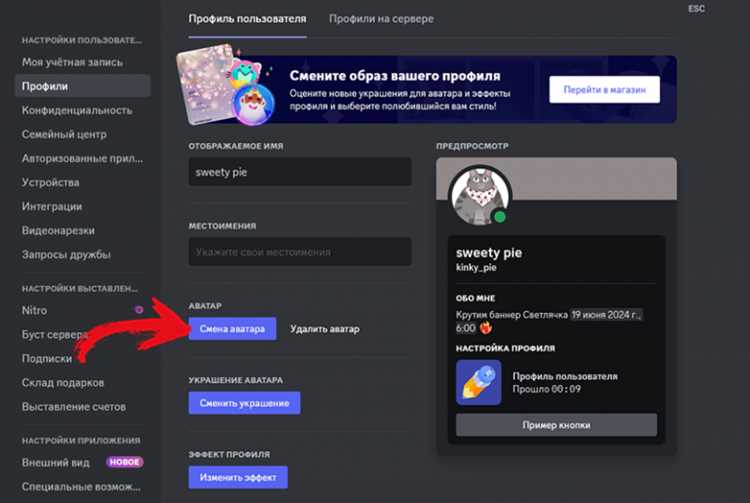
Для изменения аватара откройте Яндекс Профиль и авторизуйтесь под своим аккаунтом. В верхней части страницы кликните на текущую аватарку или на значок камеры рядом с ней. Откроется окно выбора изображения.
Выберите файл формата JPG, PNG или GIF размером до 5 МБ. Минимальное разрешение рекомендуется не ниже 200×200 пикселей, чтобы изображение оставалось четким после обрезки.
После выбора файла откроется инструмент обрезки. Старайтесь центрировать лицо или ключевой объект. Доступна масштабировка и вращение. Подтвердите изменения кнопкой Сохранить, чтобы обновленный аватар появился в профиле сразу.
Если загрузка не удается, проверьте: стабильность интернет-соединения, формат файла и отсутствие ограничений браузера на всплывающие окна. В случае ошибок очистите кеш браузера или используйте другой современный браузер: Chrome, Firefox, Edge или Safari.
Использование мобильного приложения для смены аватарки
Откройте приложение «Яндекс» на смартфоне и войдите в аккаунт. Для доступа к аватарке нажмите на значок профиля в правом верхнем углу экрана. Далее выберите «Редактировать профиль» и перейдите в раздел «Фото профиля».
Для загрузки новой картинки можно использовать три источника: галерею телефона, камеру устройства или файлы облачного хранилища, подключённого к приложению. Размер изображения рекомендуется от 400×400 до 2000×2000 пикселей, формат – JPEG или PNG, максимальный вес – 5 МБ.
После выбора файла откроется редактор, где можно изменить кадрирование. Перемещайте область выделения для точной подгонки лица или важного элемента фотографии. С помощью ползунка можно увеличить или уменьшить масштаб. Для окончательной установки нажмите «Сохранить».
Изменение аватарки через мобильное приложение применяется мгновенно и синхронизируется со всеми сервисами Яндекса, связанными с аккаунтом.
| Действие | Инструкция |
|---|---|
| Открыть профиль | Нажмите на значок профиля в верхнем правом углу приложения |
| Редактирование аватарки | Выберите «Редактировать профиль» → «Фото профиля» |
| Выбор изображения | Галерея, камера, облачное хранилище; форматы JPEG/PNG, размер до 5 МБ |
| Кадрирование и масштаб | Перемещайте рамку и используйте ползунок масштаба для точной подгонки |
| Сохранение изменений | Нажмите «Сохранить», изображение обновится сразу во всех сервисах |
Обрезка и настройка изображения перед сохранением
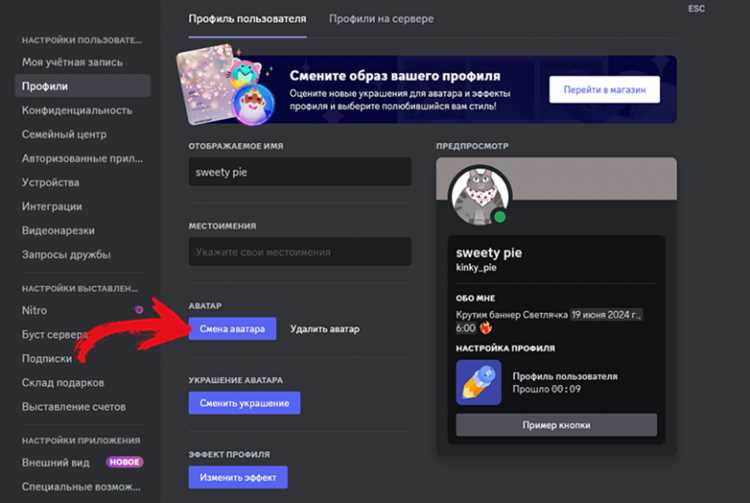
После загрузки изображения Яндекс автоматически предложит инструмент обрезки. Для корректного отображения аватара рекомендуется использовать квадратное соотношение сторон 1:1. Минимальный размер файла – 50×50 пикселей, оптимальный – 400×400 пикселей.
Используйте рамку обрезки, чтобы центрировать лицо или основной объект. Перемещать рамку можно мышью или с помощью стрелок на клавиатуре для точной позиции. Увеличение масштаба до 150–200% помогает убрать лишние детали по краям без потери фокуса.
После обрезки можно применить базовые настройки: яркость, контраст и насыщенность. Для сохранения естественной цветопередачи рекомендуются значения яркости +5…+10% и контраста +5…+15%, насыщенность оставлять в пределах ±5%.
Перед подтверждением убедитесь, что изображение четкое и элементы лица не обрезаны. Используйте функцию предварительного просмотра, чтобы проверить вид аватара в разных масштабах интерфейса Яндекса.
Сохранение и подтверждение новой аватарки
После загрузки изображения в Яндекс Профиль необходимо убедиться, что оно соответствует требованиям сервиса:
- Формат файла: JPG, PNG или GIF.
- Максимальный размер: 5 МБ.
- Рекомендуемое разрешение: 200×200–800×800 пикселей для оптимального отображения на всех устройствах.
Чтобы сохранить аватарку:
- Нажмите кнопку «Сохранить» под окном предварительного просмотра.
- Дождитесь появления уведомления «Аватарка обновлена». В случае ошибки проверьте формат и размер файла.
- Проверьте отображение на разных устройствах, особенно на мобильном и в веб-версии, чтобы убедиться в корректной обрезке и цветопередаче.
Подтверждение новой аватарки выполняется автоматически после сохранения, но при возникновении задержки:
- Обновите страницу профиля через браузер или приложение.
- Очистите кэш, если изображение не обновилось сразу.
- При сохранении нескольких версий изображения убедитесь, что выбранное отображается в списке активных аватарок.
Для предотвращения ошибок загрузки рекомендуется использовать стабильное интернет-соединение и избегать файлов с прозрачным фоном в GIF-формате, которые иногда некорректно отображаются.
Решение проблем при обновлении аватарки
Если новая аватарка не загружается, проверьте формат изображения: Яндекс Профиль поддерживает JPEG, PNG и GIF без анимации. Максимальный размер файла – 5 МБ. Изображения с прозрачным фоном могут отображаться некорректно.
При ошибке «Не удалось загрузить файл» очистите кэш браузера или попробуйте другой браузер. Часто проблема возникает из-за устаревших cookies или расширений, блокирующих скрипты.
Если после обновления аватарка не отображается, убедитесь, что файл соответствует рекомендованному размеру 200×200 пикселей. Автоматическое масштабирование может искажать изображение и препятствовать его отображению.
Проблемы с сервером Яндекса могут вызвать временное отсутствие обновления. В таком случае дождитесь 10–15 минут и обновите страницу. Для ускорения обновления можно выйти из аккаунта и войти снова.
При постоянных сбоях используйте мобильное приложение Яндекс для замены аватарки. Приложение часто корректно обрабатывает файлы, которые браузер не принимает, особенно при медленном интернет-соединении или больших изображениях.
Если все методы не помогают, обратитесь в поддержку Яндекса, приложив скриншоты ошибки и сведения о браузере. Это ускоряет идентификацию причины и позволяет получить точное решение.
Вопрос-ответ:
Как изменить аватарку в Яндекс Профиле через компьютер?
Чтобы поменять изображение профиля на компьютере, нужно открыть Яндекс.Профиль и кликнуть на текущую фотографию или иконку пользователя. Появится меню, где можно выбрать «Сменить фото» и загрузить новый файл с компьютера. После выбора изображения не забудьте сохранить изменения, иначе новая картинка не будет применена.
Можно ли поставить на аватарку фотографию из Интернета без скачивания?
Да, в Яндекс Профиле есть возможность использовать URL-адрес изображения. При выборе смены фото появится опция «По ссылке», куда можно вставить адрес картинки. Система проверит доступность файла и предложит его установить в качестве аватара.
Почему после загрузки нового изображения оно не отображается в профиле?
Причин может быть несколько. Иногда требуется обновить страницу, чтобы изменения вступили в силу. Также система поддерживает только определённые форматы и размеры файлов, поэтому если изображение слишком большое или неправильного формата, оно не загрузится. Рекомендуется использовать форматы JPG, PNG и следить, чтобы размер не превышал лимиты.
Как изменить аватарку на мобильном устройстве через приложение Яндекса?
В мобильном приложении Яндекса нужно открыть раздел «Профиль», нажать на текущую фотографию и выбрать «Сменить фото». Далее можно сделать снимок камерой или выбрать изображение из галереи. После подтверждения изменения аватарка обновится и будет видна в аккаунте.
Можно ли вернуться к старому изображению после смены аватара?
Да, если у вас сохранена копия предыдущей фотографии, её можно загрузить снова. В Яндекс Профиле нет автоматической функции возврата к прошлым аватарам, поэтому важно заранее сохранить файлы, которые хотите использовать повторно. После загрузки старой фотографии её нужно установить так же, как обычный новый аватар.
Как изменить фотографию профиля в Яндексе через компьютер?
Чтобы поменять изображение в Яндекс Профиле на компьютере, откройте сайт Яндекса и войдите в свой аккаунт. Затем кликните на аватарку в правом верхнем углу и выберите «Настройки» или «Профиль». В открывшемся окне нажмите на текущую фотографию, после чего появится кнопка для загрузки нового изображения с компьютера. Выберите подходящий файл и подтвердите изменение. Новая картинка сразу станет вашей аватаркой. Размер изображения лучше выбирать квадратный и не слишком большой, чтобы оно корректно отображалось на всех устройствах.

 Загрузка...