Содержание статьи
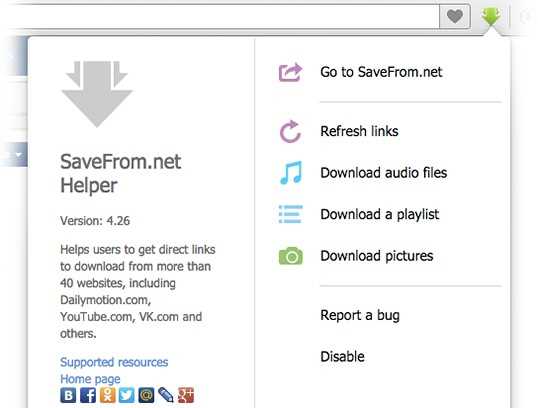
SaveFrom Net Helper 2 позволяет скачивать видео и аудио с более чем 40 популярных платформ, включая YouTube, Vimeo, TikTok и ВКонтакте. Приложение интегрируется в браузеры Chrome, Firefox и Edge, добавляя кнопку загрузки прямо на страницах с медиа. Это сокращает количество действий: ссылка на файл не требует отдельного копирования в сторонние сервисы.
Для работы приложения необходимо проверить версию браузера: Chrome и Edge поддерживают расширение начиная с версии 88, Firefox – с версии 78. После установки расширения в панели браузера появится значок SaveFrom, через который можно управлять настройками качества видео и форматом файлов, включая MP4, WebM, MP3 и M4A.
Приложение позволяет выбирать качество видео до 8K для YouTube и до 4K для Vimeo, а для аудиофайлов поддерживается выбор битрейта от 128 до 320 кбит/с. Встроенный менеджер загрузок показывает прогресс и позволяет приостанавливать или возобновлять загрузку, что особенно полезно при нестабильном интернет-соединении.
SaveFrom Net Helper 2 также поддерживает пакетное скачивание плейлистов и подборок, экономя время при загрузке нескольких файлов одновременно. Для корректной работы рекомендуется проверить разрешения браузера на доступ к файлам и убедиться, что антивирус или блокировщики рекламы не ограничивают работу расширения.
Инструкция по использованию приложения SaveFrom Net Helper 2
Для начала скачивания необходимо установить расширение в выбранный браузер: откройте официальный сайт SaveFrom, выберите «Установить для Chrome/Firefox/Edge» и подтвердите разрешения на доступ к вкладкам и загрузкам. После установки значок приложения появится справа в панели инструментов.
Чтобы загрузить видео, откройте страницу с нужным контентом и нажмите на значок SaveFrom или появившуюся кнопку «Скачать» под видео. В открывшемся меню выберите формат файла и качество: MP4 доступен до 8K для YouTube, WebM – до 4K, MP3 и M4A поддерживают битрейты 128–320 кбит/с. После выбора нажмите «Скачать» и укажите папку сохранения.
Для загрузки нескольких файлов одновременно используйте функцию пакетного скачивания. В меню расширения выберите «Скачать плейлист», вставьте ссылку и отметьте отдельные видео, которые требуется загрузить. Приложение автоматически создаст подпапки по названию плейлиста и сохранит файлы в указанной директории.
Менеджер загрузок отображает прогресс, скорость передачи и оставшееся время. При нестабильном интернет-соединении можно приостанавливать загрузку и возобновлять ее позже без потери данных. Рекомендуется периодически проверять обновления расширения через настройки браузера, чтобы сохранялась совместимость с последними версиями платформ.
Для обхода блокировок сайта SaveFrom на некоторых платформах используйте встроенный прокси в настройках расширения. В случае ошибок загрузки убедитесь, что расширение активно, а антивирус или блокировщик рекламы не ограничивает доступ к видео.
Как установить SaveFrom Net Helper 2 на компьютер
Перейдите на официальный сайт SaveFrom и выберите версию расширения, соответствующую вашему браузеру: Chrome, Firefox или Edge. Нажмите «Установить» и подтвердите загрузку файла расширения в папку загрузок.
Для Chrome и Edge откройте Меню → Расширения → Загрузить распакованное расширение и укажите путь к скачанному файлу. Для Firefox используйте «Добавить в Firefox» и подтвердите доступ к вкладкам и загрузкам.
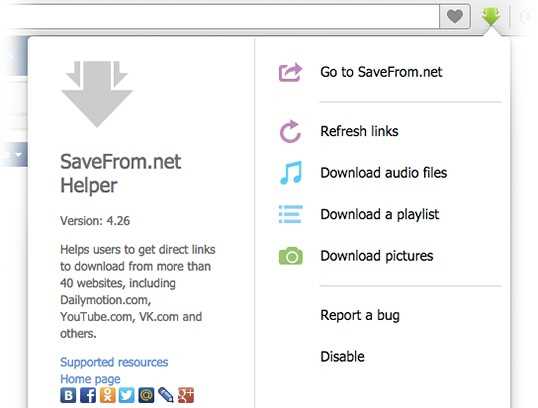
После установки значок SaveFrom появится справа в панели инструментов. Клик по значку открывает меню с настройками: можно выбрать язык интерфейса, формат файлов по умолчанию и путь сохранения загрузок.
Если установка блокируется браузером, проверьте, что включена опция «Разрешить установку расширений из сторонних источников». Также убедитесь, что антивирус или блокировщики рекламы не мешают процессу установки.
После успешной установки рекомендуется перезагрузить браузер, чтобы расширение корректно интегрировалось в страницы с медиа и отображало кнопку «Скачать» под видео и аудио.
Настройка расширения в браузере для скачивания видео
После установки SaveFrom Net Helper 2 кликните по значку расширения в панели инструментов браузера. В открывшемся окне выберите «Настройки», чтобы задать путь сохранения файлов и предпочтительный формат для видео и аудио.
Для видео рекомендуется устанавливать MP4 как основной формат и задавать разрешение по умолчанию, например, 1080p для YouTube и 720p для Vimeo. Для аудио укажите MP3 с битрейтом 256–320 кбит/с, чтобы сохранялось качество без излишнего объема файла.
В разделе «Интеграция с сайтами» включите автоматическое отображение кнопки «Скачать» под видео на поддерживаемых платформах. Это позволяет запускать загрузку одним кликом без копирования ссылок.
Для ускорения работы расширения активируйте опцию «Скрывать уведомления», чтобы не прерывалась работа при скачивании нескольких файлов одновременно. Также рекомендуется включить «Проверку обновлений», чтобы расширение оставалось совместимым с последними версиями сайтов и браузеров.
Если требуется обход блокировок, включите встроенный прокси в настройках. Он позволяет скачивать видео с сайтов, ограниченных в регионе, без дополнительных приложений.
Поиск и копирование ссылок для загрузки
Для скачивания видео с помощью SaveFrom Net Helper 2 необходимо получить прямую ссылку на файл. На YouTube, Vimeo и других платформах скопируйте URL из адресной строки браузера. Для социальных сетей, таких как ВКонтакте или TikTok, используйте кнопку «Поделиться» и выберите «Копировать ссылку».
После копирования ссылки откройте расширение SaveFrom и вставьте ее в поле загрузки. Для удобства можно создать таблицу с часто используемыми ссылками и указанием платформы, формата и качества видео, чтобы ускорить процесс скачивания:
| Платформа | Ссылка | Формат | Качество |
|---|---|---|---|
| YouTube | https://www.youtube.com/watch?v=example | MP4 | 1080p |
| Vimeo | https://vimeo.com/example | MP4 | 720p |
| TikTok | https://www.tiktok.com/@user/video/example | MP4 | 480p |
| ВКонтакте | https://vk.com/video-123456_abcdef | MP4 | 720p |
Использование таблицы позволяет сразу видеть параметры загрузки и избегать повторного открытия страниц для поиска ссылок. Для массового скачивания сохраните несколько ссылок в отдельный текстовый файл и используйте функцию пакетной загрузки в расширении.
Выбор формата и качества видео перед скачиванием
SaveFrom Net Helper 2 позволяет выбрать формат и качество видео перед загрузкой, что влияет на размер файла и совместимость с устройствами. Расширение поддерживает форматы MP4, WebM, а для аудио – MP3 и M4A. MP4 обеспечивает наибольшую совместимость с компьютерами, мобильными устройствами и медиаплеерами.
Для YouTube доступны разрешения от 144p до 8K, для Vimeo – до 4K. Для социальных сетей, таких как ВКонтакте и TikTok, чаще всего оптимальны 480p или 720p, чтобы сохранить баланс между качеством и размером файла.
Рекомендуется использовать таблицу для быстрого выбора формата и качества в зависимости от платформы и цели использования:
| Платформа | Формат | Разрешение | Битрейт аудио |
|---|---|---|---|
| YouTube | MP4 | 1080p | 256–320 кбит/с |
| Vimeo | MP4 | 720p | 256 кбит/с |
| TikTok | MP4 | 480p | 192 кбит/с |
| ВКонтакте | MP4 | 720p | 256 кбит/с |
Перед скачиванием убедитесь, что выбранный формат совместим с устройством, на котором будет воспроизводиться видео. Для мобильных устройств рекомендуется MP4 с разрешением не выше 1080p, чтобы избежать перегрузки памяти и поддерживать плавное воспроизведение.
Скачивание плейлистов и музыкальных файлов
SaveFrom Net Helper 2 поддерживает загрузку целых плейлистов и отдельных аудиофайлов с популярных платформ, включая YouTube и ВКонтакте. Для этого необходимо использовать функцию «Скачать плейлист» в расширении.
Алгоритм действий при скачивании плейлиста:
- Скопируйте ссылку на плейлист с платформы.
- Откройте расширение SaveFrom и вставьте ссылку в поле загрузки.
- Выберите отдельные видео или отметьте все элементы для пакетной загрузки.
- Установите формат и качество файлов: MP4 для видео, MP3 или M4A для аудио.
- Укажите папку для сохранения, при необходимости создайте подпапку по названию плейлиста.
- Нажмите «Скачать» и контролируйте процесс через встроенный менеджер загрузок.
Для отдельных музыкальных файлов можно использовать список рекомендаций:
- Выбирайте MP3 с битрейтом 256–320 кбит/с для сохранения качества и экономии места.
- Для длинных аудиофайлов используйте функцию приостановки и возобновления загрузки, чтобы избежать сбоев.
- При пакетной загрузке нескольких аудиотреков рекомендуется создать отдельную папку для каждого альбома или исполнителя.
- Регулярно проверяйте обновления расширения, чтобы сохранялась совместимость с последними версиями платформ.
Использование встроенного менеджера загрузок
Встроенный менеджер загрузок SaveFrom Net Helper 2 позволяет отслеживать и управлять процессом скачивания видео и аудио в реальном времени. Он отображает прогресс, скорость передачи данных и оставшееся время, а также предоставляет функции приостановки и возобновления загрузки.
Основные возможности менеджера:
- Пауза и возобновление: при нестабильном соединении можно приостановить загрузку и продолжить позже без потери данных.
- Пакетная загрузка: позволяет одновременно скачивать несколько видео или аудиофайлов, контролируя порядок и количество активных загрузок.
- Изменение папки сохранения: файлы можно перемещать в другую директорию прямо из менеджера до завершения загрузки.
- Мониторинг скорости: отображение текущей скорости позволяет оценить время завершения загрузки и при необходимости оптимизировать подключение.
- Удаление и повторная загрузка: завершенные или некорректно скачанные файлы можно удалить или повторно загрузить через контекстное меню менеджера.
Рекомендации по использованию:
- Для больших видео или плейлистов ограничьте количество одновременно активных загрузок до 3–5, чтобы избежать перегрузки сети.
- Используйте функцию приостановки для длинных файлов при работе через мобильный интернет или нестабильное соединение.
- Регулярно проверяйте папку сохранения и при необходимости создавайте подпапки для организации скачанных файлов.
- При скачивании аудио-файлов проверяйте выбранный формат и битрейт перед стартом загрузки, чтобы избежать повторного скачивания.
Решение проблем с блокировкой сайта и загрузок
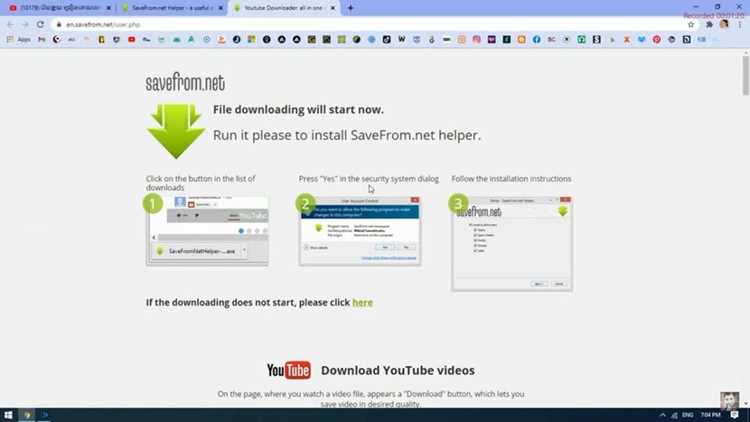
Если SaveFrom Net Helper 2 не отображает кнопку «Скачать» или не загружает файлы, причиной может быть блокировка сайта браузером, антивирусом или сетевыми ограничениями.
Рекомендации по устранению блокировок:
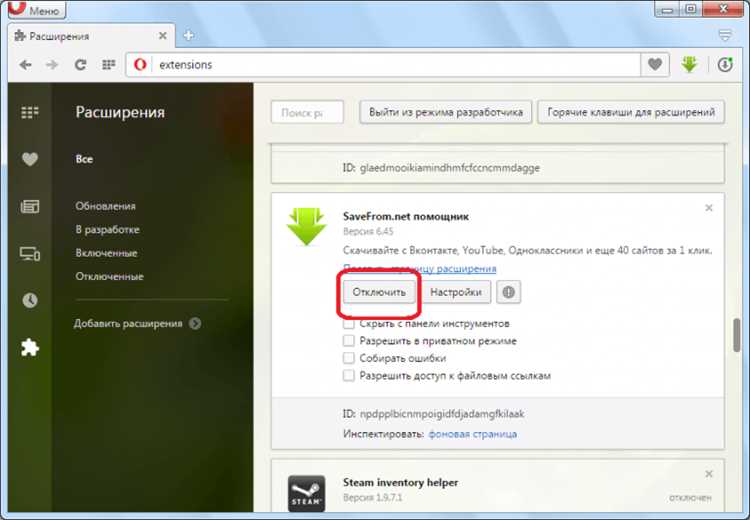
- Проверьте, что расширение активно в настройках браузера и разрешено для всех поддерживаемых сайтов.
- Отключите блокировщики рекламы или добавьте SaveFrom в список исключений, чтобы расширение корректно интегрировалось на страницах с видео.
- Используйте встроенный прокси в настройках расширения для обхода региональных ограничений или блокировок провайдером.
- Очистите кэш и куки браузера, чтобы сбросить устаревшие данные и восстановить корректное отображение кнопки загрузки.
- При повторяющихся ошибках скачивания убедитесь, что версия расширения актуальна: обновите через настройки браузера или сайт разработчика.
- Если сайт полностью недоступен, временно используйте альтернативный браузер с активным расширением или VPN для доступа к контенту.
Следуя этим рекомендациям, можно минимизировать прерывания загрузок и обеспечить стабильную работу SaveFrom Net Helper 2 даже при ограничениях на уровне сети или платформы.
Вопрос-ответ:
Как правильно установить SaveFrom Net Helper 2 на Chrome и избежать ошибок при установке?
Для установки расширения на Chrome скачайте его с официального сайта SaveFrom. После загрузки откройте меню браузера → Расширения → «Загрузить распакованное расширение» и укажите путь к скачанному файлу. Если Chrome блокирует установку, включите опцию разрешения расширений из сторонних источников. Также убедитесь, что антивирус или блокировщик рекламы не мешают установке. После завершения процесса перезагрузите браузер, чтобы значок расширения появился в панели инструментов и интегрировался на страницах с видео.
Можно ли скачивать целые плейлисты с YouTube через SaveFrom Net Helper 2, и как это сделать?
Да, расширение поддерживает загрузку плейлистов. Скопируйте ссылку на плейлист с YouTube и вставьте ее в поле расширения. В открывшемся меню отметьте видео, которые хотите скачать, или выберите все сразу. Затем укажите формат (MP4 для видео, MP3 для аудио) и качество. Для удобства рекомендуется создать подпапку по названию плейлиста, чтобы файлы автоматически сохранялись в одном месте. Менеджер загрузок покажет прогресс и позволит приостанавливать загрузку при необходимости.
Какие форматы и качества видео поддерживаются, и как выбрать оптимальные для мобильного устройства?
Расширение поддерживает форматы MP4 и WebM для видео, MP3 и M4A для аудио. Для YouTube разрешения варьируются от 144p до 8K, для Vimeo — до 4K. Для мобильных устройств оптимальны MP4 с разрешением до 1080p, чтобы не перегружать память и сохранить плавное воспроизведение. Для аудиофайлов рекомендуют MP3 с битрейтом 256–320 кбит/с, что обеспечивает хорошее качество и небольшой размер файла. В расширении можно сразу задать формат и разрешение по умолчанию.
Что делать, если кнопка «Скачать» не появляется на странице с видео?
Если кнопка не отображается, проверьте активность расширения в настройках браузера. Иногда блокировка со стороны антивируса или блокировщика рекламы мешает работе. Очистите кэш и куки браузера и попробуйте снова открыть страницу. В расширении есть встроенный прокси, который позволяет обходить региональные ограничения или блокировки провайдером. Если проблема сохраняется, убедитесь, что версия расширения актуальна и браузер поддерживает его функционал.

 Загрузка...