Содержание статьи
Если вы решили полностью удалить Visual Studio 2019 с вашего компьютера, важно понимать, что стандартное удаление через панель управления не всегда удаляет все связанные файлы и настройки. В результате, на вашем жестком диске могут остаться ненужные данные, которые займут место или могут вызвать конфликты при установке других программ.
Для того чтобы избежать этих проблем, нужно выполнить несколько дополнительных шагов. Это включает удаление не только программы, но и оставшихся файлов, настроек, записей в реестре и других элементов, которые могут оставаться после стандартной деинсталляции.
Процесс удаления может быть не таким очевидным, как кажется на первый взгляд. Например, установка компонентов через Visual Studio Installer, различные обновления и расширения могут оставлять следы в системе, которые необходимо удалить вручную. В этом руководстве будет рассмотрено, как правильно и полностью удалить все компоненты Visual Studio 2019 и вернуть компьютер в исходное состояние.
Удаление Visual Studio через стандартное меню Windows
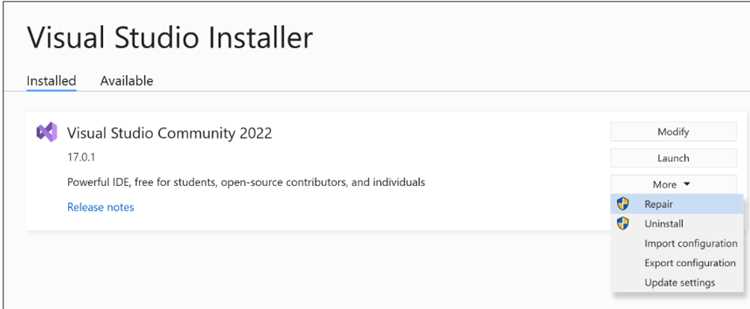
Для начала, чтобы удалить Visual Studio 2019 с компьютера через стандартное меню Windows, откройте панель управления. Для этого нажмите Пуск, введите «Панель управления» и выберите соответствующий результат.
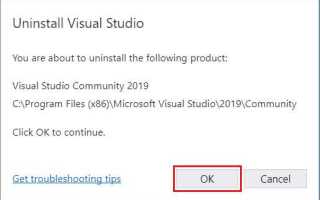
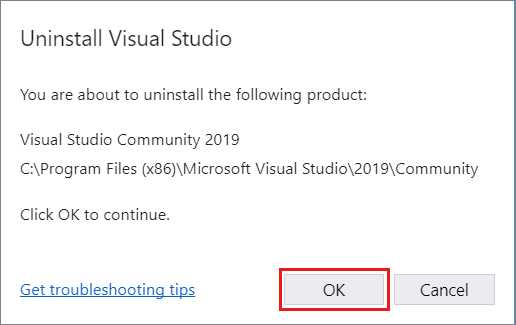
Далее перейдите в раздел Программы и выберите Программы и компоненты. В списке установленных программ найдите Microsoft Visual Studio 2019. Выберите его и нажмите Удалить.
Процесс удаления начнется, и вам будет предложено подтвердить действия. После подтверждения, система начнет удалять основные компоненты программы, включая IDE, компоненты разработки, шаблоны проектов и другие элементы, установленные во время работы с Visual Studio.
Важно отметить, что этот метод удаляет только основные части программы. После удаления через стандартное меню Windows могут остаться различные компоненты, такие как расширения, дополнительные пакеты и временные файлы, которые нужно будет удалить вручную для полного очищения системы.
Удаление оставшихся файлов и папок после деинсталляции
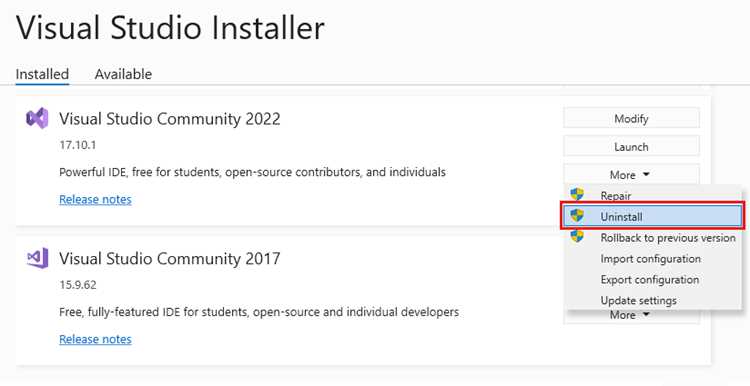
После удаления Visual Studio 2019 через стандартное меню Windows на вашем компьютере могут остаться ненужные файлы и папки. Эти остаточные данные занимают место на жестком диске и могут вызвать проблемы при установке новых программ. Чтобы полностью очистить систему, необходимо удалить следующие типы данных:
| Тип файла/папки | Местоположение |
|---|---|
| Остаточные файлы Visual Studio | C:\Program Files (x86)\Microsoft Visual Studio\2019 |
| Папка настроек пользователя | C:\Users\<имя_пользователя>\AppData\Local\Microsoft\VisualStudio |
| Файлы кэша | C:\Users\<имя_пользователя>\AppData\Local\Temp |
| Расширения и плагины | C:\Users\<имя_пользователя>\.vs |
| Файлы журнала и временные данные | C:\Users\<имя_пользователя>\AppData\Roaming\Microsoft VisualStudio |
Удаление этих папок и файлов вручную поможет вам очистить систему от лишних данных. Используйте проводник Windows для перехода в указанные папки и удаляйте их содержимое. Помните, что папка Temp может содержать и другие временные файлы, не относящиеся к Visual Studio, так что будьте осторожны при удалении.
После того как все оставшиеся файлы удалены, рекомендуется выполнить перезагрузку системы, чтобы завершить процесс очистки и гарантировать отсутствие остаточных данных, которые могли бы помешать работе других программ.
Использование инструмента Visual Studio Installer для полного удаления
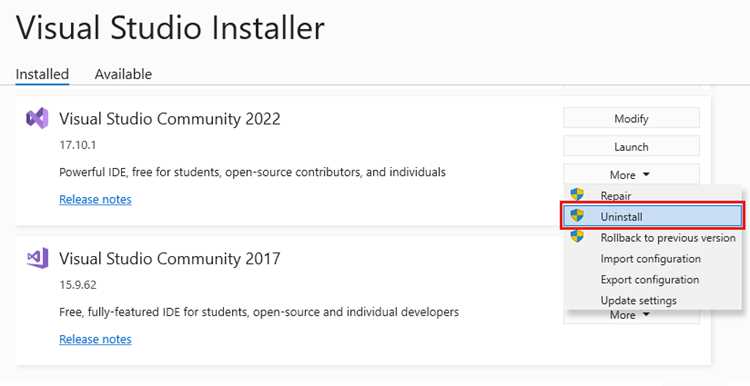
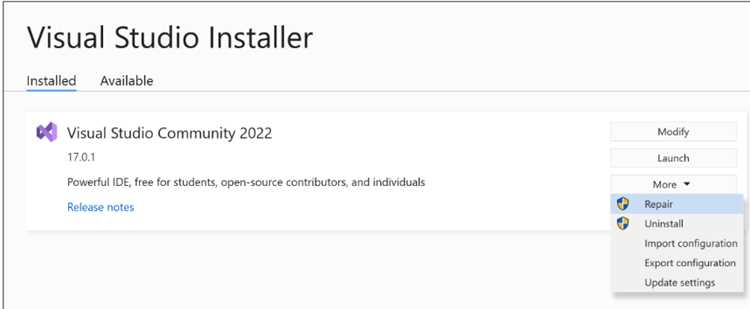
Для полного удаления Visual Studio 2019 рекомендуется использовать инструмент Visual Studio Installer, который позволяет очистить систему от всех компонентов, установленных вместе с программой.
Запустите Visual Studio Installer, который можно найти в меню «Пуск» или в каталоге, куда была установлена Visual Studio. Если он отсутствует, скачайте его с официального сайта Microsoft.
После запуска инструмента в списке установленных версий выберите Visual Studio 2019 и нажмите кнопку с тремя точками рядом с ней. В появившемся меню выберите пункт Удалить.
Процесс удаления будет включать все компоненты, связанные с Visual Studio: языковые пакеты, инструменты, расширения и другие зависимости. По завершению процесса программа предложит перезагрузить компьютер для корректного завершения удаления.
Несмотря на использование Visual Studio Installer, остаточные файлы могут остаться в системных папках, таких как C:\Program Files (x86)\Microsoft Visual Studio и C:\Users\<имя_пользователя>\AppData\Local\Microsoft\VisualStudio. Для полной очистки рекомендуется вручную проверить эти папки и удалить остаточные данные.
Очистка реестра от записей Visual Studio 2019
После удаления Visual Studio 2019 через стандартные методы, в реестре Windows могут остаться записи, связанные с настройками программы и её компонентами. Чтобы полностью удалить все следы, необходимо вручную очистить реестр от оставшихся ключей и значений.
Для этого откройте редактор реестра, нажав Win + R, введите regedit и нажмите Enter.
В редакторе реестра перейдите по следующим путям:
- HKEY_LOCAL_MACHINE\SOFTWARE\Microsoft\VisualStudio\
- HKEY_LOCAL_MACHINE\SOFTWARE\WOW6432Node\Microsoft\VisualStudio\
- HKEY_CURRENT_USER\Software\Microsoft\VisualStudio\
- HKEY_CURRENT_USER\Software\WOW6432Node\Microsoft\VisualStudio\
В этих папках находятся записи, связанные с настройками Visual Studio. Удалите все ключи, которые относятся к версии 2019. Будьте осторожны, чтобы не удалить другие важные записи, не связанные с Visual Studio.
Также рекомендуется проверить следующие разделы реестра:
- HKEY_LOCAL_MACHINE\SOFTWARE\Microsoft\Windows\CurrentVersion\Uninstall\
- HKEY_CURRENT_USER\Software\Microsoft\Windows\CurrentVersion\Uninstall\
После удаления ключей, связанных с Visual Studio, перезагрузите компьютер, чтобы изменения вступили в силу. Очистка реестра гарантирует, что система не будет содержать устаревших настроек, которые могут повлиять на стабильность работы других программ или установку новой версии Visual Studio.
Удаление Visual Studio с помощью командной строки
Для начала откройте командную строку с правами администратора. Для этого нажмите Win + X и выберите Командная строка (Администратор) или используйте PowerShell.
После этого выполните следующие шаги:
- Перейдите в папку, где установлен vs_installer.exe. Обычно она находится по пути:
- C:\Program Files (x86)\Microsoft Visual Studio\Installer
- Для удаления Visual Studio 2019 введите команду:
- vs_installer.exe remove —all
- Если вы хотите удалить конкретную версию, используйте команду:
- vs_installer.exe remove —version
- После выполнения команды, установщик начнёт процесс удаления. Дождитесь завершения операции.
Этот способ гарантирует, что Visual Studio будет удалена через командную строку, включая все её компоненты. Однако, как и при других методах удаления, рекомендуется вручную проверить систему на остаточные файлы и папки, которые могут остаться после удаления.
Проверка и устранение проблем после удаления Visual Studio
После удаления Visual Studio 2019 с компьютера могут возникнуть различные проблемы, такие как оставшиеся следы программы, ошибки при установке других приложений или системные сбои. Для устранения таких проблем важно выполнить несколько проверок и действий.
Пройдите следующие шаги для проверки и устранения проблем:
- Проверьте наличие остаточных файлов: после удаления Visual Studio могут остаться папки с временными и конфигурационными файлами. Пройдитесь по следующим путям и удалите оставшиеся папки:
- C:\Program Files (x86)\Microsoft Visual Studio
- C:\Users\<имя_пользователя>\AppData\Local\Microsoft\VisualStudio
- C:\Users\<имя_пользователя>\AppData\Roaming\Microsoft VisualStudio
- C:\Users\<имя_пользователя>\.vs
- Очистите реестр: даже после удаления программы из системы могут остаться записи в реестре. Проверьте и удалите ключи, относящиеся к Visual Studio, в следующих разделах реестра:
- HKEY_LOCAL_MACHINE\SOFTWARE\Microsoft\VisualStudio
- HKEY_CURRENT_USER\Software\Microsoft\VisualStudio
- Проверьте системные ошибки: если после удаления появляются ошибки при запуске других приложений, возможно, они связаны с повреждёнными компонентами или конфликтами. Используйте встроенную утилиту Windows для проверки системы на ошибки: sfc /scannow в командной строке.
- Проверьте сетевые компоненты: иногда удаление Visual Studio может повлиять на работу сетевых инструментов. Проверьте настройки среды разработки и убедитесь, что все необходимые компоненты для работы с интернетом и сервером не были случайно удалены.
- Проверьте установку других программ: после удаления Visual Studio могут возникнуть проблемы при установке других IDE или программ. Проверьте, не возникли ли конфликты с библиотеками, которые использовались в Visual Studio, например, с .NET Framework или другими зависимостями.
После выполнения этих шагов система должна быть очищена от всех следов Visual Studio, и любые проблемы, связанные с её удалением, должны быть устранены.
Вопрос-ответ:
Как полностью удалить Visual Studio 2019 с компьютера?
Для полного удаления Visual Studio 2019 с компьютера необходимо пройти несколько этапов. Во-первых, удалите программу через панель управления, выбрав Visual Studio 2019 и нажав «Удалить». Это удалит основные компоненты программы, но оставшиеся файлы и записи в реестре могут остаться. Затем следует вручную очистить папки, такие как C:\Program Files (x86)\Microsoft Visual Studio и C:\Users\<имя_пользователя>\AppData\Local\Microsoft\VisualStudio, а также удалить записи в реестре, относящиеся к Visual Studio. Дополнительно можно использовать Visual Studio Installer для удаления оставшихся компонентов, которые не были затронуты стандартной деинсталляцией.
Как проверить, что все следы Visual Studio были удалены после деинсталляции?
После удаления Visual Studio стоит вручную проверить систему на наличие остатков. Для этого откройте папки, в которых могут остаться файлы программы, такие как C:\Program Files (x86)\Microsoft Visual Studio и C:\Users\<имя_пользователя>\AppData\Local\Microsoft\VisualStudio, и удалите все файлы, связанные с Visual Studio. Также не забудьте очистить реестр, удалив ключи в разделах HKEY_LOCAL_MACHINE\SOFTWARE\Microsoft\VisualStudio и HKEY_CURRENT_USER\Software\Microsoft\VisualStudio. Для проверки можно использовать инструмент sfc /scannow для устранения ошибок в системе.
Могу ли я использовать командную строку для полного удаления Visual Studio 2019?
Да, командная строка является одним из способов полного удаления Visual Studio 2019. Для этого нужно запустить vs_installer.exe, который находится в папке установки Visual Studio, обычно по пути C:\Program Files (x86)\Microsoft Visual Studio\Installer. Используя команду vs_installer.exe remove —all, вы удалите все компоненты Visual Studio, включая дополнительные инструменты и пакеты. Этот метод позволяет более точно контролировать процесс удаления и избежать остаточных файлов, которые могут остаться при стандартной деинсталляции через панель управления.
Что делать, если после удаления Visual Studio 2019 возникли ошибки в системе?
Если после удаления Visual Studio 2019 появились ошибки в системе, это может быть связано с поврежденными компонентами или остаточными файлами. Для начала стоит проверить систему на ошибки с помощью утилиты sfc /scannow, которая проверит и исправит повреждения в системных файлах. Также проверьте, не остались ли после удаления Visual Studio файлы и записи в реестре, которые могут вызывать конфликты. Очистите папки с остаточными данными и удалите соответствующие записи в реестре. В случае, если проблемы продолжаются, попробуйте провести восстановление системы до точки, когда Visual Studio ещё не была удалена, или переустановить другие программы, с которыми возникли сбои.

 Загрузка...