
Содержание статьи

Изменение адреса вашей работы в Яндекс Картах может понадобиться, если ваш офис или рабочее место переехало на новый адрес. Это важно для правильной навигации, чтобы сотрудники и клиенты могли легко найти нужное место. Яндекс Карты используют информацию из открытых источников, поэтому изменение данных требует нескольких простых шагов.
Чтобы изменить адрес, необходимо зайти в раздел «Мой бизнес» на Яндекс.Картах. Для этого откройте сайт Яндекса и перейдите в раздел Яндекс.Бизнес, где вы сможете зарегистрировать свою компанию, если этого ещё не сделали. После регистрации или входа в личный кабинет, выберите свою организацию и откройте страницу с её данными.
На странице вашей компании будет кнопка «Редактировать», нажав на которую, вы сможете внести изменения в информацию, включая новый адрес. Убедитесь, что указали точный и актуальный адрес, так как Яндекс Карты строго проверяют данные. Также можно прикрепить фотографии фасада здания или расположения, чтобы помочь пользователям лучше ориентироваться.
После внесения изменений не забудьте подтвердить их. Яндекс может запросить подтверждение адреса через код, отправленный на указанный номер телефона или по электронной почте. Параллельно можно обновить контактные данные и график работы для улучшения видимости и точности информации.
Важно, чтобы обновление данных прошло корректно. На проверку адреса может уйти несколько дней, после чего изменения отобразятся на Яндекс Картах. После успешной модерации новый адрес появится в результатах поиска и на маршрутах пользователей.
Как зайти в Яндекс Карты и найти вашу организацию
Чтобы найти вашу организацию на Яндекс Картах, выполните несколько простых шагов:
- Перейдите на сайт https://yandex.ru/maps.
- В строке поиска введите название вашей организации. Если она уже зарегистрирована в системе, название появится в списке предложений.
- Если организация не отображается в списке, попробуйте указать более точные данные, такие как адрес или телефон.
После этого, Яндекс Карты предложат точное местоположение на карте. Чтобы убедиться, что это именно ваша организация, проверьте следующие моменты:
- Правильный адрес.
- Контактные данные.
- Фото и описание вашей организации, если они присутствуют.
Если вы не нашли организацию, возможно, она не зарегистрирована в Яндекс Картах, и вам нужно будет добавить ее вручную через сервис «Яндекс.Справочник».
Как выбрать нужное место для редактирования
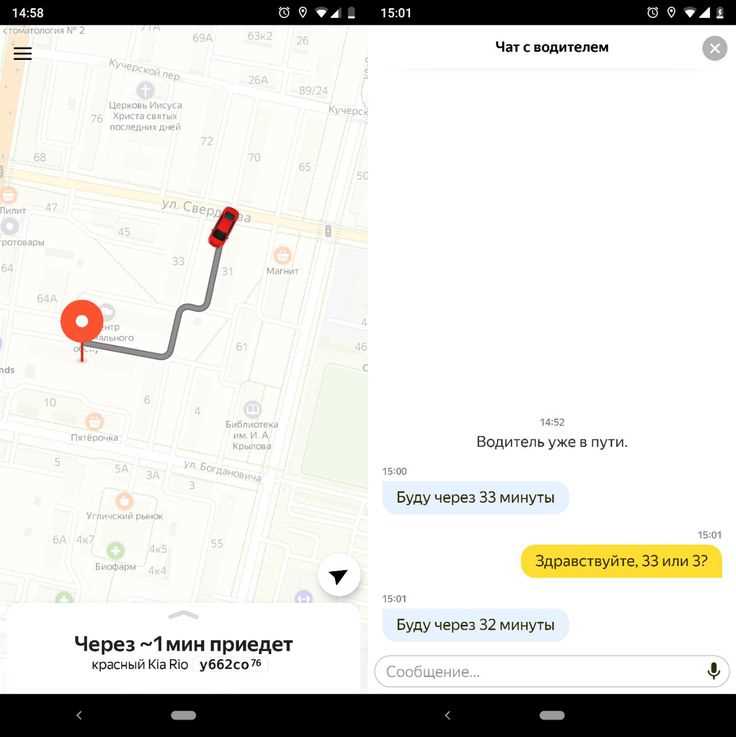
Для быстрого редактирования адреса работы в Яндекс Картах необходимо правильно выбрать объект, который хотите изменить. Это можно сделать несколькими способами:
1. Поиск по названию. Введите точное название компании или организации в строку поиска на Яндекс Картах. Убедитесь, что название не содержит ошибок, чтобы система нашла нужное место. После этого выберите организацию из предложенного списка. Важно, чтобы место было корректно отображено на карте и не было дубликатов.
2. Поиск по категории. Если название вам не известно, можно воспользоваться фильтрами и найти организацию по категории. Выберите тип бизнеса, например, «Офис» или «Магазин», и найдите нужную категорию на карте. Этот метод полезен, если адрес работы еще не имеет точного наименования, но известна его деятельность.
3. По карте. Когда название и категория не помогают, используйте карту. Найдите нужный район, затем приближайте карту до тех пор, пока не найдете местоположение, которое нужно изменить. Иногда точный адрес может быть зафиксирован с ошибкой, поэтому нужно тщательно проверить данные.
4. История поиска. Если вы недавно искали организацию, попробуйте воспользоваться историей поиска. Выберите одно из предыдущих мест, которые вы редактировали или просматривали, и выберите нужный объект. Это сэкономит время на поиски и ускорит редактирование.
5. Использование фотографий. Если на месте есть фотографии, можно также использовать визуальные подсказки для подтверждения правильности выбора. Внимательно проверьте фотографии здания и окружающих объектов, чтобы убедиться в точности данных.
После выбора правильного объекта можно перейти к редактированию данных, но для этого важно, чтобы на карте был выбран именно тот адрес, который вы хотите изменить, а не соседнее место или дубликат.
Что делать, если ваша организация не отображается на карте
Если ваша организация не отображается на Яндекс Картах, выполните следующие шаги:
1. Проверьте, правильно ли указаны данные вашей организации в Яндекс.Справочнике. Для этого войдите в личный кабинет Яндекс.Справочника и убедитесь, что все сведения о вашей организации, включая адрес и название, введены корректно.
2. Убедитесь, что ваша организация прошла модерацию. После добавления данных на карту может потребоваться время на проверку и одобрение. Обычно это занимает несколько дней. Если модерация еще не прошла, ваша организация не будет отображаться на карте.
3. Используйте точный адрес с актуальными координатами. В Яндекс Картах важно, чтобы адрес был введен с точностью до дома или офиса, и координаты были правильными. Вы можете уточнить координаты через карты или с помощью GPS-устройств.
4. Проверьте настройки конфиденциальности. Возможно, вы ограничили видимость вашей организации для пользователей, или организация скрыта по другим причинам. Для этого проверьте настройки видимости в Яндекс.Справочнике.
5. Обновите информацию через Яндекс.Справочник. Если изменения не отображаются в течение нескольких дней, попробуйте вручную обновить данные через интерфейс справочника.
6. Если организация не появилась даже после выполнения предыдущих шагов, обратитесь в службу поддержки Яндекса. Опишите проблему, предоставьте данные организации и укажите, когда вы пытались внести изменения. Это поможет быстрее решить проблему.
В некоторых случаях, если адрес указан неточно или система Яндекса не может подтвердить существование организации, информация не будет отображена. Важно следить за актуальностью всех данных, чтобы исключить такие ситуации.
Как обновить информацию о местоположении организации

Для того чтобы обновить местоположение вашей организации на Яндекс Картах, выполните следующие шаги:
-
Перейдите на сайт Яндекс.Карты.
-
В правом верхнем углу нажмите на кнопку «Войти» и авторизуйтесь с помощью аккаунта Яндекса.
-
После входа в аккаунт, в строке поиска введите название вашей организации и выберите ее из списка.
-
На странице организации в нижней части экрана выберите кнопку «Редактировать».
-
В открывшейся форме перейдите в раздел «Адрес» и выберите правильное местоположение на карте. Вы также можете ввести новый адрес вручную.
-
Убедитесь, что точка на карте точно соответствует адресу организации. Если необходимо, переместите метку на карту.
-
Проверьте все остальные данные организации, такие как рабочие часы, телефон и веб-сайт, на предмет актуальности.
-
После внесения изменений нажмите кнопку «Сохранить».
Обновления обычно обрабатываются в течение нескольких дней. Если изменения не отображаются сразу, попробуйте обновить страницу или повторить попытку позже.
Если ваша организация еще не указана на Яндекс.Картах, используйте функцию «Добавить организацию» в правом верхнем углу страницы и следуйте пошаговой инструкции для создания карточки.
Как изменить название и описание вашей организации
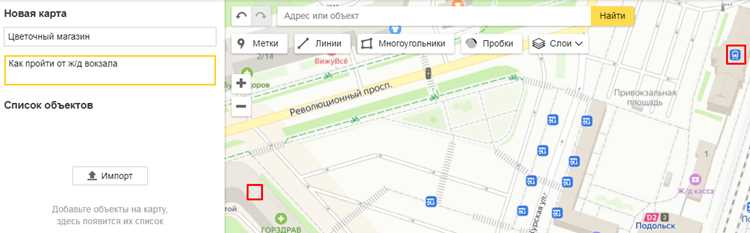
Для изменения названия и описания организации в Яндекс.Картах нужно иметь права администратора на страницу организации в Яндекс.Справочнике. Чтобы внести изменения, выполните несколько простых шагов:
1. Перейдите на сайт Яндекс.Справочника: partner.sprav.yandex.ru.
2. Войдите в свою учетную запись, используя логин и пароль. Если вы ещё не зарегистрированы, создайте аккаунт.
3. После входа выберите нужную организацию в списке или добавьте новую, если её ещё нет. Если организация уже добавлена, найдите её через поиск.
4. В разделе «Основные сведения» нажмите на кнопку «Редактировать». В открывшейся форме вы сможете изменить название и описание.
5. В поле «Название» введите новое имя вашей организации. Обратите внимание, что название должно быть точным, без лишних знаков препинания и капслока.
6. В поле «Описание» укажите краткую информацию о вашей организации. Здесь важно не только предоставить основную информацию, но и включить ключевые слова, которые помогут пользователям найти вашу организацию. Например, укажите услуги, которые вы предоставляете, или особенности работы.
7. После внесения изменений нажмите «Сохранить». Яндекс может запросить подтверждение изменений через SMS или email.
Изменения вступят в силу в течение 1-3 рабочих дней. В случае, если данные не обновились, убедитесь, что вы правильно заполнили все поля, а также уточните правила, касающиеся проверок и модерации данных на Яндекс.Картах.
Как загрузить и обновить фото для вашей организации
Для того чтобы добавить или обновить фотографии вашей организации на Яндекс Картах, нужно выполнить несколько простых шагов. Важно, чтобы изображения соответствовали стандартам и точно отображали ваш бизнес.
1. Перейдите на страницу вашей организации в Яндекс Картах. Для этого откройте Яндекс Карты и найдите свою организацию, используя поиск по названию. В правом верхнем углу страницы будет кнопка «Управлять организацией». Нажмите на нее и войдите в свой аккаунт Яндекс для управления карточкой бизнеса.
2. Откройте раздел с фото. В меню управления организацией выберите вкладку «Фотографии». Здесь вы сможете добавить новые изображения или обновить уже существующие.
3. Загрузите фото. Чтобы добавить новое фото, нажмите кнопку «Добавить фото». Откроется окно, где нужно выбрать файл изображения на вашем устройстве. Учтите, что Яндекс Карты поддерживают форматы JPG, PNG и GIF. Рекомендуемый размер изображения – не более 10 МБ, а разрешение должно быть не менее 720×720 пикселей для лучшего отображения.
4. Обновление старых фото. Если вы хотите обновить уже загруженные изображения, наведите курсор на фото и выберите кнопку «Изменить». Удалите старое изображение и загрузите новое.
5. Добавление описания. Для каждого фото можно добавить описание, чтобы пользователи могли лучше понять, что изображено на фото. Это поможет улучшить восприятие вашей организации на Яндекс Картах.
6. Проверка модерации. После загрузки фото оно пройдет модерацию. Яндекс проверяет соответствие изображений требованиям, таким как отсутствие неприемлемых материалов и точность информации. Обычно модерация занимает от нескольких часов до суток. После одобрения фото станет доступно для пользователей.
7. Рекомендации по фото. Используйте высококачественные изображения, которые демонстрируют ваши товары, услуги или рабочее пространство. Лучше избегать слишком общих и размытых фото. Также полезно показывать фасад здания, интерьер и персонал, что помогает пользователям лучше ориентироваться в вашем бизнесе.
Как проверять актуальность изменений в Яндекс Картах
Первое, что стоит сделать, это проверить саму карточку организации на Яндекс Картах. После того как изменения внесены, стоит отслеживать дату последнего обновления информации на странице. Если данные были обновлены недавно, вероятность того, что информация актуальна, повышается.
Второй важный момент – проверка пользовательских отзывов и оценок. Часто, если организация меняет свой адрес или контактные данные, пользователи оставляют обновления в своих отзывах. По этим отзывам можно понять, были ли недавно изменения, а также получить информацию о том, как быстро они отражаются на платформе.
Дополнительно, рекомендуется использовать функцию «Обратная связь» в Яндекс Картах. После внесения изменений можно отправить запрос в службу поддержки, чтобы уточнить, как скоро обновления будут отображаться на платформе. Если запрос отклонен или ожидание слишком долгое, это может быть сигналом о проблемах с актуализацией данных.
Если организация использует Яндекс.Карты для бизнеса, важно регулярно проверять панель управления бизнесом на наличие уведомлений или ошибок при синхронизации данных. Это поможет оперативно исправить возможные неточности.
Также стоит учитывать скорость обновлений: изменения могут отобразиться в течение нескольких дней или недель. Для точных данных лучше проверить карту несколько раз с промежутками, чтобы убедиться в их актуальности.
Какие ошибки могут возникнуть при изменении адреса и как их исправить
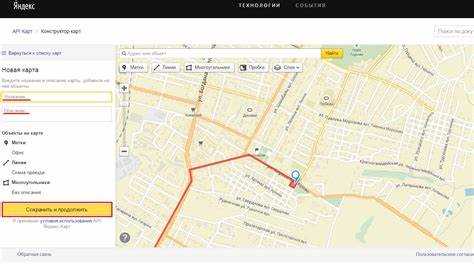
При изменении адреса работы в Яндекс Картах могут возникнуть различные ошибки, которые затруднят корректное отображение информации. Вот основные из них и способы их устранения.
1. Адрес не обновляется сразу. Иногда изменения не отображаются немедленно, что может быть связано с кэшированием данных или проблемами на сервере. Если новый адрес не появляется в поиске, подождите некоторое время (обычно до 24 часов). Если проблема сохраняется, очистите кэш браузера или попробуйте обновить страницу через несколько часов.
2. Адрес отображается с ошибками в написании. Иногда, при внесении изменений, система автоматически исправляет или искажает введенные данные. Проверьте все символы, чтобы исключить опечатки и ошибки в названиях улиц или номерах домов. В случае ошибки попробуйте ввести адрес вручную и использовать предложенные системой автозаполнения.
3. Карта не отображает точное местоположение. Если после изменения адреса местоположение на карте не совпадает с реальным, скорее всего, указана неправильная координата. Используйте функцию «Установить точное местоположение», чтобы вручную указать нужные координаты на карте, передвигая метку на нужное место.
4. Невозможность изменить или удалить старый адрес. Иногда при редактировании адреса старый адрес все еще может отображаться в поисковой выдаче. Это происходит, если изменения не были сохранены должным образом. Убедитесь, что изменения были подтверждены и сохранены. Если адрес не удаляется, обратитесь в поддержку Яндекс Карты для устранения проблемы.
5. Некорректное отображение на мобильных устройствах. Если после внесения изменений адрес неправильно отображается на мобильных устройствах, убедитесь, что версия сайта или приложение обновлены до последней версии. Проверьте настройки геолокации устройства и точность данных о местоположении.
6. Ошибка при изменении рабочей информации. Если система не позволяет обновить информацию о работе, попробуйте сделать изменения через другое устройство или браузер. Иногда проблемы могут возникать из-за конфликтов с другими данными на вашем аккаунте.
7. Появление дубликатов. В случае, если на карте появляются дублированные записи, это может быть связано с неправильным указанием нескольких адресов для одного места. Убедитесь, что при добавлении нового адреса, старые записи были удалены, чтобы избежать повторений.
Вопрос-ответ:
Как быстро изменить адрес работы в Яндекс Картах?
Чтобы быстро изменить адрес работы в Яндекс Картах, откройте приложение на своем устройстве, войдите в свой аккаунт и найдите свой офис или бизнес на карте. Кликните по значку компании, затем выберите «Изменить» или «Редактировать». В появившемся окне введите новый адрес, проверьте его на карте и сохраните изменения.
Можно ли изменить адрес работы в Яндекс Картах без регистрации?
Нет, чтобы изменить адрес работы в Яндекс Картах, нужно иметь зарегистрированный аккаунт. Без авторизации вы не сможете редактировать информацию о своей компании или офисе.
Как убедиться, что новый адрес работы правильно отображается на карте?
После внесения изменений в адрес работы на Яндекс Картах, убедитесь, что на карте отобразился правильный маркер с новым местоположением. Для этого откройте карту и поищите свой адрес вручную или используйте поиск, чтобы увидеть, что информация обновилась.
Есть ли возможность откатить изменения, если я ошибся с адресом работы?
Да, если вы допустили ошибку при изменении адреса, вы всегда можете вернуться в режим редактирования и исправить его. Также есть возможность связаться с поддержкой Яндекса, если изменения не сохраняются или возникают другие проблемы.
Как изменить адрес работы в Яндекс Картах для компании, если я не являюсь владельцем аккаунта?
Если вы не являетесь владельцем аккаунта компании, для изменения адреса в Яндекс Картах вам нужно обратиться к администратору или владельцу страницы. Только они могут вносить изменения в информацию о компании, включая адрес.
Как изменить адрес работы в Яндекс Картах?
Чтобы изменить адрес работы в Яндекс Картах, нужно зайти в ваш профиль в Яндекс, затем открыть раздел «Компания» или «Место». Найдите поле с текущим адресом и нажмите на кнопку редактирования. Введите новый адрес и сохраните изменения. Обратите внимание, что изменения могут быть не мгновенными и потребуют проверки, прежде чем они отобразятся на карте.
Почему не получается изменить адрес работы в Яндекс Картах?
Если у вас не получается изменить адрес работы в Яндекс Картах, возможно, это связано с несколькими причинами. Во-первых, возможно, вы не авторизованы или не имеете прав на редактирование места. Во-вторых, адрес может быть заблокирован или забронирован другим пользователем. Попробуйте проверить корректность введённого адреса и его доступность для редактирования. Если проблема не решается, обратитесь в поддержку Яндекса для помощи.

 Загрузка...


