Содержание статьи
Аватарка в WhatsApp отображается в списке чатов, в профиле контакта и при звонках, поэтому именно она формирует первое визуальное впечатление о пользователе. Приложение поддерживает изображения формата JPG и PNG, автоматически обрезает их до квадратной области и сжимает перед загрузкой на серверы WhatsApp. Если фотография слишком тёмная или имеет маленькое разрешение, после обработки она может выглядеть размыто, поэтому лучше выбирать снимки не меньше 500×500 пикселей.
Смена аватарки выполняется прямо из профиля аккаунта и занимает меньше минуты, но порядок действий отличается на Android и iPhone. Кроме того, WhatsApp позволяет не только загрузить изображение из галереи, но и сделать новое фото камерой, кадрировать его вручную и при необходимости удалить текущую картинку, оставив пустой профиль. Эти функции полезны, если нужно быстро обновить образ или скрыть фото от просмотра.
Важно учитывать и настройки приватности. В разделе «Конфиденциальность» можно задать, кто видит фото профиля: все пользователи, только контакты, контакты кроме выбранных или никто. Даже правильно установленная аватарка не будет отображаться у части людей, если доступ ограничен. Поэтому перед сменой изображения стоит проверить параметры показа, чтобы новая фотография отображалась именно тем, кому вы хотите её показать.
В этой инструкции разобраны практические шаги по замене аватарки в WhatsApp на разных устройствах, варианты загрузки изображения, удаление старого фото и типичные причины, по которым картинка может не обновляться сразу. Это поможет избежать ошибок и получить нужный результат без лишних попыток.
Где открыть настройки профиля в приложении WhatsApp
Изменение аватарки начинается с перехода в раздел профиля, где хранится имя, описание и фото аккаунта. Интерфейс WhatsApp отличается на Android и iPhone, поэтому путь к настройкам выглядит по-разному, хотя логика остаётся одинаковой – сначала нужно открыть параметры приложения, затем карточку пользователя.
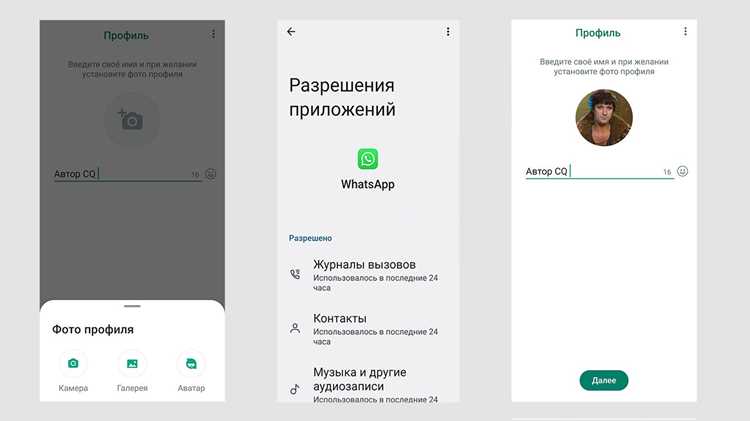
На Android доступ к профилю открывается через меню в верхней части экрана:
- Запустите WhatsApp и откройте вкладку с чатами.
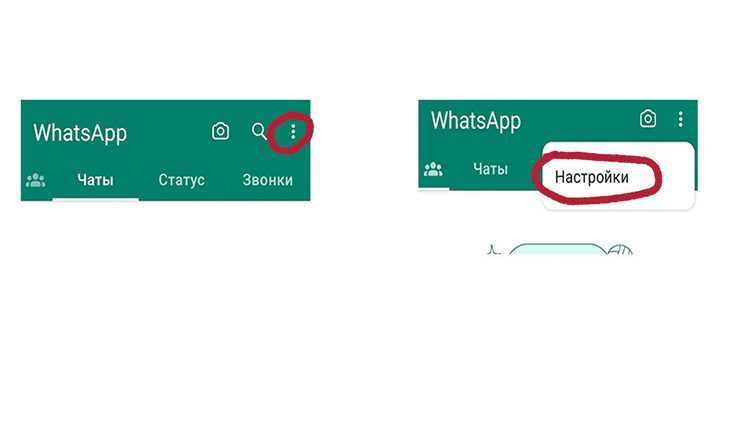
- Нажмите на значок с тремя точками в правом верхнем углу.
- Выберите пункт «Настройки».
- Коснитесь строки с вашим именем и текущей аватаркой в верхней части экрана.
После этого откроется страница профиля, где отображается фотография, имя и поле «Сведения».
На iPhone путь короче и не требует вызова меню:
- Откройте WhatsApp.
- Перейдите во вкладку «Настройки» в правом нижнем углу.
- Нажмите на блок с вашим именем и изображением вверху списка.
Вы сразу попадёте в раздел профиля, откуда можно редактировать фото, имя и описание.
Если используется версия WhatsApp Web или приложение на ПК, открыть настройки можно так:
- Нажмите на свою аватарку в левой верхней части окна.
- Либо откройте меню через три точки и выберите пункт «Профиль».
Страница профиля всегда содержит текущую аватарку в крупном виде. Нажатие на неё открывает инструменты для замены, съёмки нового фото или удаления изображения. Именно здесь выполняются все действия, связанные с обновлением картинки аккаунта.
Как заменить фото профиля на Android пошагово
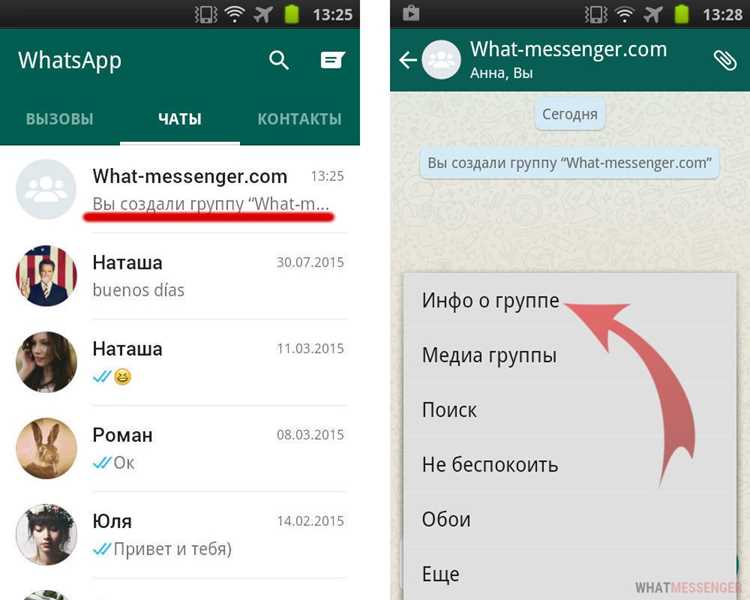
На Android смена аватарки выполняется из карточки профиля и занимает несколько действий. Перед началом проверьте, что приложению разрешён доступ к памяти и камере, иначе выбор изображения будет недоступен.
Порядок замены фотографии профиля:
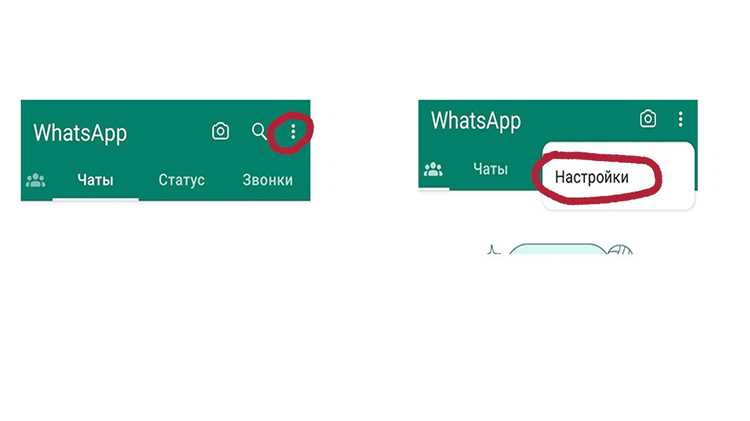
1. Откройте WhatsApp и нажмите на три точки в правом верхнем углу экрана.
2. Перейдите в раздел «Настройки» и коснитесь строки с вашим именем и текущей аватаркой.
3. Нажмите на иконку камеры на изображении профиля.
4. Выберите источник: «Камера», «Галерея» или «Удалить фото».
5. При выборе галереи отметьте нужный файл. WhatsApp поддерживает JPG и PNG.
6. Отрегулируйте кадрирование в круглой рамке и подтвердите изменение кнопкой «Готово».
После сохранения изображение автоматически сжимается и синхронизируется с сервером. Обновление обычно отображается у контактов в течение нескольких секунд, но при слабом интернете может занять до минуты.
Для лучшего качества используйте фото с разрешением от 500×500 до 1080×1080 пикселей и без сильного зума. Если картинка выглядит размытой, откройте исходный файл, обрежьте его до квадрата заранее и повторите загрузку – это снижает потери при обработке WhatsApp.
Если пункт выбора изображения не открывается, зайдите в настройки Android → «Приложения» → WhatsApp → «Разрешения» и включите доступ к «Памяти» и «Камере», затем перезапустите приложение и повторите попытку.
Как установить изображение из галереи или камеры
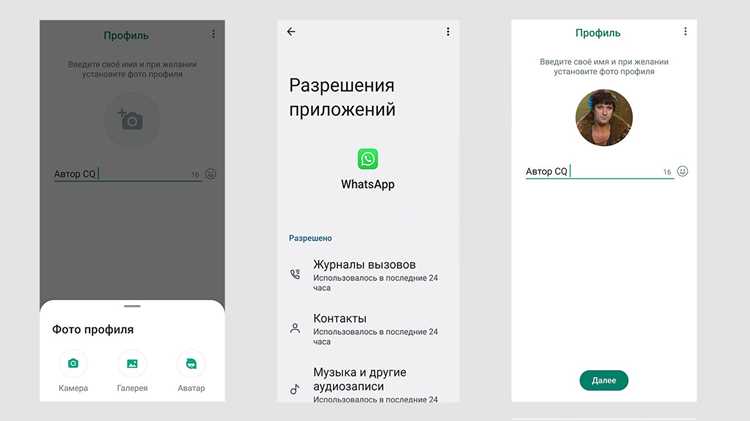
При смене аватарки WhatsApp предлагает два основных источника: готовый файл из памяти устройства или моментальный снимок с камеры. Оба варианта используют встроенный редактор, который обрезает изображение под круг и уменьшает размер перед загрузкой.
Выбор изображения из галереи:
Нажмите на аватарку в профиле и выберите пункт «Галерея». Откроется медиахранилище телефона, где можно перейти в любую папку: «Camera», «Screenshots», «Downloads» или облачные альбомы. После выбора файла WhatsApp показывает область кадрирования. Перемещайте фото пальцами, масштабируйте его и располагайте ключевую часть лица в центре круга, затем подтвердите сохранение.
Съёмка нового фото камерой:
При выборе пункта «Камера» запускается стандартное приложение съёмки. Сделайте кадр при хорошем освещении, избегайте цифрового зума – WhatsApp всё равно уменьшит изображение. После снимка появится окно обрезки, где можно выровнять положение, прежде чем загрузить фото в профиль.
Перед установкой полезно учитывать технические ограничения обработки изображений:
| Параметр | Рекомендация |
|---|---|
| Формат | JPG или PNG без сильного сжатия |
| Минимальное разрешение | 500×500 пикселей |
| Оптимальный размер | 720×720 – 1080×1080 пикселей |
| Ориентация | Квадрат или портрет с запасом для обрезки |
| Освещение | Равномерный свет без резких теней |
Если фото после установки выглядит размытым, откройте исходный файл в редакторе, заранее обрежьте его до квадрата и немного увеличьте резкость, затем повторно загрузите через галерею. Это снижает потери качества при автоматической обработке WhatsApp.
При отсутствии доступа к файлам или камере проверьте разрешения приложения в настройках системы и включите доступ к «Хранилищу» и «Камере», иначе пункты выбора источника будут недоступны.
Как удалить текущую аватарку и оставить пустой профиль
WhatsApp позволяет полностью убрать фотографию профиля, чтобы вместо неё отображался стандартный серый силуэт. Это полезно, если не нужно показывать изображение контактам или требуется временно скрыть внешний вид аккаунта без удаления данных.
Удаление аватарки на Android:
Откройте WhatsApp → нажмите на три точки → «Настройки» → строка с именем. Коснитесь текущей аватарки и нажмите на иконку корзины или пункт «Удалить фото». Подтвердите действие – изображение сразу исчезнет из профиля.
Удаление аватарки на iPhone:
Перейдите во вкладку «Настройки» → нажмите на блок с именем и фото → коснитесь аватарки → выберите «Редактировать» → «Удалить фото». После подтверждения профиль станет без изображения.
После удаления WhatsApp синхронизирует изменения с серверами. При стабильном интернете пустой аватар отображается у контактов в течение нескольких секунд, но иногда обновление занимает до одной минуты.
Чтобы дополнительно ограничить показ изображения в будущем, проверьте параметры: «Настройки» → «Конфиденциальность» → «Фото профиля». Здесь можно выбрать варианты «Мои контакты», «Мои контакты, кроме…» или «Никто». Даже если позже загрузить новую аватарку, эти правила будут определять, кто её увидит.
Если вместо пустого профиля продолжает отображаться старое фото, очистите кэш приложения (на Android через системные настройки), закройте WhatsApp из списка последних приложений и запустите его заново – после этого состояние профиля обновляется корректно.
Почему не меняется фото профиля и как это исправить
Иногда после загрузки новой аватарки в WhatsApp продолжает отображаться старое изображение или пустой профиль. Чаще всего проблема связана не с самой фотографией, а с синхронизацией, разрешениями приложения или настройками приватности.
Основные причины и способы решения:
Нет стабильного интернета. Фото профиля загружается на серверы WhatsApp. При слабом соединении изменение сохраняется локально, но не отправляется. Проверьте Wi-Fi или мобильную сеть, откройте любой сайт и повторите установку аватарки.
Ограничения приватности. В разделе «Настройки» → «Конфиденциальность» → «Фото профиля» может быть выбран пункт «Никто» или список исключений. В этом случае другие пользователи не увидят новую картинку. Установите нужный вариант отображения и перезапустите приложение.
Нет разрешений у приложения. Если WhatsApp не имеет доступа к памяти или камере, фото не загружается корректно. Зайдите в системные настройки телефона → «Приложения» → WhatsApp → «Разрешения» и включите доступ к «Файлам и медиа» и «Камере».
Кэш и сбои синхронизации. На Android устаревшие данные могут мешать обновлению. Откройте «Настройки» системы → «Приложения» → WhatsApp → «Хранилище» → «Очистить кэш», затем полностью закройте приложение и запустите снова.
Проблемы с самим изображением. Слишком маленькое разрешение, повреждённый файл или нестандартный формат могут не пройти обработку. Используйте JPG или PNG с размером не меньше 500×500 пикселей и заранее обрежьте фото до квадрата.
Устаревшая версия WhatsApp. В старых сборках иногда возникают ошибки с профилем. Проверьте обновления в Google Play или App Store и установите последнюю версию, затем повторите смену аватарки.
Если после всех действий фото меняется у вас, но не отображается у конкретного контакта, возможна блокировка или вы находитесь в списке исключений у этого пользователя – в таких случаях изображение профиля просто не показывается, даже если оно установлено корректно.
Вопрос-ответ:
Как изменить аватарку в WhatsApp на телефоне с Android?
Для замены фото профиля на Android откройте WhatsApp, нажмите на три точки в правом верхнем углу и выберите «Настройки». Затем коснитесь строки с именем и текущей аватаркой, нажмите на иконку камеры и выберите «Галерея» или «Камера». Отрегулируйте кадрирование в круглой рамке и подтвердите изменения кнопкой «Готово». При слабом интернете обновление может занять до минуты.
Можно ли установить аватарку в WhatsApp без использования камеры?
Да, вместо съёмки нового фото можно выбрать изображение из памяти устройства. Для этого откройте профиль, нажмите на аватарку, выберите «Галерея» и отметьте нужный файл. WhatsApp позволяет кадрировать изображение, масштабировать его и располагать важные элементы в центре круга. Поддерживаются форматы JPG и PNG с минимальным размером 500×500 пикселей.
Почему фотография профиля не обновляется у контактов?
Чаще всего это связано с синхронизацией. Если соединение с интернетом нестабильное, новые изображения не загружаются на сервер. Также причина может быть в настройках конфиденциальности: если выбрано «Никто» или есть список исключений, другие пользователи не увидят изменения. Проверка разрешений приложения и очистка кэша помогают устранить проблему на своём устройстве.
Как удалить аватарку и оставить пустой профиль?
Для удаления изображения откройте профиль в WhatsApp, нажмите на текущую аватарку и выберите «Удалить фото» (на Android) или «Редактировать → Удалить фото» (на iPhone). После подтверждения отображается стандартный серый силуэт. Обновление происходит автоматически, обычно в течение нескольких секунд, но при слабом интернете может потребоваться до минуты. Параметры приватности при этом сохраняются.
Какие ограничения по размеру и формату изображения для профиля WhatsApp?
WhatsApp поддерживает JPG и PNG. Минимальный рекомендуемый размер — 500×500 пикселей. Оптимальное разрешение для качественного отображения — от 720×720 до 1080×1080 пикселей. Изображение лучше обрезать до квадрата заранее, чтобы ключевые элементы оказались в центре круга. Слишком маленькие или сильно сжатые файлы после обработки могут выглядеть размытыми.

 Загрузка...