Содержание статьи
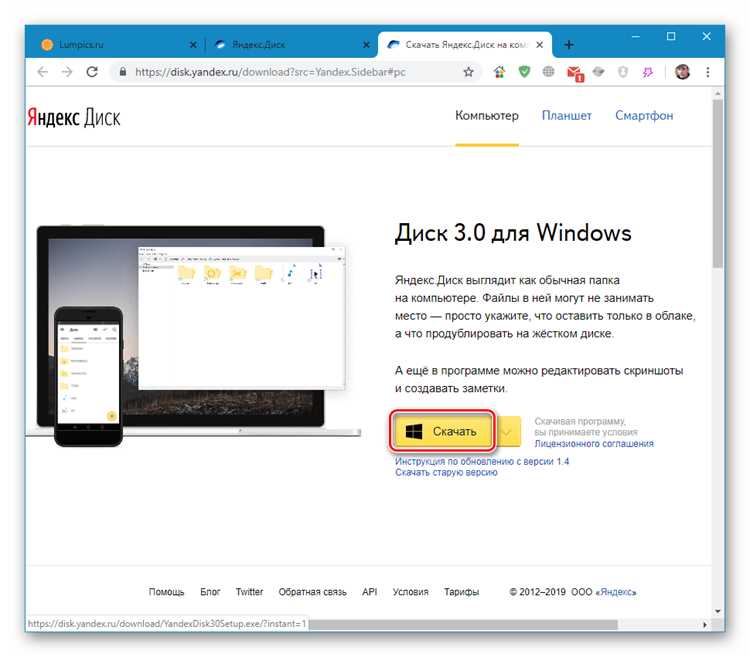
Для корректного переключения между аккаунтами Яндекс Диска важно соблюдать последовательность действий. Неправильный выход из текущего аккаунта может привести к рассинхронизации файлов или потерям временных данных.
Перед началом убедитесь, что последняя версия приложения Яндекс Диск установлена на вашем ПК. Для Windows актуальна версия 4.2 и выше, для macOS – 7.0 и выше. Это гарантирует совместимость с современными протоколами авторизации и стабильное подключение к облаку.
При смене аккаунта рекомендуется сохранить локальные изменения файлов в отдельной папке, если синхронизация еще не завершена. Это исключает вероятность перезаписи данных после выхода из текущего аккаунта.
Процесс смены аккаунта включает выход из старого профиля через настройки приложения, очистку кэша учетной записи и ввод данных нового пользователя. Последовательное выполнение этих шагов минимизирует ошибки авторизации и ускоряет повторное подключение к облаку.
Далее в статье представлена подробная инструкция с пошаговыми действиями для Windows и macOS, включая скриншоты интерфейса, рекомендации по устранению возможных сбоев и советы по работе с несколькими аккаунтами одновременно.
Проверка текущей версии приложения Яндекс Диск
Для корректной работы Яндекс Диска важно знать текущую установленную версию приложения. Это позволяет избежать проблем при синхронизации и использовать все актуальные функции.
-
Откройте Яндекс Диск на компьютере. На Windows это можно сделать через иконку в системном трее, на macOS – через меню в строке состояния.
-
Щёлкните правой кнопкой мыши по иконке Яндекс Диска и выберите пункт «Настройки» или «О программе».
-
В открывшемся окне найдите раздел «Версия». Здесь отображается текущая установленная версия приложения, например: 3.14.2.
-
Если версия устарела, система может предложить обновление. Для проверки актуальной версии используйте официальный сайт Яндекс Диска или встроенный автообновлятор.
На macOS можно дополнительно проверить версию через меню «Яндекс Диск» → «О программе» для подтверждения точной версии.
Регулярная проверка версии особенно важна перед сменой аккаунта или при настройке синхронизации с новыми папками, чтобы избежать конфликтов и ошибок при копировании файлов.
Выход из текущего аккаунта Яндекс Диска
Откройте приложение Яндекс Диск на компьютере. В системном трее найдите значок Яндекс Диска – обычно это белый или синий круг с логотипом.
Кликните правой кнопкой мыши по значку и выберите пункт «Настройки» или «Параметры». В открывшемся окне перейдите на вкладку «Аккаунт».
Нажмите кнопку «Выйти из аккаунта». Программа попросит подтвердить действие; подтвердите, чтобы завершить сессию.
После выхода приложение автоматически прекратит синхронизацию файлов. Все локальные изменения останутся на компьютере, но они больше не будут синхронизироваться с сервером Яндекс Диска.
Если планируется вход в другой аккаунт, рекомендуется очистить кэш и временные файлы, чтобы избежать конфликта данных при повторной синхронизации.
Закройте окно настроек и убедитесь, что значок Яндекс Диска в трее изменился на состояние «не авторизован». Это подтверждает, что текущий аккаунт успешно завершил сессию.
Очистка сохранённых данных и кэша приложения
Для корректной смены аккаунта важно удалить все локальные данные Яндекс Диска. На Windows откройте Проводник и перейдите в папку %APPDATA%\Yandex\Disk. Удалите содержимое папки Cache и файл disk.json, отвечающий за сохранённые настройки и авторизацию.
На macOS откройте Finder, выберите «Перейти» → «Перейти к папке» и введите ~/Library/Application Support/Yandex/Disk. Очистите папку Cache и файлы конфигурации с расширением .plist, чтобы сбросить сохранённые логины и параметры синхронизации.
После удаления кэша рекомендуется перезапустить компьютер, чтобы процессы Яндекс Диска не держали старые данные в памяти. При следующем запуске приложение создаст чистые файлы конфигурации, что позволит авторизоваться под новым аккаунтом без конфликтов.
Для дополнительной гарантии очистки можно проверить наличие скрытых папок .yandex-disk в корне пользователя и удалить их содержимое, включая временные файлы tmp. Это полностью исключает остаточные привязки старого аккаунта.
Если планируется частая смена аккаунтов, рекомендуется создать отдельные рабочие профили операционной системы или использовать виртуальные машины, чтобы не повторять ручную очистку кэша и данных каждый раз.
Вход в новый аккаунт через программу на ПК
Откройте приложение Яндекс Диск на компьютере. В верхнем меню выберите «Настройки» или кликните по значку аккаунта справа.
Нажмите «Выйти» из текущего аккаунта. После выхода появится окно авторизации.
Введите логин и пароль нового аккаунта. При необходимости включите двухфакторную аутентификацию, если она активирована в настройках безопасности Яндекс.
Подтвердите вход нажатием кнопки «Войти». Программа автоматически синхронизирует файлы нового аккаунта с локальной папкой на ПК.
Для изменения пути синхронизации откройте Настройки → Папка для синхронизации и выберите новую директорию. Это предотвращает смешивание файлов старого и нового аккаунтов.
После завершения синхронизации проверьте, что все необходимые документы отображаются корректно и имеют актуальные даты изменения. При необходимости обновите приложение до последней версии через Помощь → Проверить обновления.
Настройка синхронизации папок для нового аккаунта
После входа в новый аккаунт Яндекс Диска откройте клиент на компьютере и перейдите в раздел «Настройки» → «Синхронизация». Здесь отображается список локальных папок, доступных для синхронизации с облаком.
Нажмите «Добавить папку» и укажите путь к каталогу на компьютере. Убедитесь, что размер выбранной папки не превышает доступное место на диске аккаунта. Для оптимальной работы рекомендуется ограничивать одновременную синхронизацию папок объемом до 50 ГБ.
Выберите тип синхронизации: «Полная» – все файлы и подпапки автоматически копируются в облако, «Выборочная» – синхронизируются только указанные файлы или подпапки. Для рабочих проектов лучше использовать выборочную синхронизацию, чтобы не перегружать сеть и диск.
Проверьте настройки обновления: интервал проверки изменений можно установить от 5 минут до 1 часа. Для постоянной актуальности данных рекомендуется интервал 10–15 минут. Также включите опцию «Синхронизация при запуске компьютера», чтобы новые файлы автоматически загружались в облако.
После добавления всех нужных папок нажмите «Применить» и убедитесь, что в клиенте отображается статус «Синхронизировано» для каждой папки. Ошибки синхронизации появляются с пометкой «Ошибка» и требуют повторного указания пути или проверки прав доступа к файлам.
Для ускорения начальной загрузки больших папок можно временно ограничить скорость загрузки и скачивания в разделе «Сеть». После завершения первичной синхронизации рекомендуется вернуть стандартные настройки скорости.
Регулярно проверяйте лог синхронизации в клиенте, чтобы убедиться, что все новые файлы корректно передаются в облако. Это предотвращает потерю данных при работе с несколькими устройствами.
Проверка корректности доступа к файлам после смены аккаунта
После смены аккаунта Яндекс Диска важно убедиться, что все файлы доступны и синхронизируются корректно. Начните с проверки локальной папки Диска: откройте директорию, где расположены ваши файлы, и убедитесь, что структура папок совпадает с облачной версией. Если файлы отображаются с иконкой облака с галочкой, значит синхронизация завершена успешно.
Далее проверьте доступ через веб-интерфейс Яндекс Диска. Авторизуйтесь под новым аккаунтом и убедитесь, что список файлов совпадает с локальной версией. Обратите внимание на документы с ограничениями доступа: откройте несколько файлов, чтобы проверить, корректно ли они открываются без ошибок.
Для детальной проверки создайте таблицу контроля:
| Файл | Локальный статус | Облачный статус | Комментарий |
|---|---|---|---|
| Документ.docx | Синхронизирован | Доступен | Открывается корректно |
| Фото.jpg | Синхронизирован | Доступен | Нет изменений |
| Отчет.xlsx | Ошибка синхронизации | Доступен | Необходимо перезагрузить клиент |
Если вы обнаружили несоответствия, выполните ручную синхронизацию через контекстное меню файла или папки. Для критичных документов используйте функцию «Скачать и проверить» через веб-интерфейс, чтобы убедиться в целостности данных. Регулярная проверка после смены аккаунта предотвращает потерю информации и позволяет вовремя выявить ошибки синхронизации.
Вопрос-ответ:
Как поменять аккаунт Яндекс Диска на компьютере без удаления программы?
Чтобы сменить учетную запись, откройте программу Яндекс Диск на компьютере, кликните по значку настроек (обычно это шестеренка), выберите пункт выхода из текущей учетной записи. После выхода откроется окно авторизации, где можно ввести данные нового аккаунта. Файлы с предыдущего профиля останутся на диске, если вы их не удаляли, а новая учетная запись синхронизирует свои данные в отдельной папке.
Можно ли переключаться между несколькими аккаунтами Яндекс Диска без потери файлов?
Да, можно. Для этого каждый раз нужно выходить из текущей учетной записи и входить в другую. Файлы каждой учетной записи хранятся в отдельной папке на вашем компьютере, поэтому при правильной настройке синхронизации они не удаляются. Если вы хотите сохранить доступ к файлам сразу нескольких аккаунтов, можно настроить синхронизацию каждой учетной записи в разные папки.
Что делать, если при смене аккаунта Яндекс Диск перестал синхронизироваться?
В такой ситуации первым шагом стоит проверить интернет-соединение и наличие свободного места на диске. Затем откройте настройки программы и убедитесь, что выбран правильный путь для синхронизации. Если проблема не исчезает, выйдите из аккаунта и войдите снова. Иногда помогает перезапуск программы или компьютера. В редких случаях требуется переустановка приложения с последующей авторизацией в нужной учетной записи.
Сохраняются ли локальные файлы после выхода из аккаунта Яндекс Диска?
Да, файлы, которые уже были загружены на компьютер, остаются на диске. Программа при выходе из аккаунта не удаляет локальные данные. Однако новые файлы, добавленные после выхода, не будут синхронизироваться до тех пор, пока не войдете в другой аккаунт. Чтобы избежать путаницы, рекомендуется проверять папки синхронизации и при необходимости перемещать файлы вручную.

 Загрузка...