Содержание статьи
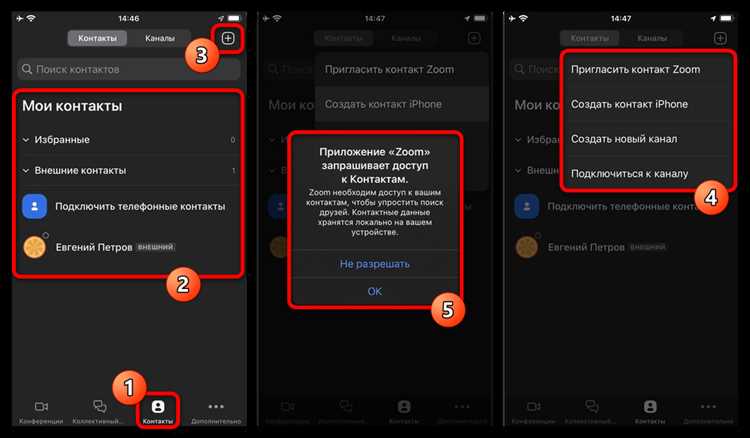
Для работы с Zoom на мобильном устройстве требуется версия приложения не ниже 5.12.0. На Android рекомендуется Android 8.0 и выше, на iOS – iOS 13 и выше. После установки приложения через Google Play или App Store необходимо пройти регистрацию с подтверждением адреса электронной почты и установить надежный пароль длиной не менее 10 символов.
Перед первой встречей стоит проверить настройки звука и камеры. В Zoom можно выбрать основной микрофон и динамик телефона, активировать функцию шумоподавления и тестировать качество видео через встроенный «Превью камеры». Для стабильного подключения рекомендуется использовать Wi-Fi с минимальной скоростью 5 Мбит/с и отключать фоновые загрузки или VPN, которые могут снижать пропускную способность.
При участии в конференции на телефоне удобно использовать меню управления: микрофон для включения и отключения звука, камера для переключения между фронтальной и основной, чат для отправки сообщений без прерывания встречи. Функция «Поднять руку» позволяет организатору управлять очередью вопросов, а совместное использование экрана доступно через кнопку «Поделиться» с выбором конкретного приложения или всего экрана.
Для повышения удобства рекомендуется включить уведомления о входе участников и активировать автоматическую оптимизацию видео. В крупных встречах полезно заранее создавать расписание с ссылкой для подключения, что снижает риск ошибок и позволяет участникам присоединяться без задержек.
Пошаговое руководство по использованию Зума на телефоне
1. Скачайте и установите приложение Zoom из Google Play или App Store. Убедитесь, что версия приложения не ниже 6.0, чтобы использовать все функции конференций.
2. Запустите Zoom и войдите в аккаунт. Можно использовать электронную почту, Google или Facebook. Для быстрого доступа активируйте опцию «Запомнить меня».
3. Чтобы создать новую встречу, нажмите кнопку «Новая встреча». Включите или отключите видео до начала встречи и выберите «Использовать личный ID» или «Случайный ID».
4. Для присоединения к встрече нажмите «Присоединиться». Введите Meeting ID и пароль, если они требуются. Можно активировать опцию «Включить видео» и «Включить звук» при входе.
5. Управление видео и звуком происходит через кнопки на экране: микрофон – для включения или отключения звука, камера – для включения или отключения видео. Удерживая кнопку микрофона, можно временно отключить звук.
6. Для демонстрации экрана откройте меню «Еще» → «Демонстрация экрана». Выберите приложение или весь экран. Для звукового сопровождения включите «Совместно с аудио устройства».
7. В чате можно отправлять текстовые сообщения, файлы и ссылки. Для этого нажмите «Чат», выберите получателя и введите сообщение. Используйте «@имя» для упоминания конкретного участника.
8. Для записи встречи нажмите «Еще» → «Запись». На телефоне запись сохраняется в облаке Zoom или локально в устройстве, в зависимости от настроек аккаунта.
9. Для изменения фона виртуальной конференции откройте «Еще» → «Виртуальный фон». Можно выбрать встроенный фон или загрузить изображение с телефона.
| Функция | Действие | Примечание |
|---|---|---|
| Присоединение к встрече | Введите Meeting ID и пароль | Опция «Включить видео/звук» при входе |
| Создание встречи | Новая встреча → Выбор видео → Личный/Случайный ID | Можно запланировать автоматический вход участников |
| Демонстрация экрана | Меню «Еще» → «Демонстрация экрана» | Включить звук устройства при необходимости |
| Чат | Нажать «Чат» → Выбрать участника → Отправить сообщение | Использовать @для упоминания |
| Запись встречи | Меню «Еще» → «Запись» | Сохраняется в облаке или на устройстве |
| Виртуальный фон | Меню «Еще» → «Виртуальный фон» | Можно загрузить собственное изображение |
10. Для завершения встречи нажмите «Завершить» → «Выйти для всех» или «Выйти только для себя». Перед выходом проверьте, что запись и чат сохранены, если это необходимо.
Скачивание и установка приложения Zoom на Android и iOS
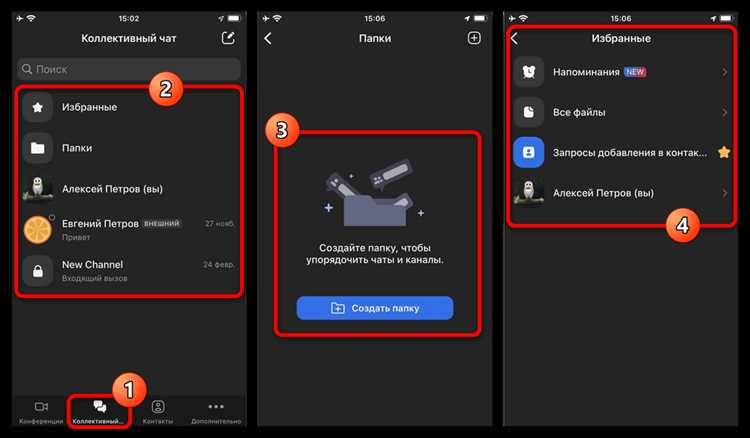
Для начала убедитесь, что на вашем устройстве установлена последняя версия операционной системы: Android 8.0 и выше или iOS 13.0 и выше. Это обеспечит корректную работу всех функций Zoom.
На Android:
- Откройте приложение Google Play Маркет.
- В строке поиска введите Zoom Cloud Meetings.
- Найдите приложение с разработчиком Zoom Video Communications, Inc. и убедитесь, что рейтинг не ниже 4.0.
- Нажмите Установить и дождитесь завершения загрузки.
- После установки откройте приложение и предоставьте разрешения на доступ к камере и микрофону.
На iOS:
- Откройте App Store.
- В строке поиска введите Zoom Cloud Meetings.
- Выберите официальное приложение от Zoom Video Communications, Inc. с проверенным рейтингом.
- Нажмите Загрузить или значок облака, затем подтвердите установку с помощью Apple ID, Face ID или пароля.
- После установки откройте приложение и предоставьте разрешения на камеру, микрофон и уведомления для корректной работы конференций.
Рекомендации:
- Для стабильной работы Zoom используйте подключение к Wi-Fi с минимальной скоростью 2 Мбит/с для видео высокой четкости.
- При проблемах с установкой очистите кэш магазина приложений или перезагрузите устройство.
- Регулярно обновляйте приложение через Play Маркет или App Store для доступа к новым функциям и исправлению багов.
Создание учетной записи и вход в Zoom с телефона
Скачайте официальное приложение Zoom из Google Play или App Store. Проверяйте, чтобы версия приложения соответствовала последней доступной, это обеспечит корректную работу всех функций.
После установки откройте приложение и выберите «Регистрация». Для регистрации используйте рабочую или личную электронную почту, поддерживаются также аккаунты Google и Apple ID. Вводите реальные имя и фамилию – они будут отображаться в конференциях.
Создайте надежный пароль длиной не менее 8 символов с заглавными буквами, цифрами и специальными символами. Это повышает безопасность вашей учетной записи. Подтвердите регистрацию через ссылку, полученную на указанную почту.
Для входа нажмите «Войти» и введите зарегистрированные данные. При использовании Google или Apple ID вход осуществляется через соответствующую кнопку, без повторного ввода пароля Zoom.
После авторизации настройте профиль: добавьте фотографию, укажите имя отображаемое в конференциях и проверьте настройки уведомлений. Эти шаги ускоряют идентификацию и упрощают работу в групповых встречах.
При повторном входе на телефон Zoom сохраняет данные, позволяя авторизоваться одним касанием. При смене устройства или удалении приложения используйте опцию «Забыли пароль?» для восстановления доступа.
Настройка звука и камеры перед первым звонком
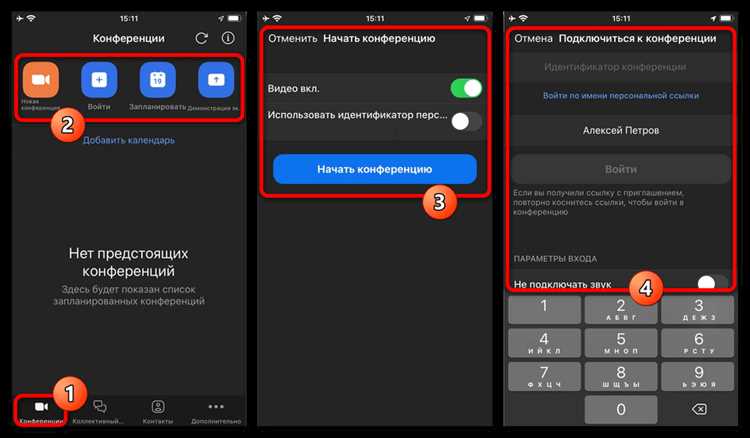
Перед первым звонком в Zoom на телефоне важно убедиться в корректной работе микрофона, динамиков и камеры. Это минимизирует технические сбои и улучшает качество связи.
-
Проверка микрофона:
- Откройте приложение Zoom и перейдите в «Настройки» → «Встреча» → «Микрофон».
- Нажмите «Проверить микрофон» и произнесите несколько слов. Убедитесь, что индикатор звука реагирует на ваш голос.
- Если уровень низкий, увеличьте громкость в системных настройках телефона или используйте гарнитуру.
-
Проверка динамиков:
- В разделе «Настройки» → «Встреча» → «Динамик» выберите «Тестировать динамик».
- Прослушайте тестовый звук. Если звук тихий или искаженный, проверьте подключенные Bluetooth-устройства или включите громкую связь.
-
Настройка камеры:
- Перейдите в «Настройки» → «Встреча» → «Видео».
- Включите камеру и убедитесь, что изображение четкое и яркое. Освещение должно падать на лицо, а не сзади.
- Если камера автоматически переключается между фронтальной и основной, зафиксируйте нужную камеру для стабильного отображения.
-
Разрешения приложения:
- Убедитесь, что Zoom имеет доступ к микрофону и камере через «Настройки телефона» → «Приложения» → «Zoom» → «Разрешения».
- Без этих разрешений звук и видео работать не будут.
-
Дополнительные рекомендации:
- Используйте наушники с микрофоном для уменьшения эха.
- Закройте лишние приложения, чтобы снизить нагрузку на процессор и улучшить стабильность видеопотока.
- Тестируйте звук и видео в пробном звонке через «Новая встреча» → «Начать с видео».
Присоединение к встрече по ссылке или коду
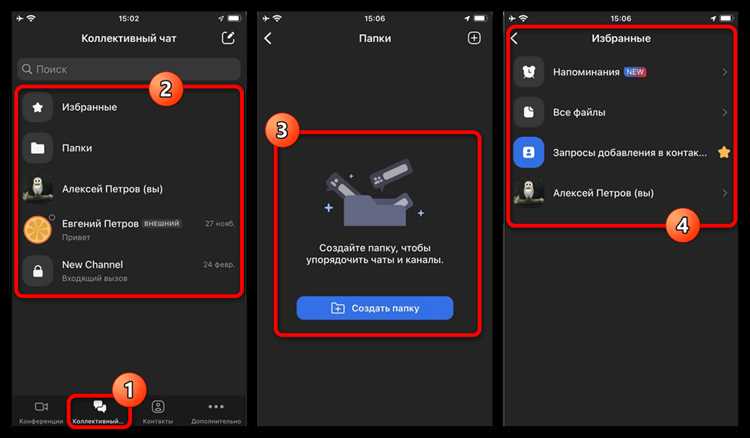
Откройте приложение Zoom на телефоне. Для входа по ссылке тапните на нее в письме, сообщении или календаре – приложение автоматически откроется и предложит подключиться к встрече. Если Zoom не установлен, система предложит загрузить приложение из App Store или Google Play.
Для присоединения по коду встречи откройте Zoom и нажмите «Присоединиться к встрече». Введите 9- или 10-значный идентификатор встречи, который вам предоставили. Убедитесь, что цифры введены точно, без пробелов или дополнительных символов.
После ввода кода при необходимости введите пароль встречи. Пароль чувствителен к регистру, поэтому соблюдайте точность при вводе букв и цифр. Некоторые встречи могут требовать отображаемое имя – укажите его так, как хотите, чтобы другие участники видели вас в списке участников.
Если встреча активна, нажмите «Присоединиться». Для видеосвязи включите камеру и микрофон. Вы можете выбрать «Включить только аудио», если не хотите показывать видео. При проблемах с подключением проверьте стабильность интернет-соединения и разрешения для камеры и микрофона в настройках телефона.
При входе через ссылку можно сразу попасть в комнату, минуя ввод кода и пароля, если организатор не установил дополнительные ограничения. Для повторного присоединения используйте ту же ссылку или код – система запомнит предыдущие настройки подключения, включая аудио и видео.
Создание собственной встречи и приглашение участников
Откройте приложение Zoom на телефоне и нажмите кнопку «Новая встреча» в верхней части экрана. Включите или отключите видео перед стартом, используя переключатель «Видео включено». Для аудио выберите «Использовать Интернет-аудио» для подключения через мобильные данные или Wi-Fi.
После запуска встречи коснитесь иконки «Участники» в нижней панели. Выберите «Пригласить», чтобы открыть список доступных способов отправки приглашений: через контакты телефона, электронную почту или копирование ссылки. Ссылка на встречу формируется автоматически и содержит уникальный идентификатор и пароль, если он установлен.
Для рассылки приглашений через электронную почту выберите нужный почтовый клиент. В письме автоматически вставится ссылка на Zoom, время встречи и пароль, если он включен. Для отправки через мессенджеры или SMS используйте функцию «Скопировать ссылку» и вставьте её в сообщение.
При создании повторяющейся встречи активируйте опцию «Повторять», чтобы сохранить идентификатор и пароль для всех будущих сессий. В настройках встречи можно включить зал ожидания, чтобы контролировать вход участников, и ограничить возможность присоединения до начала ведущим, чтобы избежать нежелательных подключений.
Для контроля участников во время встречи используйте функции «Запретить микрофон» и «Удалить участника». Ссылку можно пересылать участникам в любой момент, но для сохранения конфиденциальности рекомендуется обновлять пароль при необходимости.
Использование чата и обмен файлами во время звонка
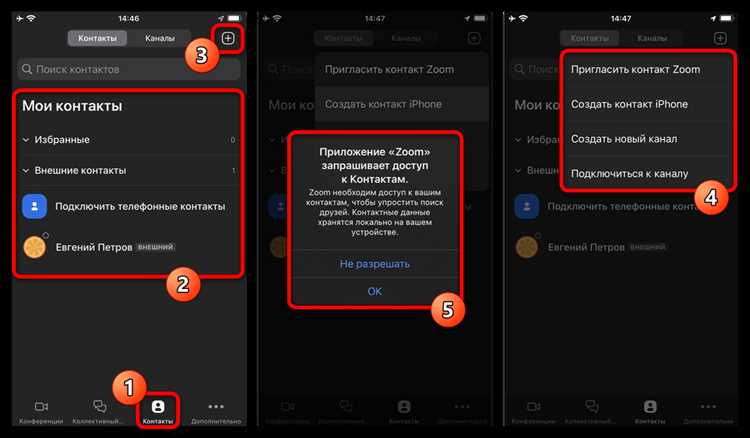
Во время видеозвонка в Zoom на телефоне доступен встроенный чат, который позволяет обмениваться текстовыми сообщениями с участниками без прерывания разговора. Для открытия чата нажмите на значок Чат в нижней панели. В чате можно выбрать конкретного участника для приватного сообщения или отправить сообщение всем одновременно.
Для обмена файлами в чате используйте кнопку Файл в окне чата. Zoom поддерживает отправку документов форматов PDF, DOCX, XLSX, изображений JPG и PNG, а также текстовых файлов TXT. Максимальный размер одного файла для мобильного приложения составляет 512 МБ. Файлы отправляются напрямую в чат и становятся доступны для загрузки всем выбранным участникам.
Если необходимо отправить файл нескольким участникам, но не всем, выберите опцию Личный чат и отметьте нужных пользователей. При получении файла участник видит уведомление и может открыть его с помощью стандартного приложения телефона для данного формата.
| Действие | Описание | Совет |
|---|---|---|
| Открыть чат | Нажать значок Чат на панели управления | Используйте быстрые ответы для ускорения коммуникации |
| Отправить сообщение | Выберите «Всем» или конкретного участника | Для приватных вопросов всегда выбирайте личный чат |
| Отправить файл | Нажмите «Файл», выберите документ и подтвердите отправку | Следите за размером файла, не превышающим 512 МБ |
| Загрузить полученный файл | Нажмите на файл в чате, используйте стандартное приложение для открытия | При необходимости сохраните файл в облачное хранилище для доступа позже |
Регулярное использование чата и обмена файлами позволяет вести рабочие заметки, делиться документами и ссылками без прерывания звонка, повышая продуктивность встреч на мобильном устройстве.
Включение и отключение видео и микрофона на ходу
Чтобы управлять аудио и видео во время встречи в Zoom на телефоне, откройте интерфейс вызова и обратите внимание на нижнюю панель инструментов. Кнопка «Микрофон» отображается в виде значка микрофона. Если он перечеркнут, звук отключен, нажмите для активации. Для быстрого отключения используйте длительное нажатие и удержание, чтобы включить функцию временного приглушения, активную до следующего нажатия.
Кнопка «Видео» находится рядом с микрофоном. Нажатие включает или отключает камеру. Для экономии трафика и батареи можно выбрать опцию «Отключить видео при входе» в настройках аккаунта, чтобы камера оставалась выключенной при каждом подключении.
Если нужно переключить камеру между фронтальной и основной, коснитесь значка камеры с двойной стрелкой. Эта функция работает во время звонка без прерывания трансляции. Для автоматического отключения звука всех участников используйте меню управления участниками и активируйте «Mute All», чтобы минимизировать фоновый шум.
Совет: перед презентацией отключите микрофон, чтобы случайные звуки не прерывали поток, и включайте видео только при необходимости, чтобы снизить нагрузку на устройство и интернет-соединение. Это особенно важно при мобильной сети 3G или слабом LTE-сигнале.
Запись встречи и сохранение видео на телефон
В Zoom на мобильных устройствах запись доступна только для пользователей с платной подпиской и при наличии разрешения от организатора. Чтобы сохранить видео на телефон, следуйте инструкции:
- Откройте приложение Zoom и войдите в учетную запись с правами записи.
- Начните или присоединитесь к встрече.
- На панели управления нажмите кнопку Ещё (More) и выберите Запись на облако (Record to Cloud).
- Запись начнется автоматически. Индикатор Recording появится в верхней части экрана.
- Для остановки записи нажмите Ещё → Остановить запись (Stop Recording).
- После завершения встречи видео будет автоматически загружено в облако Zoom. Для скачивания на телефон:
- Перейдите в раздел Мои записи (My Recordings) в приложении Zoom или через веб-интерфейс.
- Выберите нужную запись и нажмите Скачать (Download).
- Файл сохраняется в формате MP4, аудио – в M4A. На телефоне он будет доступен через стандартное приложение для воспроизведения видео или файловый менеджер.
- Для экономии памяти телефона рекомендуется проверять размер видео: стандартная 1-часовая встреча в 720p занимает примерно 300–400 МБ.
Если у вас нет облачной подписки, используйте встроенные функции записи экрана телефона:
- На iOS: откройте Пункт управления → Запись экрана, запустите запись перед началом встречи.
- На Android: откройте Панель уведомлений → Запись экрана и начните запись.
- После завершения встречи сохраните видео в галерее телефона и при необходимости обрежьте лишние части через встроенный редактор.
Для стабильной записи рекомендуется подключение к Wi-Fi, заряд устройства не ниже 20%, отключение уведомлений и фоновых приложений, чтобы избежать прерываний и падения качества видео.
Вопрос-ответ:
Как подключиться к встрече в Zoom через телефон?
Для подключения к встрече откройте приложение Zoom на своём устройстве и нажмите «Присоединиться». Введите идентификатор конференции, который предоставил организатор, а затем ваш никнейм. При необходимости введите пароль для доступа. После этого вы попадёте в конференцию и сможете включить звук и камеру.
Можно ли изменять фон во время видеозвонка на телефоне?
Да, Zoom позволяет выбирать виртуальный фон даже на мобильных устройствах. Для этого во время конференции коснитесь экрана, выберите «Ещё», затем «Виртуальный фон». Вы сможете выбрать стандартный фон приложения или загрузить собственное изображение из галереи телефона. Это помогает скрыть окружающее пространство или добавить эффектный фон для презентации.
Как управлять микрофоном и камерой в Zoom на телефоне?
Чтобы отключить или включить микрофон, коснитесь иконки микрофона на нижней панели экрана. Для камеры аналогично — нажмите на иконку видеокамеры. При входе в конференцию приложение может автоматически предложить включить или отключить звук и видео. Также можно временно отключить звук, если нужно участвовать в разговоре без прерываний.
Что делать, если Zoom на телефоне постоянно вылетает?
Если приложение закрывается без предупреждения, попробуйте сначала перезагрузить телефон и убедиться, что установлена последняя версия Zoom. Очистка кэша приложения также может помочь. Если проблема сохраняется, удалите Zoom и установите заново с официального магазина приложений. Также стоит проверить, хватает ли памяти и нет ли фоновых приложений, сильно загружающих устройство.

 Загрузка...