Содержание статьи

Настройка оформления страницы в Word влияет на восприятие документа и удобство его печати. Изменение ориентации с книжной на альбомную позволяет корректно размещать таблицы и графики, а точная настройка полей помогает избежать обрезки текста при печати.
Размер бумаги и поля задаются через вкладку «Разметка страницы» – Word поддерживает стандартные форматы A4, A3, Letter и пользовательские размеры. Для документов, которые будут переплетаться, рекомендуется увеличить внутренние поля на 10–15 мм, чтобы текст не заходил на корешок.
Темы оформления и фоны страниц помогают быстро создавать единый стиль документа. Word позволяет выбирать готовые цветовые схемы, шрифты и эффекты, а также применять градиенты или узоры на всю страницу, что удобно для отчетов, презентаций и брошюр.
Колонтитулы и нумерация страниц настраиваются отдельно для первой страницы, четных и нечетных страниц. Это важно при подготовке официальных документов или сборников статей, где требования к нумерации различаются.
Сохранение пользовательских стилей оформления страницы позволяет применять одинаковый дизайн к новым документам без повторной настройки. Это экономит время при подготовке большого объема отчетов или учебных материалов.
Изменение ориентации страницы на альбомную или книжную
В Word ориентация страницы задается через вкладку «Разметка» → «Ориентация». Книжная ориентация подходит для текстовых документов и официальных писем, а альбомная удобна для широких таблиц, диаграмм и презентационных материалов.
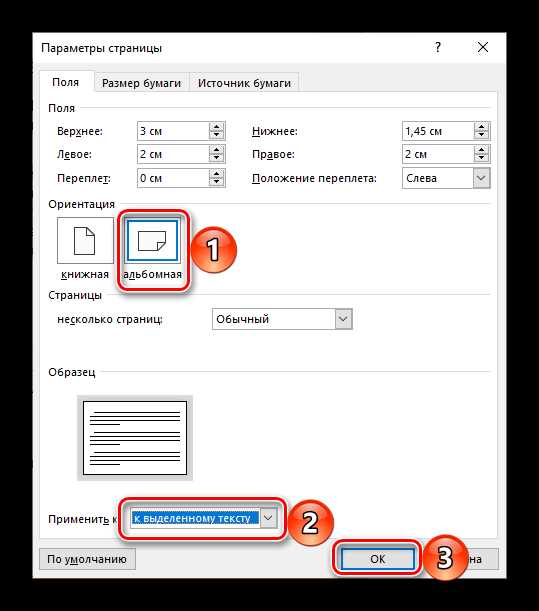
Чтобы изменить ориентацию для всего документа, достаточно выбрать нужный вариант в разделе «Ориентация». Для изменения только части документа выделите страницы или абзацы, перейдите в «Разметка» → «Параметры страницы» → «Применить к» и выберите «Выделенному тексту».
При смене ориентации обратите внимание на поля: Word автоматически сохраняет их значения, но для альбомной страницы лучше увеличить боковые поля до 25–30 мм, чтобы текст и таблицы не прилегали к краю. Если документ содержит колонтитулы или номера страниц, проверьте их отображение после изменения ориентации.
Использование разных ориентаций в одном документе позволяет сочетать текстовые разделы и графические элементы без искажений. Это особенно полезно для отчетов, научных работ и презентаций с большим количеством схем и диаграмм.
Настройка полей и размера бумаги для документа
Размер бумаги в Word задается через вкладку «Разметка» → «Размер». Стандартные форматы включают A4 (210×297 мм), A3 (297×420 мм) и Letter (216×279 мм). Для нестандартных документов можно задать пользовательские размеры, указав точные ширину и высоту в миллиметрах.
Поля определяют расстояние текста от краев страницы и влияют на читаемость и печать. В разделе «Поля» доступны стандартные варианты: «Обычные» (2,5 см), «Узкие» (1,27 см), «Широкие» (5 см) и «Зеркальные» для двусторонней печати. Для переплета рекомендуется увеличить внутренние поля на 10–15 мм.
Пользовательские поля настраиваются через «Разметка» → «Параметры страницы» → «Поля» → «Настраиваемые». Здесь можно отдельно задать верхнее, нижнее, левое и правое поля. Для документов с таблицами и графикой увеличьте поля на 5–10 мм, чтобы элементы не обрезались при печати.
Если документ содержит колонтитулы или нумерацию страниц, проверяйте их положение после изменения размеров бумаги и полей. Word автоматически подстраивает элементы, но для точного выравнивания может понадобиться ручная корректировка.
Применение и редактирование готовых тем оформления
В Word темы оформления объединяют шрифты, цвета и эффекты, обеспечивая единый стиль документа. Применять тему можно через вкладку «Дизайн» → «Темы». Здесь доступны стандартные наборы, а также возможность выбрать пользовательские.
Для редактирования темы:
- Измените цветовую схему в «Цвета», чтобы подобрать оттенки под бренд или стиль документа.
- Настройте шрифты заголовков и основного текста через «Шрифты», чтобы документ выглядел профессионально и читабельно.
- Примените эффекты для графических элементов, чтобы таблицы и формы приобрели единый визуальный стиль.
После настройки темы можно сохранить ее как пользовательскую, чтобы использовать в будущих документах. Это ускоряет подготовку отчетов, презентаций и брошюр с одинаковым оформлением.
При работе с готовыми темами учитывайте совместимость: некоторые эффекты могут не отображаться корректно при открытии документа в старых версиях Word или на других устройствах.
Добавление и настройка фонового цвета или узора
Фоновый цвет страницы задается через вкладку «Дизайн» → «Цвет страницы». Word позволяет выбрать стандартные цвета, градиенты или пользовательские оттенки, указывая точное значение в RGB или HEX.
Для добавления узора перейдите в «Дизайн» → «Заливка страницы» → «Узор». Можно выбрать линии, точки, диагональные или шахматные сетки и настроить их цвет, размер и прозрачность.
Применение градиентов позволяет создавать плавные переходы между двумя или более цветами. Настройка направления градиента (по горизонтали, вертикали, диагонали) помогает выделить разделы документа или улучшить визуальное восприятие диаграмм и таблиц.
Прозрачность и яркость фонового цвета регулируются, чтобы текст оставался читаемым. Для документов, предназначенных для печати, рекомендуется ограничивать насыщенность и избегать темных оттенков, которые могут расходовать много чернил.
Фон можно применить ко всему документу или к отдельным разделам. Для этого используйте разрывы разделов: после вставки разрыва настройте заливку только для выбранного раздела.
Настройка колонтитулов и нумерации страниц
Колонтитулы в Word добавляются через вкладку «Вставка» → «Колонтитул» или «Нижний колонтитул». Здесь можно выбрать готовые шаблоны или создать пользовательские, включая текст, дату, название документа или логотип.
Нумерация страниц задается через «Вставка» → «Номер страницы». Можно выбрать расположение (верхний, нижний колонтитул, по центру, слева или справа) и формат чисел (арабские, римские, буквы).
Для документов с титульной страницей рекомендуется включить опцию «Особый колонтитул для первой страницы», чтобы номер не отображался на титульном листе. Четные и нечетные страницы можно оформлять по-разному через «Параметры» → «Разные колонтитулы для четных и нечетных страниц».
Если документ разделен на разделы, нумерация может начинаться заново в каждом разделе. Для этого используется «Формат номера страницы» → «Начать с». Это удобно для отчетов, сборников или дипломных работ, где требуется отдельная нумерация глав.
Колонтитулы и номера страниц автоматически адаптируются при изменении ориентации или полей, но рекомендуется проверять выравнивание текста и графики, чтобы элементы не перекрывали основной контент документа.
Создание и сохранение пользовательских стилей страницы
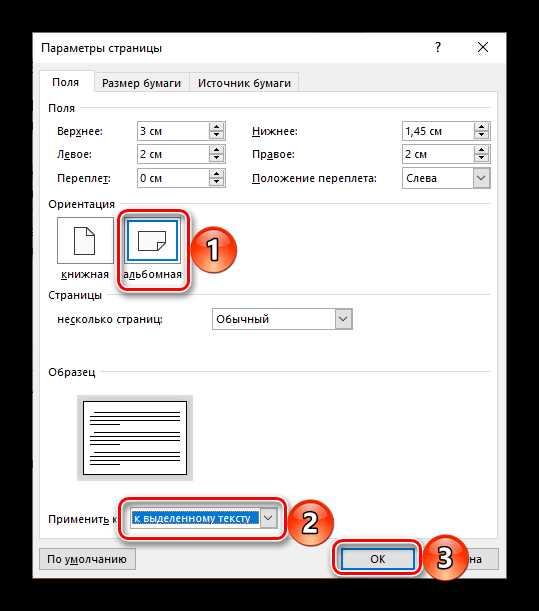
Пользовательские стили страницы в Word позволяют применять единый набор параметров оформления к новым документам без повторной настройки. Создаются они через вкладку «Разметка» → «Параметры страницы», где задаются поля, ориентация, размер бумаги и колонтитулы.
Для сохранения стиля перейдите в «Файл» → «Сохранить как шаблон» и выберите формат .dotx. В шаблон можно включить темы, шрифты, цвета и эффекты, примененные к документу.
После сохранения шаблона новый документ открывается через «Файл» → «Создать» → «Личные» (или «Пользовательские шаблоны»), автоматически применяя все настройки оформления.
Использование шаблонов ускоряет подготовку отчетов, презентаций и публикаций, обеспечивает одинаковый вид всех документов и снижает риск ошибок в форматировании.
Для изменения существующего пользовательского стиля откройте шаблон, внесите коррективы в поля, ориентацию или тему, затем сохраните изменения, чтобы новые документы наследовали обновленный стиль.
Вопрос-ответ:
Как изменить ориентацию только отдельных страниц в документе Word?
Чтобы изменить ориентацию отдельных страниц, выделите нужный текст или поместите курсор на страницу, затем откройте «Разметка» → «Параметры страницы» → «Ориентация» и выберите «Альбомная» или «Книжная». В разделе «Применить к» выберите «Выделенному тексту» или «Этот раздел». Для отдельных страниц нужно добавить разрывы разделов, чтобы ориентация не применялась ко всему документу.
Как настроить поля документа так, чтобы текст не обрезался при печати?
Откройте вкладку «Разметка» → «Поля» → «Настраиваемые поля». Задайте верхнее, нижнее, левое и правое поля с учетом особенностей принтера: обычно минимальные поля составляют 10–15 мм. Для документов с переплетом увеличьте внутреннее поле на 10–15 мм, чтобы текст не заходил на корешок. После изменения проверьте макет в режиме «Разметка страниц», чтобы убедиться, что текст и графика размещены правильно.
Можно ли создать собственную тему оформления в Word и использовать её в будущем?
Да, можно. Настройте шрифты, цвета, эффекты и поля документа через вкладки «Дизайн» и «Разметка». Затем сохраните документ как шаблон через «Файл» → «Сохранить как шаблон» с форматом .dotx. После этого новые документы можно создавать на основе этого шаблона, автоматически применяя все настройки.
Как добавить фоновые узоры или градиенты на страницу, чтобы текст оставался читаемым?
Перейдите в «Дизайн» → «Заливка страницы» → «Узор» или «Градиент». Выберите тип узора, цвет и прозрачность. Для градиентов можно настроить направление и насыщенность цвета. Если фон тёмный или яркий, используйте полупрозрачные узоры или светлые оттенки текста, чтобы надписи оставались легко читаемыми как на экране, так и при печати.
Как сделать так, чтобы нумерация страниц начиналась с определенного номера в середине документа?
Добавьте разрыв раздела перед страницей, с которой хотите начать нумерацию. Затем откройте «Вставка» → «Номер страницы» → «Формат номера страницы» и выберите «Начать с», указав нужное число. Это позволяет иметь разные номера в отдельных разделах, например, римские цифры в содержании и арабские в основной части документа.

 Загрузка...