Содержание статьи

В приложении Locket смена аватарки занимает меньше минуты и не требует сложных действий. Для начала откройте вкладку профиля и нажмите на текущую фотографию. Система автоматически предложит выбрать изображение из галереи или сделать новое фото через камеру телефона.
Оптимальный размер аватарки – 512×512 пикселей. Это обеспечивает четкое отображение на экране всех устройств и ускоряет загрузку. Locket поддерживает форматы JPEG и PNG, а прозрачные участки в PNG сохраняются без искажений.
Перед загрузкой изображения рекомендуется проверить яркость и контраст. Слишком темные или светлые фотографии могут терять детали после сжатия. Если фото не квадратное, используйте встроенный инструмент обрезки, чтобы центрировать лицо и сохранить пропорции.
После выбора изображения приложение покажет предпросмотр. Если результат устраивает, нажмите «Сохранить», и новый аватар мгновенно обновится во всех чатах и уведомлениях. В случае ошибки загрузки убедитесь, что соединение с интернетом стабильное и свободно минимум 50 МБ памяти для кеша приложения.
Где найти текущую аватарку в приложении
Также аватарка отображается на вкладке «Профиль», которая открывается нажатием на свою миниатюру или имя пользователя. Здесь изображение представлено в увеличенном виде, с возможностью его замены или редактирования.
Если у вас подключены группы или общие ленты, аватарка видна рядом с вашим именем в каждом сообщении или заметке, что помогает быстро идентифицировать текущую фотографию без перехода в настройки.
Для подтверждения актуальности изображения откройте меню настроек профиля: в разделе «Редактировать профиль» текущая аватарка отображается в центре экрана с кнопкой «Изменить», что позволяет убедиться, что выбранное фото активно в приложении.
Как открыть меню смены аватарки
Чтобы быстро открыть меню смены аватарки в Locket, выполните следующие шаги:
- Откройте приложение и перейдите на главный экран, где отображается ваш текущий аватар.
- Нажмите на миниатюру аватара в верхнем левом углу экрана. Это всегда активная зона для редактирования профиля.
- В открывшемся окне профиля найдите значок камеры в правом нижнем углу аватарки.
- Нажмите на значок камеры, чтобы открыть контекстное меню смены изображения.
В меню смены аватарки доступны следующие функции:
- «Выбрать из галереи» – загрузка фото с устройства.
- «Сделать фото» – использование встроенной камеры для мгновенной съемки.
- «Удалить аватарку» – возвращение к стандартной иконке приложения.
Если меню не появляется, убедитесь, что у приложения есть разрешение на доступ к камере и галерее. Для этого проверьте настройки телефона в разделе «Приложения → Locket → Разрешения».
После выбора изображения меню автоматически закроется, и аватар обновится в течение 2–3 секунд.
Выбор фото из галереи или камеры
В Locket доступно два способа установить аватарку: с камеры или из галереи. Для съемки нажмите кнопку Камера, приложение автоматически откроет встроенный интерфейс с предпросмотром. Оптимальный формат фото – квадрат 1080×1080 пикселей, чтобы избежать обрезки деталей при отображении в ленте.
Для выбора из галереи используйте кнопку Галерея. Locket поддерживает форматы JPEG и PNG, максимальный размер файла – 10 МБ. Рекомендуется заранее выбрать изображение с яркостью выше 70% и контрастом, чтобы аватар выглядел четко на всех устройствах.
После выбора фото доступна функция кадрирования. Вы можете точно обрезать изображение по квадрату, перемещая и масштабируя рамку. Locket сохраняет пропорции, предотвращая искажение лица или ключевых объектов.
Если фотография получилась слишком темной или с бликами, используйте встроенные инструменты коррекции яркости и контраста перед сохранением. Это обеспечивает равномерное отображение аватара в ленте друзей и уведомлениях.
Для подтверждения изменений нажмите Сохранить. Новая аватарка обновится мгновенно, и система автоматически синхронизирует изображение на всех устройствах, где вы используете Locket.
Как обрезать и настроить новое изображение
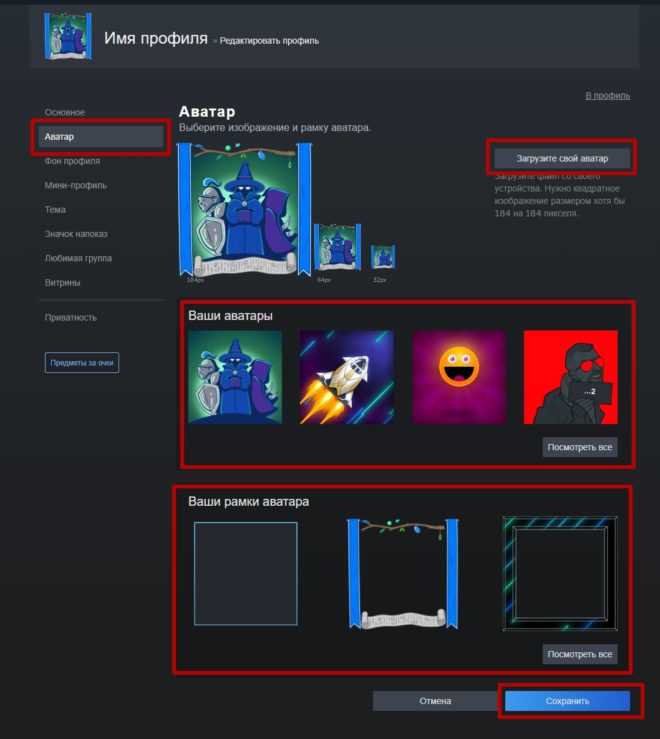
После выбора нового фото в Locket автоматически открывается окно редактирования. Чтобы обрезать изображение, перетащите рамку выделения так, чтобы центр лица находился в пределах квадрата. Оптимальный размер кадра для аватарки – 400×400 пикселей. Locket поддерживает фиксированное соотношение сторон 1:1, что гарантирует корректное отображение на всех устройствах.
Для масштабирования используйте ползунок увеличения в нижней части экрана. Перемещайте изображение внутри рамки, чтобы важные детали не были обрезаны. Минимальное рекомендуемое разрешение загружаемого фото – 800×800 пикселей; меньшие изображения будут автоматически размываться.
После обрезки доступны базовые настройки яркости и контраста. Для улучшения видимости лица установите яркость на 10–15%, контраст – на 5–10%. Эти значения обеспечивают естественный вид без переэкспонирования. Цветовой баланс корректируйте только при необходимости, чтобы тон кожи оставался реалистичным.
Ниже приведена таблица основных действий и рекомендуемых параметров:
| Действие | Рекомендуемые значения |
|---|---|
| Обрезка | Квадрат 400×400 px, центр на лице |
| Масштабирование | Минимум 800×800 px, регулируется ползунком |
| Яркость | +10–15% |
| Контраст | +5–10% |
| Цветовой баланс | Использовать только при необходимости |
После завершения всех настроек нажмите «Сохранить», чтобы Locket автоматически обновил аватарку на всех устройствах, связанных с вашим аккаунтом.
Сохранение изменений и проверка обновления
После выбора нового изображения в Locket нажмите кнопку «Сохранить» в правом верхнем углу экрана. Приложение сразу покажет индикатор загрузки; дождитесь его полного исчезновения, чтобы убедиться, что фото успешно загружено на сервер.
Если изображение не обновилось через 10–15 секунд, закройте и заново откройте вкладку с аватаркой. Иногда кэш приложения задерживает отображение изменений, особенно на устройствах с ограниченной памятью.
Для проверки актуальности аватара откройте вкладку «Профиль» и сравните миниатюру с выбранным изображением. Если несоответствие сохраняется, очистите кэш приложения в настройках устройства или используйте принудительное обновление через свайп вниз на главном экране Locket.
После подтверждения обновления убедитесь, что аватар отображается корректно на всех связанных устройствах. При синхронизации между iOS и Android обновление может занять до 1 минуты, поэтому повторная проверка через короткий промежуток времени гарантирует точное отображение.
Что делать, если аватарка не меняется
Убедитесь, что приложение Locket обновлено до версии не ниже 3.2. Старые версии могут блокировать загрузку новых изображений. Проверьте это через App Store или Google Play.
Очистите кеш приложения: на iOS это делается через Настройки → Locket → Сбросить кеш, на Android – через Настройки → Приложения → Locket → Память → Очистить кеш. После этого перезапустите приложение.
Проверьте формат и размер файла: Locket поддерживает только JPEG и PNG, максимальный размер – 5 МБ. Если изображение больше, уменьшите его в любом графическом редакторе.
Проверьте разрешения: Locket должен иметь доступ к фотогалерее. На iOS путь – Настройки → Locket → Фото → Чтение и запись, на Android – Настройки → Приложения → Разрешения → Хранилище.
Если аватарка продолжает не обновляться, попробуйте выйти из аккаунта и войти заново. Иногда синхронизация профиля с сервером сбоит, и повторная авторизация решает проблему.
В крайнем случае удалите и переустановите приложение. После установки загрузите аватарку заново – это сбросит все локальные ошибки, которые могли блокировать обновление изображения.
Вопрос-ответ:
Как сменить аватарку в приложении Locket?
Для смены аватарки откройте приложение и перейдите в свой профиль. Нажмите на текущую фотографию, после чего появится меню с вариантами: выбрать изображение из галереи или сделать новое фото. После выбора сохраните изменения — новая аватарка сразу обновится.
Можно ли поставить фотографию, которую недавно удалил с телефона?
Если фотография была удалена из галереи и не находится в облачном хранилище, приложение не сможет её использовать. Однако, если вы восстановите изображение из резервной копии или облака, Locket позволит выбрать его как аватарку.
Почему приложение иногда не сохраняет новую фотографию?
Причины могут быть разными: недостаточно памяти на устройстве, временные сбои в работе приложения или проблемы с доступом к галерее. В таких случаях попробуйте перезапустить Locket, проверить разрешения для доступа к фото и выбрать изображение снова.
Можно ли поставить аватарку сразу из камеры, не сохраняя фото в галерее?
Да, Locket позволяет сделать фото прямо в приложении и использовать его как аватарку без сохранения в основной галерее. После съемки появится кнопка «Использовать как аватарку», и выбранное изображение сразу отобразится на профиле.
Есть ли ограничения по размеру или формату изображения для аватарки?
Locket поддерживает стандартные форматы изображений, такие как JPEG и PNG. Слишком крупные файлы могут не загрузиться, поэтому рекомендуется использовать фото среднего размера. Также важно, чтобы изображение было квадратным или можно было обрезать его в приложении для корректного отображения.

 Загрузка...