Содержание статьи
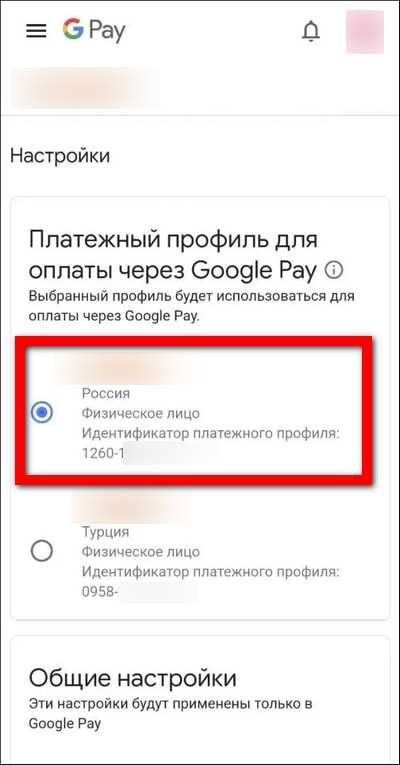
Google Play автоматически отображает цены в валюте, связанной с вашей страной в аккаунте. Если вы переехали или хотите оплачивать покупки в другой валюте, важно правильно настроить платежные данные и изменить страну в настройках, иначе новые цены не отобразятся корректно. Смена валюты напрямую связана с платежным профилем Google, и она доступна только раз в год для одного аккаунта.
Перед изменением валюты убедитесь, что на вашем аккаунте нет активных подписок или средств на балансе Google Play. Наличие подписок может блокировать смену страны до их окончания, а остаток средств останется в старой валюте и не будет перенесен автоматически. Планируйте изменение так, чтобы минимизировать потерю средств и прерывание сервисов.
Для корректного перехода на новую валюту создайте платежный профиль для нужной страны, указав действительные реквизиты банка или карты этой страны. Google Play проверяет соответствие страны платежной информации и выбранной страны аккаунта, поэтому попытки использовать чужие карты обычно завершаются ошибкой.
После смены страны цены приложений, игр и подписок обновляются автоматически в новой валюте. Это также влияет на предложения и промоакции, которые могут быть доступны только для определённого региона. Регулярная проверка новых цен поможет избежать неожиданных списаний и ошибок при покупке.
Проверка текущей валюты в аккаунте Google Play
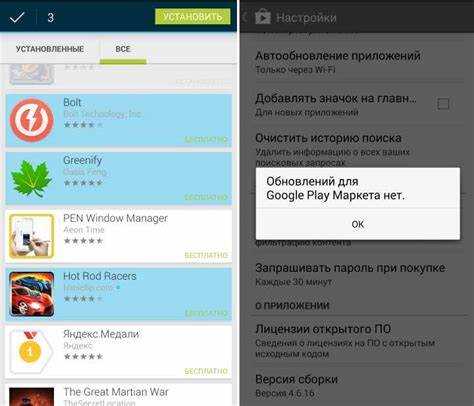
Откройте приложение Google Play на мобильном устройстве и нажмите на значок профиля в правом верхнем углу. Перейдите в раздел Платежи и подписки, затем выберите Способы оплаты. В верхней части экрана отобразится страна аккаунта, а рядом с каждой картой или способом оплаты указана валюта, в которой проходят списания.
Если у вас несколько аккаунтов Google на устройстве, убедитесь, что выбран правильный. Валюта может отличаться для разных профилей, даже если они привязаны к одному устройству. Проверяйте баланс Google Play отдельно – остаток средств всегда указан в текущей валюте аккаунта и не конвертируется автоматически при смене страны.
Для дополнительной проверки откройте страницу конкретного приложения или подписки и посмотрите цену. Она должна совпадать с валютой платежного профиля. Если отображается другая валюта, это сигнализирует о том, что страна аккаунта и платежный профиль не синхронизированы, и изменение валюты может потребовать корректировки настроек.
Требования для смены страны и валюты

Для изменения страны в Google Play необходимо, чтобы с момента последней смены прошло не менее одного года. Аккаунт должен быть привязан к платежной карте или банковскому счёту страны, на которую планируется перевод. Карта должна быть действующей и поддерживать онлайн-платежи.
На аккаунте не должно быть активных подписок или невыплаченного баланса Google Play. Любые остатки средств останутся в старой валюте и не будут автоматически переведены. Если на аккаунте есть кредитные средства или подарочные карты, их рекомендуется использовать до смены страны.
Смена страны возможна только через приложение Google Play на мобильном устройстве. Веб-версия и сторонние приложения для управления аккаунтом не поддерживают прямое изменение страны. Для новых стран требуется создать платежный профиль с актуальными реквизитами банка, адресом и кодом страны, совпадающими с выбранной страной аккаунта.
Создание новой платежной информации для другой страны

Для смены валюты необходимо добавить платежный профиль, соответствующий новой стране. Это обеспечит корректное отображение цен и возможность оплаты приложений и подписок. Следуйте инструкции:
- Откройте Google Play и нажмите на значок профиля в правом верхнем углу.
- Выберите Платежи и подписки → Способы оплаты.
- Нажмите Добавить способ оплаты и выберите Создать новый профиль для другой страны.
- Укажите действительный адрес в новой стране и контактный телефон.
- Добавьте банковскую карту или счёт, зарегистрированные в этой стране. Карта должна поддерживать международные онлайн-платежи и быть активной.
- Сохраните изменения и убедитесь, что новый профиль установлен по умолчанию для покупок.
После создания нового профиля Google Play автоматически начнёт использовать валюту, привязанную к платежной информации. Проверяйте корректность введённых реквизитов: ошибки в номере карты, коде страны или адресе могут заблокировать создание профиля.
Пошаговое изменение страны в настройках Google Play

Откройте приложение Google Play на мобильном устройстве и убедитесь, что выбран правильный аккаунт Google, к которому привязаны платежные данные для новой страны.
Нажмите на значок профиля в правом верхнем углу и перейдите в Настройки → Общие → Аккаунт и устройство. В разделе Страна и профили будет доступен список стран, которые можно выбрать для текущего аккаунта.
Выберите нужную страну. Если профиль для этой страны отсутствует, система предложит создать новый платежный профиль. Укажите адрес и банковские реквизиты новой страны, чтобы Google Play подтвердил возможность оплаты в её валюте.
После подтверждения система автоматически переключит отображение цен на новую валюту и активирует доступ к региональным приложениям, подпискам и акциям. Перезапуск приложения Google Play поможет убедиться, что изменения вступили в силу.
Как обновить валюту после смены страны
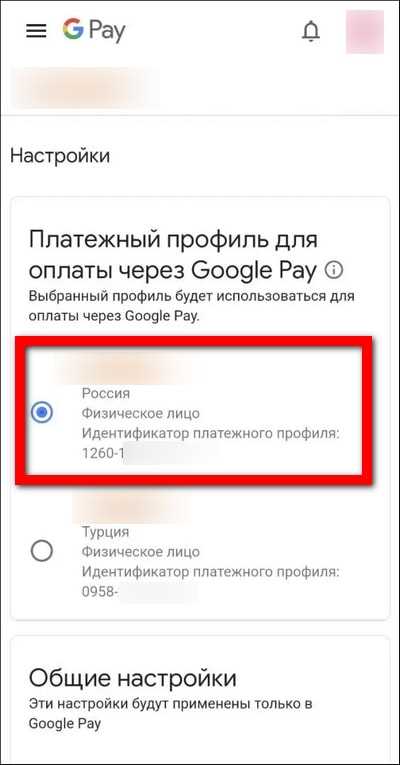
После смены страны в Google Play необходимо убедиться, что все цены отображаются в новой валюте. Для этого проверьте платежный профиль и активные способы оплаты. Валюта обновляется автоматически при правильной настройке профиля, но при сбое рекомендуется очистить кэш приложения.
Для наглядного контроля используйте таблицу проверки валюты:
| Элемент | Что проверить | Действие при несоответствии |
|---|---|---|
| Баланс Google Play | Отображается в новой валюте | Если баланс остался в старой валюте, используйте его до окончания перед следующей покупкой |
| Цены приложений и подписок | Отображаются в валюте новой страны | Очистить кэш приложения Google Play и перезапустить |
| Способы оплаты | Привязаны к новому профилю страны | Добавить или обновить карту/счёт с реквизитами новой страны |
После выполнения этих шагов Google Play начнёт автоматически списывать средства в новой валюте, а приложения и подписки будут показывать актуальные цены. Рекомендуется проверить несколько приложений для контроля корректности обновления.
Ограничения и ожидание при смене валюты
Смена страны и валюты в Google Play возможна только один раз в год для одного аккаунта. Если попытаться изменить страну чаще, система заблокирует операцию до истечения 12 месяцев с момента последнего изменения.
Аккаунт с активными подписками или остатком на балансе не позволит сменить валюту до их использования или окончания подписок. Любые средства на старом профиле останутся в прежней валюте и не конвертируются автоматически.
После изменения страны требуется до 48 часов, чтобы новая валюта и цены приложений полностью обновились во всех разделах Google Play. В это время возможны расхождения между балансом, ценами и подписками. Рекомендуется не совершать покупки до завершения синхронизации, чтобы избежать двойного списания или ошибок оплаты.
Некоторые приложения и промоакции могут быть недоступны для новой страны до полного обновления профиля. Для ускорения процесса можно перезапустить приложение, очистить кэш Google Play и убедиться, что устройство подключено к стабильной сети интернет.
Проверка корректности новых цен и подписок
После смены страны и валюты откройте несколько популярных приложений и подписок в Google Play и убедитесь, что цены отображаются в новой валюте. Особенно важно проверить ежемесячные подписки и автопродления, чтобы избежать неожиданных списаний в старой валюте.
Проверьте следующие элементы:
- Приложения и игры: цена должна соответствовать валюте нового платежного профиля. Скидки и акции также будут пересчитаны в новой валюте.
- Подписки: ежемесячная или годовая оплата должна отображаться в новой валюте, а дата следующего списания сохраняться без изменений.
- Баланс Google Play: остаток средств остаётся в старой валюте и отображается отдельно. Используйте его до завершения, чтобы не потерять деньги.
- Промоакции и купоны: могут быть недоступны для новой страны, проверяйте доступность каждого бонуса.
Если обнаружены несоответствия, очистите кэш приложения Google Play, перезапустите устройство и убедитесь, что новый платежный профиль активен. Повторная проверка нескольких раз в течение 24 часов поможет убедиться, что все цены и подписки корректно обновились.
Советы при использовании нескольких стран в Google Play
Если вы планируете использовать аккаунт Google Play в разных странах, соблюдайте следующие рекомендации для корректного отображения цен и управления подписками:
- Создавайте отдельные платежные профили для каждой страны. Один профиль не позволяет автоматически конвертировать баланс или подписки между валютами.
- Не меняйте страну слишком часто. Google Play разрешает смену только раз в 12 месяцев, нарушение этого ограничения заблокирует операции.
- Используйте разные способы оплаты для разных стран. Карта или счёт должны соответствовать стране профиля, иначе покупки будут отклонены.
- Планируйте использование баланса. Средства на старом профиле остаются в прежней валюте и не конвертируются автоматически.
- Проверяйте подписки после каждой смены страны. Даты автопродления сохраняются, но стоимость пересчитывается в новой валюте.
- Сохраняйте резервную информацию о каждой стране: адрес, телефон и реквизиты. Это ускоряет создание новых профилей и снижает риск ошибок при оплате.
Следуя этим правилам, вы сможете безопасно управлять покупками и подписками в нескольких странах, избегая блокировок и некорректных списаний.
Вопрос-ответ:
Можно ли изменить валюту Google Play сразу после переезда в другую страну?
Нет, смена страны и валюты возможна только один раз в 12 месяцев для одного аккаунта. Если попытаться изменить её раньше, система не позволит завершить операцию. Перед сменой убедитесь, что на аккаунте нет активных подписок или остатка средств, так как это может заблокировать изменения.
Что делать с остатком средств на старой валюте после смены страны?
Средства, оставшиеся в старой валюте, не конвертируются автоматически. Их можно использовать только для покупок, пока они не будут полностью потрачены. После завершения баланса новые покупки будут списываться в валюте нового профиля. Рекомендуется заранее планировать расходы, чтобы не потерять деньги.
Как проверить, что цены и подписки обновились в новой валюте?
Откройте несколько приложений и подписок, чтобы увидеть актуальные цены. Баланс Google Play и ежемесячные подписки должны показывать новую валюту. Если есть расхождения, очистите кэш приложения и перезапустите устройство. Также стоит убедиться, что новый платежный профиль активен и привязан к правильной стране.
Можно ли использовать одну карту для нескольких стран в Google Play?
Нет, карта или банковский счёт должны соответствовать стране платежного профиля. Попытка использовать карту другой страны может вызвать ошибку оплаты. Для каждой страны создайте отдельный платежный профиль с действительными реквизитами, чтобы Google Play корректно списывал средства.
Сколько времени занимает обновление валюты и цен после смены страны?
Обновление может занять до 48 часов. В это время цены приложений, подписок и промоакций могут отображаться с задержкой или в старой валюте. Рекомендуется не совершать покупки в течение этого периода, а после завершения синхронизации проверить несколько приложений, чтобы убедиться, что всё обновилось корректно.
Можно ли сменить страну и валюту Google Play, если есть активная подписка?
Нет, Google Play не позволит изменить страну до окончания подписки. Любые активные подписки блокируют смену страны и валюты, потому что стоимость списаний и условия автопродления зависят от текущего платежного профиля. Чтобы изменить валюту, нужно дождаться окончания подписки или отменить её и использовать оставшиеся дни, прежде чем создавать новый профиль.
Что делать, если после смены страны цены в Google Play всё ещё отображаются в старой валюте?
Если цены не обновились, проверьте активность нового платежного профиля и убедитесь, что он привязан к правильной стране. Затем очистите кэш приложения Google Play и перезапустите устройство. Иногда обновление цен может занимать до 48 часов, поэтому стоит подождать и проверить несколько приложений через день. Баланс старой валюты остаётся неизменным, и его можно использовать отдельно для покупок до полного расхода.

 Загрузка...