Содержание статьи
В Microsoft Word пробелы играют важную роль не только в структуре текста, но и в точном форматировании документов. Даже один лишний или пропущенный пробел может нарушить выравнивание абзацев, расчет символов при печати или корректность шаблонов.
Выделение пробелов позволяет быстро исправлять ошибки форматирования, заменять их на неразрывные или специальные символы, а также контролировать видимость скрытых элементов. Например, для подготовки официальных документов важно видеть все пробелы, чтобы избежать случайных двойных пробелов, влияющих на аккуратность текста.
Разные методы выделения пробелов подходят для разных задач: простое выделение мышью удобно для одного символа, сочетания клавиш позволяют работать быстрее при редактировании длинных абзацев, а использование функции поиска помогает находить повторяющиеся пробелы в больших документах. Понимание этих подходов ускоряет редактирование и снижает количество ошибок.
Эта статья подробно рассмотрит конкретные способы выделения пробелов в Word, объясняя пошагово, когда и какой метод стоит применять, чтобы управлять текстом максимально точно и экономить время при работе с документами любой сложности.
Выделение пробела с помощью мыши

Чтобы выделить пробел в Word с помощью мыши, поместите курсор непосредственно перед или после пробела, затем удерживайте левую кнопку мыши и слегка потяните указатель в сторону пробела. Даже одно движение достаточно, чтобы выделить символ, который может быть невидимым на экране.
Для точного выделения рекомендуется включить отображение непечатаемых символов через кнопку ¶ на панели инструментов. Это позволит визуально контролировать выбранный пробел и избежать случайного захвата соседних символов.
Если нужно выделить несколько последовательных пробелов, удерживайте левую кнопку мыши и проведите по всей области. Для одиночного пробела в середине слова удобнее дважды кликнуть на соседний символ и скорректировать выделение с помощью клавиши Shift.
При работе с длинными строками и абзацами мышь обеспечивает наглядность, особенно в сочетании с увеличением масштаба документа. Это снижает риск пропуска пробелов в критических местах, таких как таблицы или списки с точной разметкой.
Использование клавиши Shift для выделения пробелов
Клавиша Shift позволяет выделять пробелы без мыши, что особенно удобно при работе с текстом в середине строки или в больших документах. Этот метод снижает риск случайного захвата лишних символов.
Для выделения пробела с помощью Shift действуйте по следующей схеме:
- Поместите курсор перед или после нужного пробела.
- Удерживайте клавишу Shift.
- Нажимайте стрелки влево или вправо, чтобы расширять выделение точно на один или несколько пробелов.
Для выделения нескольких пробелов подряд в абзаце можно:
- Установить курсор перед первым пробелом.
- Удерживая Shift, нажать стрелку вправо столько раз, сколько пробелов нужно выделить.
- Проверять выделение через включенные непечатаемые символы, чтобы не захватывать лишние символы.
Этот способ также работает в сочетании с Ctrl для прыжка между словами. Например, Ctrl + Shift + стрелка позволяет выделять все пробелы до конца слова или абзаца, ускоряя редактирование больших текстов.
Применение сочетаний клавиш для точного выделения
Сочетания клавиш в Word позволяют выделять пробелы без использования мыши, что ускоряет работу с текстом и повышает точность. Основные комбинации включают Shift + стрелки, Ctrl + Shift + стрелки и Ctrl + A для выбора всего документа.
Для одиночного пробела:
Поместите курсор перед пробелом и удерживайте Shift, затем нажмите стрелку вправо или влево. Такой подход позволяет выделять даже невидимые символы без риска захвата лишних букв или знаков.
Для выделения последовательности пробелов между словами или абзацами:
Удерживайте Ctrl + Shift и нажимайте стрелку вправо или влево. Эта комбинация выделяет все пробелы до конца слова или до ближайшего знака препинания, что удобно при редактировании шаблонов, таблиц и списков.
Если необходимо быстро выделить все пробелы в документе, используйте Ctrl + H для вызова окна поиска и замены, в поле поиска введите пробел, а затем примените функцию Выделить всё. Это сочетание позволяет массово управлять пробелами, ускоряя корректировку больших документов.
Выделение нескольких пробелов сразу через поиск
Word позволяет быстро находить и выделять несколько пробелов с помощью функции поиска. Это удобно при работе с документами, где встречаются случайные двойные или тройные пробелы, влияющие на выравнивание текста.
Для выделения нескольких пробелов откройте окно поиска через Ctrl + H и в поле Найти введите два или больше пробелов подряд. Нажмите Выделить всё, чтобы мгновенно выделить все совпадения в документе.
Если требуется выделить пробелы переменной длины, используйте шаблоны поиска с отметкой регулярные выражения. Например, комбинация [ ]{2,} выделяет все случаи, где встречается два и более пробелов подряд.
После выделения пробелов можно:
- Заменять их на одинарный пробел для корректного форматирования.
- Применять неразрывные пробелы для удержания слов вместе.
- Удалять лишние пробелы в таблицах и списках для точного выравнивания.
Этот метод особенно полезен для крупных документов, где ручное выделение каждого пробела занимает слишком много времени и повышает риск ошибок.
Выделение пробелов при работе с невидимыми символами
В Word пробелы и другие невидимые символы, такие как табуляции и разрывы строк, можно отображать с помощью кнопки ¶ на панели инструментов. Это позволяет точно видеть границы пробелов и избегать случайного захвата лишних символов при выделении.
Для выделения пробела среди невидимых символов:
- Включите отображение непечатаемых знаков через ¶. Все пробелы будут отображаться точками, табуляции стрелками, а разрывы строк линиями.
- Поместите курсор перед точкой, обозначающей пробел.
- Используйте Shift + стрелка или мышь для выделения точного количества пробелов.
- Для последовательных пробелов удобно использовать функцию поиска с включенными регулярными выражениями, чтобы выделять все совпадения разом.
Работа с невидимыми символами особенно полезна при редактировании таблиц, списков и шаблонов, где пробелы влияют на выравнивание и оформление документа. Видимость этих символов позволяет контролировать структуру текста и предотвращает ошибки форматирования.
Использование стилей и форматирования для выделения пробелов
С помощью стилей и форматирования можно визуально выделять пробелы и контролировать их поведение в документе. Это особенно важно при подготовке шаблонов, таблиц и официальных документов, где точное расстояние между словами и элементами влияет на читабельность.
Для выделения пробелов через форматирование:
- Используйте неразрывный пробел (Ctrl + Shift + Пробел) для удержания слов вместе без разрыва строки.
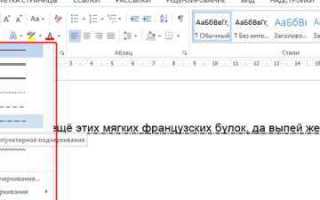
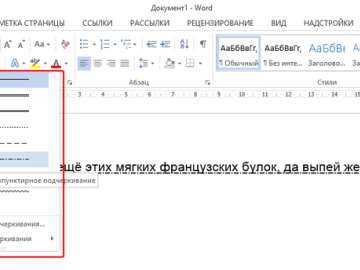
- Применяйте шрифтовые эффекты, например изменение цвета или подчеркивание, чтобы временно визуализировать пробелы при редактировании сложных макетов.
- Создавайте отдельные стили абзацев с заданными отступами и интервалами, чтобы стандартные пробелы отображались с нужной длиной и сохраняли выравнивание текста.
- Используйте табуляции и сетку документа для точного позиционирования пробелов в строках и колонках без ручного добавления лишних пробелов.
Такой подход позволяет не только выделять пробелы, но и управлять их влиянием на структуру документа, предотвращая случайные смещения текста и сохраняя единообразие форматирования на всех страницах.
Вопрос-ответ:
Можно ли выделить пробел в середине слова с помощью мыши?
Да, пробел в середине слова можно выделить мышью, но для точности рекомендуется включить отображение непечатаемых символов через кнопку ¶. Затем поместите курсор перед пробелом и удерживайте левую кнопку мыши, слегка проведя по символу. Это позволяет выделить только пробел, не захватывая буквы.
Как выделить несколько пробелов подряд в документе?
Для выделения нескольких пробелов можно использовать функцию поиска. Откройте окно поиска через Ctrl + H, в поле «Найти» введите нужное количество пробелов, затем выберите «Выделить всё». Все совпадения будут отмечены, и их можно заменить, удалить или изменить форматирование.
Можно ли выделять пробелы только с клавиатуры без мыши?
Да, для этого используют клавишу Shift вместе со стрелками. Поместите курсор перед пробелом, удерживайте Shift и нажимайте стрелку вправо или влево. Для ускорения работы с несколькими словами или абзацами добавляют Ctrl к комбинации, что позволяет выделять все пробелы до конца слова или блока текста.
Как увидеть, какие пробелы уже выделены, если они невидимы?
Включите отображение непечатаемых символов через кнопку ¶. Пробелы будут показаны точками, а другие невидимые символы стрелками или линиями. После этого выделение пробела становится наглядным, и можно точно захватить нужное количество символов без случайного захвата соседних букв.
Можно ли использовать стили для выделения пробелов?
Да, с помощью стилей и форматирования пробелы можно визуально обозначить или контролировать их поведение. Например, можно применять неразрывные пробелы (Ctrl + Shift + Пробел), изменять цвет или подчеркивание символов для временного выделения, а также создавать стили абзацев с заданными отступами, чтобы стандартные пробелы сохраняли одинаковую длину в разных частях документа.
Как выделить пробелы в таблице Word, чтобы не сместить текст?
При работе с таблицами пробелы могут влиять на выравнивание текста в ячейках. Чтобы выделить их без смещения содержимого, сначала включите отображение непечатаемых символов через кнопку ¶. Это позволит видеть все пробелы как точки. Затем поместите курсор перед пробелом и используйте клавишу Shift со стрелками для точного выделения. Если пробелов несколько, можно открыть окно поиска (Ctrl + H), ввести нужное количество пробелов и выбрать «Выделить всё», после чего пробелы можно заменить на одинарные или на неразрывные, чтобы сохранить форматирование таблицы.

 Загрузка...