Содержание статьи
Линейка в Word позволяет точно управлять расположением текста, таблиц и графических элементов на странице. Она отображается в верхней и боковой частях окна документа и показывает измерения в выбранных единицах – сантиметрах или дюймах. Включение линейки помогает быстро настроить отступы, табуляцию и ширину колонок без необходимости постоянного обращения к меню «Параметры страницы».
Для отображения горизонтальной линейки достаточно перейти на вкладку Вид и отметить чекбокс Линейка. Вертикальная линейка становится доступной после включения режима разметки страницы и позволяет контролировать расположение элементов по высоте документа. При работе с документами, где требуется точное форматирование, линейка становится незаменимым инструментом для выравнивания текста и объектов.
Линейка также облегчает настройку отступов и табуляторов. Перетаскивая маркеры на линейке, можно мгновенно изменить отступ первой строки, абзаца или правого края, а установка табуляторов позволяет точно выравнивать столбцы текста и цифр. Для документов с таблицами или формами использование линейки ускоряет корректировку размеров ячеек и границ без лишних кликов по меню.
Кроме того, изменение единиц измерения на линейке помогает адаптировать документ под стандарты разных стран или конкретные требования. С помощью линейки удобно контролировать поля страницы, ширину колонок в многостраничных документах и расположение графических элементов, обеспечивая аккуратный и структурированный вид текста.
Где находится линейка в интерфейсе Word
Горизонтальная линейка отображается в верхней части документа под панелью инструментов. Она проходит от левого до правого края рабочей области и показывает длину страницы в выбранных единицах измерения. На линейке расположены маркеры для настройки отступов первой строки, всего абзаца и правого края. Перетаскивание этих маркеров изменяет форматирование текста без открытия дополнительных меню.
Вертикальная линейка находится слева от области документа, но отображается только в режиме Разметка страницы или Макет. Она помогает точно позиционировать элементы по высоте, включая таблицы, изображения и текстовые блоки. В сочетании с горизонтальной линейкой она обеспечивает полный контроль над расположением содержимого на странице.
Для включения линейки нужно перейти на вкладку Вид и активировать флажок Линейка. После этого горизонтальная линейка появится сразу, а вертикальная станет доступна при переключении на Разметку страницы. В интерфейсе Word линейки занимают фиксированное место и остаются видимыми при прокрутке документа, что упрощает точное форматирование текста и объектов.
Как включить горизонтальную линейку
Горизонтальная линейка в Word включается через вкладку Вид на панели инструментов. В группе Показать необходимо отметить флажок Линейка. После этого линейка появится непосредственно под панелью быстрого доступа и будет отображать ширину страницы в выбранных единицах измерения – сантиметрах или дюймах.
Если линейка не отображается после включения флажка, убедитесь, что документ открыт в режиме Разметка страницы или Макет. В других режимах просмотра, таких как Черновик или Веб-документ, горизонтальная линейка не показывается.
После включения линейки можно сразу использовать маркеры для настройки отступов первой строки, абзаца и правого края. Перетаскивание этих маркеров меняет форматирование выбранного текста без необходимости открывать меню Параметры абзаца, что ускоряет работу с документом.
Как включить вертикальную линейку
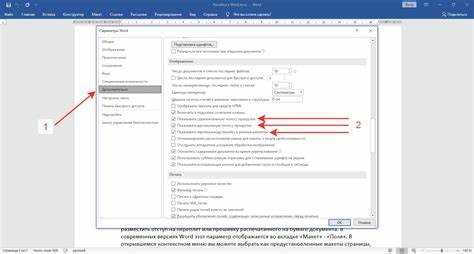
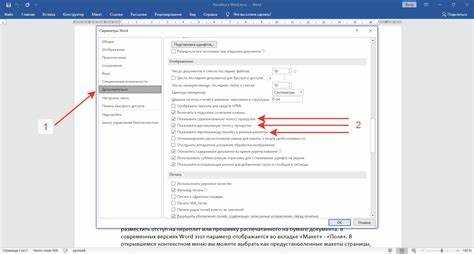
Вертикальная линейка в Word отображается только в режиме Разметка страницы. Для её включения откройте вкладку Файл, выберите Параметры, затем перейдите в раздел Дополнительно. В блоке Отображение установите флажок Показывать вертикальную линейку в режиме разметки страницы. После этого вертикальная линейка появится слева от документа.
Вертикальная линейка отображает высоту страницы и помогает точно выравнивать объекты, таблицы и текстовые блоки. Она работает в паре с горизонтальной линейкой для полной настройки расположения элементов. Маркеры на вертикальной линейке позволяют задавать верхние и нижние отступы, а также контролировать положение вставленных объектов.
Для удобства работы с вертикальной линейкой используйте таблицу с основными функциями и маркерами:
| Элемент | Функция |
|---|---|
| Маркеры верхнего отступа | Регулируют начало текста или объекта от верхнего края страницы |
| Маркеры нижнего отступа | Задают ограничение конца текста или объекта на странице |
| Перетаскивание объектов | Позволяет точно выравнивать изображения, таблицы и фигуры по вертикали |
После включения вертикальной линейки её можно использовать совместно с горизонтальной для точного форматирования документа без необходимости постоянного обращения к меню Параметры страницы.
Настройка единиц измерения на линейке
В Word горизонтальная и вертикальная линейки могут отображать размеры в сантиметрах, дюймах, пунктах или миллиметрах. Для изменения единиц измерения выполните следующие шаги:
- Откройте вкладку Файл и выберите Параметры.
- Перейдите в раздел Дополнительно и прокрутите до блока Отображение.
- В пункте Показывать размеры в единицах выберите нужную систему измерений из списка:
- Сантиметры
- Дюймы
- Пункты
- Миллиметры
- Нажмите ОК для применения изменений.
После настройки единиц на линейке можно точно задавать отступы, ширину колонок и позиции табуляторов. Использование сантиметров удобно при стандартной печати документов, дюймы – при подготовке файлов для публикаций в США, а пункты чаще применяются для точного выравнивания текста и графики в полиграфии.
Рекомендуется проверять выбранные единицы перед началом работы с макетами и таблицами, чтобы все размеры соответствовали требованиям документа и ускоряли редактирование без постоянного пересчета.
Использование линейки для выравнивания текста и абзацев
Линейка в Word позволяет точно настроить отступы и выравнивание текста без открытия меню Параметры абзаца. На горизонтальной линейке расположены маркеры для управления:
- Отступ первой строки – верхний треугольник слева. Перемещая его, можно сделать первую строку абзаца глубже или ближе к левому краю.
- Отступ всего абзаца – нижний треугольник слева. Регулирует положение всех строк абзаца относительно левого края.
- Правый отступ – треугольник справа. Определяет, где абзац заканчивается по ширине страницы.
Для точного выравнивания текста по вертикали используйте вертикальную линейку в режиме Разметка страницы. Она помогает установить одинаковые верхние и нижние отступы для блоков текста, таблиц и вставленных объектов.
Перетаскивание маркеров линейки изменяет форматирование выбранного текста в реальном времени, что позволяет выравнивать абзацы по левому или правому краю, создавать висячие отступы и поддерживать одинаковую структуру документа без ручного ввода числовых значений.
Создание и настройка отступов с помощью линейки
Горизонтальная линейка позволяет создавать и регулировать отступы для отдельных абзацев и всего документа. Верхний треугольник слева управляет отступом первой строки, нижний треугольник слева – отступом всего абзаца, а треугольник справа задаёт правый отступ. Перетаскивая эти маркеры, можно мгновенно менять расположение текста относительно краёв страницы.
Для создания висячего отступа переместите верхний треугольник слева влево, оставив нижний треугольник на прежнем месте. Этот метод удобен при оформлении списков литературы или пунктов с маркерами, когда первая строка выровнена по левому краю, а остальные смещены внутрь.
Вертикальная линейка позволяет задавать верхние и нижние отступы абзацев и блоков текста. Для точного выравнивания нескольких элементов выделите их одновременно и перетаскивайте маркеры вертикальной линейки, чтобы установить одинаковые значения отступов. Такой подход ускоряет форматирование длинных документов и обеспечивает единообразное расположение текста на странице.
Перемещение и настройка табуляторов на линейке
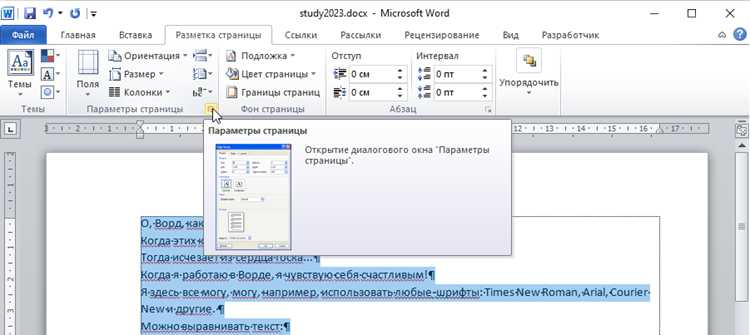
Табуляторы на горизонтальной линейке позволяют точно выравнивать текст по заданным позициям. Чтобы установить новый табулятор, щёлкните по линейке в нужном месте. Тип табулятора можно выбрать, щёлкнув значок слева от линейки: левый, правый, центровый или десятичный.
Для перемещения существующего табулятора наведите курсор на маркер на линейке и перетащите его в нужное место. Удаление производится простым перетаскиванием маркера за пределы линейки. Табуляторы позволяют выравнивать колонки текста, числа и даты без использования таблиц, обеспечивая аккуратное оформление списков и отчетов.
Настройка табуляторов также возможна через меню Параметры абзаца, где можно задать точные позиции, интервалы и тип выравнивания. Использование линейки совместно с табуляторами ускоряет оформление документов и позволяет добиться равномерного расположения элементов на странице без ручного пробелирования.
Вопрос-ответ:
Почему горизонтальная линейка не отображается в моем документе Word?
Горизонтальная линейка отображается только при включенном флажке Линейка на вкладке Вид. Если линейка не появилась, проверьте, что документ открыт в режиме Разметка страницы или Макет. В режимах Черновик и Веб-документ линейка не показывается, даже если флажок активирован.
Как установить табулятор на определенную позицию с точностью до миллиметра?
На горизонтальной линейке щелкните в том месте, где нужен табулятор. Для точной настройки используйте меню Параметры абзаца, где можно ввести числовое значение позиции и выбрать тип табулятора — левый, правый, центр или десятичный. После этого текст будет выравниваться точно по заданной позиции.
Можно ли изменить единицы измерения линейки на дюймы вместо сантиметров?
Да, это делается через вкладку Файл → Параметры → Дополнительно. В блоке Отображение выберите единицы измерения: сантиметры, дюймы, миллиметры или пункты. После подтверждения изменений линейка сразу покажет размеры в выбранных единицах.
Как создать висячий отступ с помощью линейки?
Для висячего отступа на горизонтальной линейке переместите верхний треугольник слева влево, оставив нижний треугольник на прежнем месте. Первая строка абзаца останется на исходной позиции, а все последующие строки сдвинутся внутрь. Этот способ удобен для оформления списков литературы или пунктов с маркированными списками.
Зачем нужна вертикальная линейка и как её включить?
Вертикальная линейка помогает выравнивать текст и объекты по высоте страницы, устанавливать верхние и нижние отступы для абзацев, таблиц и изображений. Для её отображения откройте Файл → Параметры → Дополнительно и активируйте опцию Показывать вертикальную линейку в режиме разметки страницы. После этого линейка появится слева от документа.
Можно ли использовать линейку для точного выравнивания изображений и таблиц в Word?
Да, линейка помогает устанавливать точное расположение объектов на странице. Горизонтальная линейка позволяет сдвигать изображения и таблицы по ширине, а вертикальная — по высоте. Для изменения позиции достаточно выделить объект и перетащить маркеры на линейке или использовать числовые значения в меню Параметры абзаца и Формат рисунка. Это особенно полезно при создании отчетов или документов с несколькими колонками текста и графики, когда требуется равномерное распределение элементов и аккуратное оформление без необходимости постоянного пробного размещения.

 Загрузка...