Содержание статьи
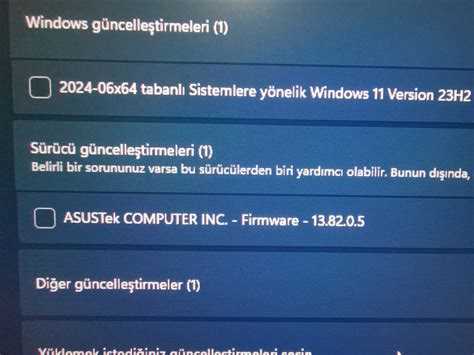
Драйвер Asustek Computer Inc Firmware отвечает за взаимодействие материнской платы и встроенного оборудования ноутбуков и ПК Asus с операционной системой. Он обеспечивает корректную работу сенсорных панелей, клавиатур, батареи и других встроенных компонентов, предотвращая нестабильность системы.
Версия прошивки напрямую влияет на скорость загрузки системы и точность отображения данных о состоянии оборудования. Проверка актуальности драйвера позволяет избежать неожиданных перезагрузок, снижения времени работы от батареи и ошибок при подключении внешних устройств.
Обновление драйвера рекомендуется выполнять только с официального сайта Asus или через встроенные средства системы. Перед установкой новой версии важно создать резервную копию текущей прошивки, чтобы при сбое можно было восстановить прежнее состояние.
Определение установленной версии драйвера можно выполнить через «Диспетчер устройств» или командную строку с указанием точной модели ноутбука. Это помогает точно подобрать совместимую версию и минимизировать риски сбоев при обновлении.
Детальное понимание функций и особенностей драйвера Asustek Computer Inc Firmware позволяет поддерживать стабильную работу оборудования, контролировать энергопотребление и предотвращать сбои, связанные с устаревшей прошивкой.
Asustek Computer Inc Firmware: что это за драйвер
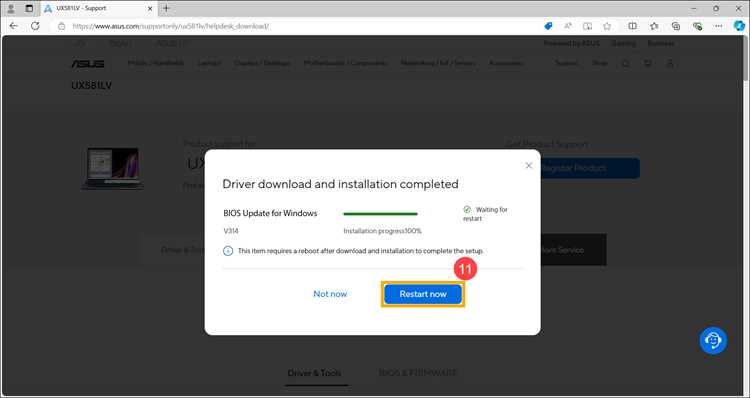
Драйвер Asustek Computer Inc Firmware представляет собой программный компонент, который обеспечивает взаимодействие материнской платы Asus с операционной системой. Он контролирует работу встроенных модулей: батареи, сенсорной панели, подсветки клавиатуры и других периферийных устройств.
Без актуального драйвера возможны ошибки при подключении внешних устройств, некорректное отображение состояния батареи и нестабильная работа системы. Обновление прошивки улучшает совместимость с новыми версиями ОС и повышает надежность оборудования.
Для контроля и управления версией прошивки используют «Диспетчер устройств» или встроенные утилиты Asus. Рекомендуется перед обновлением сохранять резервную копию текущей версии, чтобы исключить потерю данных при сбоях.
Ниже приведена таблица основных характеристик драйвера Asustek Computer Inc Firmware:
| Параметр | Описание |
|---|---|
| Совместимость | Ноутбуки и ПК Asus с предустановленной материнской платой |
| Функции | Управление батареей, сенсорной панелью, подсветкой клавиатуры, подключением периферии |
| Обновление | С официального сайта Asus или через встроенные средства Windows |
| Проверка версии | Через «Диспетчер устройств» или командную строку |
| Рекомендации | Создание резервной копии перед обновлением и установка только совместимых версий |
Функции драйвера Asustek Computer Inc Firmware в системе
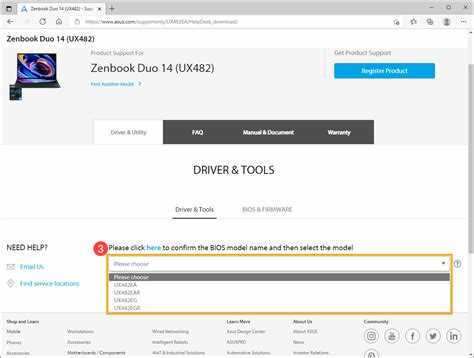
Драйвер Asustek Computer Inc Firmware управляет базовыми процессами взаимодействия материнской платы с операционной системой. Он обеспечивает корректное определение и работу встроенных устройств: батареи, сенсорной панели, подсветки клавиатуры и температурных сенсоров.
Контроль состояния батареи через драйвер позволяет системе точно отображать уровень заряда и оставшееся время работы. Сенсорная панель реагирует на касания с минимальной задержкой, а подсветка клавиатуры настраивается автоматически в зависимости от режима работы устройства.
Драйвер также отвечает за совместимость с периферийными устройствами через USB и другие интерфейсы. При устаревшей версии могут возникнуть ошибки распознавания внешних устройств или снижение скорости передачи данных.
Обновление драйвера улучшает стабильность работы встроенных компонентов и предотвращает сбои, связанные с некорректной обработкой сигналов системы управления оборудованием. Рекомендуется проверять версию прошивки каждые 3–6 месяцев и использовать только официальные обновления Asus.
Как определить, установлен ли драйвер на вашем ПК
Для проверки наличия драйвера Asustek Computer Inc Firmware откройте «Диспетчер устройств» и найдите раздел «Системные устройства». Если устройство с пометкой Asus или Asustek отображается без желтых значков, драйвер установлен корректно.
Чтобы узнать версию драйвера, щелкните правой кнопкой мыши на устройстве и выберите «Свойства» → вкладка «Драйвер». Там указаны дата установки и номер версии, что позволяет сравнить их с актуальными версиями на официальном сайте Asus.
Если драйвер отсутствует, система может неправильно отображать состояние батареи, работать нестабильно сенсорная панель и подсветка клавиатуры. В таком случае скачайте последнюю версию с сайта Asus и установите её с правами администратора.
Пошаговая проверка версии прошивки Asus
Шаг 1: Откройте «Диспетчер устройств» Windows. Найдите раздел Системные устройства и выберите элемент с пометкой Asus или Asustek.
Шаг 2: Щелкните устройство правой кнопкой мыши и выберите Свойства. Перейдите на вкладку Драйвер для просмотра текущей версии и даты установки.
Шаг 3: Для более точной информации откройте командную строку и введите wmic baseboard get product,Manufacturer,version. Система отобразит модель материнской платы и установленную прошивку.
Шаг 4: Сравните полученные данные с последними версиями на официальном сайте Asus. Если версия устарела, скачайте актуальный драйвер и выполните обновление, соблюдая инструкцию производителя.
Шаг 5: После установки перезагрузите компьютер и повторите проверку версии, чтобы убедиться в корректном обновлении прошивки.
Влияние драйвера на работу ноутбука и периферии
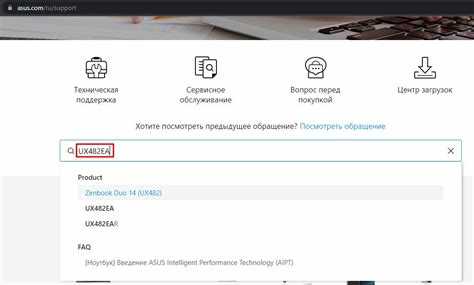
Драйвер Asustek Computer Inc Firmware обеспечивает стабильное взаимодействие материнской платы с встроенными и подключаемыми устройствами. От его корректной работы зависит точное отображение заряда батареи, управление сенсорной панелью и подсветкой клавиатуры.
При устаревшей или поврежденной версии драйвера возможны перебои в работе USB-портов, некорректное подключение внешних устройств и снижение скорости передачи данных. Сенсорная панель может реагировать с задержкой, а подсветка клавиатуры – работать нестабильно.
Обновление драйвера снижает вероятность конфликтов с новыми версиями операционной системы и периферии. После установки рекомендуется проверить работу всех встроенных компонентов, подключив основные внешние устройства, чтобы убедиться в корректной совместимости.
Для ноутбуков важно контролировать температуру и потребление энергии. Актуальная версия драйвера поддерживает автоматическую регулировку производительности и энергопотребления, предотвращая перегрев и ускоренный износ батареи.
Ситуации, когда обновление драйвера необходимо
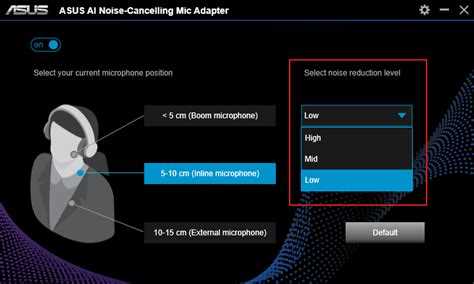
Обновление драйвера Asustek Computer Inc Firmware требуется в следующих случаях:
- Появляются ошибки при работе сенсорной панели или подсветки клавиатуры.
- Система некорректно отображает уровень заряда батареи или время работы устройства.
- Возникают проблемы с подключением внешних устройств через USB и другие интерфейсы.
- После установки новой версии операционной системы, когда текущий драйвер несовместим.
- При сбоях в работе материнской платы, приводящих к нестабильной работе ноутбука.
Для безопасного обновления следует:
- Сделать резервную копию текущей версии драйвера.
- Скачать обновление только с официального сайта Asus.
- Установить драйвер с правами администратора.
- Перезагрузить устройство и проверить корректность работы всех компонентов.
Как скачать и установить официальную прошивку Asus
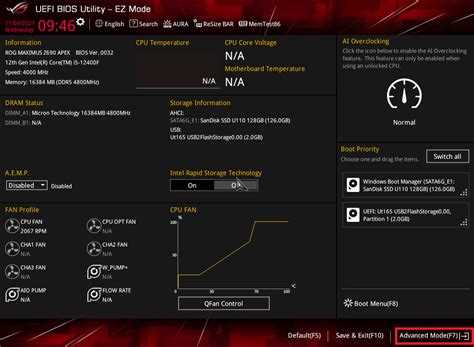
Для скачивания официальной прошивки перейдите на официальный сайт Asus и выберите модель вашего ноутбука или материнской платы. В разделе Поддержка найдите вкладку «Драйверы и утилиты» и выберите категорию «Firmware» или «BIOS/UEFI».
Перед загрузкой убедитесь, что версия прошивки соответствует вашей модели устройства и операционной системе. Скачивайте только последнюю официальную версию, чтобы избежать конфликтов с аппаратным обеспечением.
Для установки прошивки:
- Создайте резервную копию текущей версии драйвера через утилиты Asus или вручную.
- Закройте все активные программы и отключите внешние устройства, кроме клавиатуры и мыши.
- Запустите загруженный установочный файл с правами администратора.
- Следуйте инструкциям мастера установки, не прерывая процесс обновления.
- После завершения перезагрузите устройство и проверьте версию драйвера через «Диспетчер устройств» или командную строку.
Если после установки возникают ошибки, используйте функцию восстановления предыдущей версии прошивки через резервную копию.
Ошибки и сбои, связанные с драйвером, и их исправление
Некорректная работа драйвера Asustek Computer Inc Firmware может проявляться в различных сбоях системы и периферии:
- Не отображается уровень заряда батареи или время работы ноутбука.
- Сенсорная панель реагирует с задержкой или не работает.
- Подсветка клавиатуры включается неправильно или отключается самостоятельно.
- USB-порты не распознают подключенные устройства.
- Система периодически перезагружается или появляются ошибки при старте Windows.
Для устранения проблем следует:
- Проверить текущую версию драйвера через «Диспетчер устройств» или командную строку.
- Скачать последнюю официальную версию прошивки с сайта Asus.
- Создать резервную копию текущей версии драйвера перед установкой обновления.
- Установить драйвер с правами администратора и перезагрузить систему.
- Если сбой сохраняется, использовать встроенные средства восстановления Windows или вернуть предыдущую версию драйвера из резервной копии.
Регулярная проверка версии драйвера и использование официальных обновлений снижает риск повторных ошибок и сохраняет стабильность работы ноутбука и подключенной периферии.
Советы по безопасному обновлению и резервному копированию
Перед обновлением драйвера Asustek Computer Inc Firmware создайте резервную копию текущей версии через встроенные утилиты Asus или сторонние программы для резервного копирования. Это позволяет восстановить стабильное состояние системы при сбоях.
Скачивайте обновления только с официального сайта Asus, проверяя совместимость версии прошивки с моделью ноутбука или материнской платы. Несоответствующая версия может привести к некорректной работе оборудования.
Закрывайте все активные программы и отключайте внешние устройства, кроме клавиатуры и мыши, перед началом установки. Это снижает риск прерывания процесса обновления и повреждения файлов.
Во время установки соблюдайте указания мастера и не прерывайте процесс перезагрузкой или отключением питания. После завершения обновления перезагрузите устройство и проверьте работу сенсорной панели, батареи, подсветки клавиатуры и USB-портов.
Регулярная проверка версии драйвера и резервное копирование перед обновлением помогают поддерживать стабильную работу системы и предотвращают потерю данных при ошибках прошивки.
Вопрос-ответ:
Что такое драйвер Asustek Computer Inc Firmware и для чего он нужен?
Драйвер Asustek Computer Inc Firmware управляет взаимодействием материнской платы Asus с операционной системой. Он контролирует работу встроенных устройств, таких как батарея, сенсорная панель, подсветка клавиатуры и подключение внешней периферии. Без него возможны ошибки распознавания устройств и нестабильная работа ноутбука.
Как проверить, установлена ли последняя версия драйвера на моем ноутбуке?
Откройте «Диспетчер устройств» и найдите устройство с пометкой Asus или Asustek в разделе «Системные устройства». В свойствах драйвера можно посмотреть номер версии и дату установки. Для точной проверки можно использовать команду wmic baseboard get product,Manufacturer,version в командной строке и сравнить данные с последней версией на сайте Asus.
Какие проблемы могут возникнуть при устаревшей версии драйвера?
Старый драйвер может вызывать некорректное отображение уровня заряда батареи, замедленную реакцию сенсорной панели, нестабильную работу подсветки клавиатуры, а также сбои в работе USB-портов и подключенной периферии. В отдельных случаях это может привести к самопроизвольным перезагрузкам системы.
Как правильно обновить прошивку Asus без риска повреждения системы?
Перед обновлением необходимо создать резервную копию текущей версии драйвера. Затем скачайте обновление только с официального сайта Asus, закройте все программы и отключите лишние внешние устройства. Установку выполняйте с правами администратора, следуя инструкциям мастера установки, и после завершения перезагрузите компьютер.
Можно ли восстановить старую версию драйвера, если новое обновление вызвало ошибки?
Да, если перед обновлением была создана резервная копия. Восстановление выполняется через утилиты Asus или встроенные средства Windows. Это позволяет вернуть прежнее состояние системы и избежать сбоев в работе батареи, сенсорной панели и подключенных устройств.
Для чего нужен драйвер Asustek Computer Inc Firmware на ноутбуках Asus?
Драйвер Asustek Computer Inc Firmware управляет работой встроенных компонентов ноутбука, включая батарею, сенсорную панель, подсветку клавиатуры и интерфейсы подключения внешних устройств. Он обеспечивает корректное взаимодействие материнской платы с операционной системой и предотвращает ошибки распознавания оборудования.
Как безопасно обновить драйвер и проверить его версию?
Для проверки версии откройте «Диспетчер устройств», выберите устройство Asus или Asustek в разделе «Системные устройства» и перейдите на вкладку «Драйвер», где отображаются версия и дата установки. Для обновления скачайте прошивку с официального сайта Asus, создайте резервную копию текущей версии, закройте все программы и отключите внешние устройства. Установку выполняйте с правами администратора и после перезагрузки проверьте работу сенсорной панели, батареи и подключенных устройств.

 Загрузка...