Содержание статьи
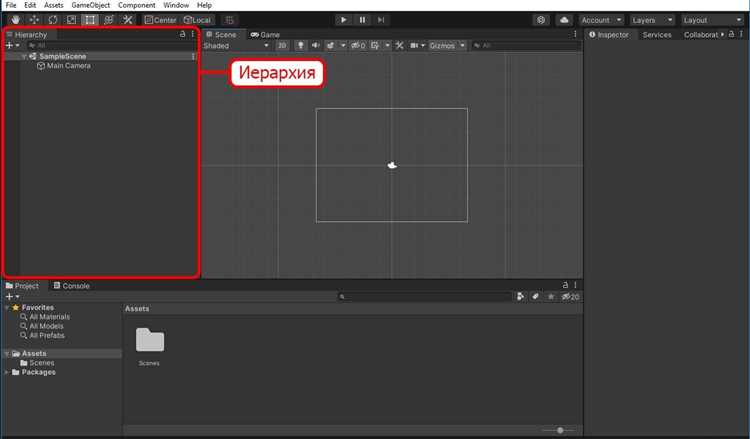
В Unity структура объектов в сцене строится на принципе иерархии. Родительский объект может управлять положением, вращением и масштабом всех своих дочерних элементов, что упрощает организацию сцены и взаимодействие объектов. Присвоение дочернего объекта позволяет объединять элементы для совместного перемещения, анимации или группового изменения параметров.
Для работы с дочерними объектами используется панель Hierarchy и Inspector. В Hierarchy можно перетаскивать объекты внутрь других, создавая родительские связи. Через Inspector назначение выполняется с помощью изменения поля Parent в скриптах или компоненте Transform, что удобно при динамическом формировании сцены.
Использование скриптов на C# расширяет возможности управления дочерними объектами. С помощью метода SetParent можно программно назначать или изменять родителя, а также сохранять локальные координаты объекта. Это важно при создании сложных сцен, где объекты появляются или перемещаются динамически, например, при генерации уровней или работе с UI-элементами.
Правильная организация иерархии снижает количество ошибок при работе с анимацией, коллайдерами и физикой. Проверка позиции, вращения и масштаба дочернего объекта после присвоения позволяет избежать неожиданного смещения или искажения элементов сцены, что особенно актуально при сложных структурах с множеством объектов.
Выбор родительского и дочернего объектов в сцене
Перед созданием иерархической связи важно определить, какой объект будет родителем, а какой – дочерним. Родитель должен представлять элемент, управляющий группой объектов, например, контейнер для группы врагов или платформ в уровне. Дочерний объект – элемент, положение которого должно зависеть от родителя, например, оружие персонажа или визуальные эффекты.
В панели Hierarchy выбирайте объекты с уникальными именами и проверяйте их трансформации. Удобно использовать префабы для родительских объектов, чтобы сохранять структуру при повторном использовании сцены. Для дочерних объектов важно убедиться, что их локальные координаты соответствуют желаемому положению относительно родителя, чтобы не возникало смещения при присвоении.
Перед связыванием объектов анализируйте компоненты: объекты с Rigidbody, Collider или Animator требуют внимания к взаимодействию с физикой и анимацией. Если родитель имеет масштаб или вращение, дочерний объект унаследует эти параметры, поэтому заранее рассчитывайте изменения координат и размеров для сохранения точного положения в сцене.
Использование иерархии для назначения дочернего объекта
Для назначения дочернего объекта в Unity используется панель Hierarchy. Перетаскивание одного объекта на другой автоматически создает родительскую связь. При этом дочерний объект сохраняет локальные координаты относительно родителя, но может изменять глобальное положение в сцене в зависимости от трансформации родителя.
Для контроля связей удобно использовать таблицу компонентов и свойств объектов:
| Объект | Роль | Рекомендации |
|---|---|---|
| Player | Родитель | Ставьте объект, управляющий перемещением и анимацией |
| Weapon | Дочерний | Проверяйте локальные координаты, чтобы правильно располагался относительно руки персонажа |
| Camera | Дочерний | Назначайте только при необходимости следования за объектом, контролируйте вращение |
| EnemyGroup | Родитель | Используйте для объединения нескольких врагов и упрощения перемещений |
При использовании Hierarchy важно учитывать, что изменение позиции или масштаба родителя автоматически влияет на все дочерние объекты. Это удобно для групповых изменений, но требует точной проверки локальных координат, чтобы элементы сцены не смещались непреднамеренно.
Присвоение дочернего объекта через инспектор
В Unity назначение дочернего объекта можно выполнить через Inspector, используя компонент Transform. В поле Parent перетащите объект, который должен стать родителем. После присвоения дочерний объект сохраняет локальные координаты относительно родителя, что позволяет контролировать его точное положение и ориентацию.
Для динамических сцен рекомендуется включить опцию Preserve World Position, чтобы объект не изменял глобальные координаты при присвоении родителя. Это особенно важно для объектов с физикой или анимацией, где неожиданное смещение может нарушить поведение сцены.
Инспектор также позволяет проверять и корректировать трансформации после присвоения. Изменение локального положения, вращения или масштаба в Inspector не затрагивает глобальные координаты родителя, что упрощает точное позиционирование элементов без необходимости редактирования кода.
При работе с большим количеством объектов через Inspector удобно использовать фильтры и поиск по имени, чтобы быстро находить нужные элементы. Это минимизирует ошибки при назначении дочерних объектов и сохраняет структуру сцены прозрачной для дальнейших изменений.
Создание дочернего объекта через скрипт C#
Для программного назначения дочернего объекта в Unity используется метод SetParent компонента Transform. Пример кода:
childObject.transform.SetParent(parentObject.transform, true); Второй параметр указывает, сохранять ли глобальные координаты объекта. Установка значения true предотвращает смещение при присвоении родителя.
При создании объектов на лету важно заранее настроить локальные координаты и масштаб дочернего объекта. После присвоения родителя локальные координаты задаются относительно его Transform, что позволяет точно контролировать позицию и ориентацию объекта в сцене.
Для массового создания и назначения дочерних объектов рекомендуется использовать циклы. Например, при генерации врагов или элементов уровня можно создавать экземпляры префабов и сразу задавать им родителя, чтобы сцена сохраняла структурированность и упрощала управление объектами.
Скриптовое назначение родителя особенно полезно для объектов с анимацией, Rigidbody или Collider, поскольку позволяет динамически менять иерархию без ручного вмешательства в Hierarchy, обеспечивая точное управление поведением элементов во время игры.
Проверка и корректировка позиции и трансформации дочернего объекта
После назначения объекта дочерним важно проверить его локальные координаты, чтобы убедиться, что положение, вращение и масштаб соответствуют задуманной сцене. Используйте Inspector для просмотра значений Transform и при необходимости корректируйте Position, Rotation и Scale.
Для точного контроля рекомендуется включить режим отображения глобальных и локальных осей. Это помогает определить, как трансформации родителя влияют на дочерний объект, и избежать смещений при изменении позиции или вращения родителя.
При работе с объектами с Rigidbody или Collider необходимо проверять физическое взаимодействие после присвоения родителя. Локальные смещения могут вызвать коллизии или неправильное поведение объектов, поэтому при корректировке учитывайте влияние трансформаций родителя на дочерние элементы.
Если дочерний объект имеет анимацию, проверьте, что ключевые кадры учитывают локальные координаты, иначе движение может быть искажено после присвоения родителя. Для исправления используйте инструмент Apply Transform или вручную настраивайте значения в аниматоре.
Удаление или изменение родительской связи объекта
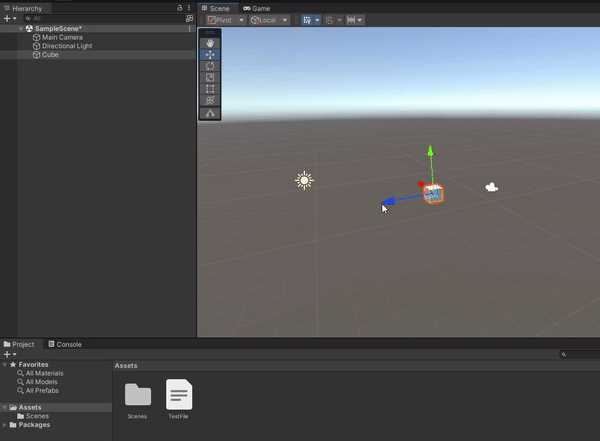
Для удаления или изменения родительской связи в Unity используется метод SetParent или панели Hierarchy и Inspector. Это позволяет динамически управлять иерархией объектов без потери контроля над трансформациями.
Основные способы управления родительством:
- Перетаскивание дочернего объекта в Hierarchy на другой объект или вне родительской группы для изменения связи.
- Использование Inspector: очистка поля Parent разрывает текущую родительскую связь.
- Скриптовое управление через C#: childObject.transform.SetParent(null, true); – удаление родителя с сохранением глобальных координат.
При изменении родителя рекомендуется учитывать:
- Сохранение позиции: при установке нового родителя можно передать параметр worldPositionStays, чтобы объект не смещался.
- Влияние трансформаций: масштаб и вращение родителя влияют на дочерний объект, поэтому проверяйте визуальное соответствие сцены после изменения.
- Взаимодействие с компонентами: объекты с Rigidbody или Collider могут изменять поведение при смене родителя, поэтому тестируйте физику после операции.
Вопрос-ответ:
Что значит сделать объект дочерним в Unity и как это влияет на его поведение?
Сделать объект дочерним означает установить его под управление другого объекта в иерархии сцены. Дочерний объект наследует позицию, вращение и масштаб родителя, что позволяет перемещать или изменять его совместно с родителем. Это удобно для группирования элементов, таких как персонаж и его оружие, чтобы при перемещении персонажа оружие оставалось на месте.
Какие способы существуют для присвоения объекта дочерним в Unity?
Существует несколько способов: 1) через Hierarchy — перетаскивание объекта на родителя, 2) через Inspector — указание родителя в поле Transform, 3) через скрипт C# с методом SetParent, который позволяет программно изменять родителя и управлять сохранением позиции объекта относительно сцены.
Как сохранить позицию объекта при присвоении родителем, чтобы он не сместился?
При присвоении объекта через Inspector или скрипт используйте опцию сохранения глобальных координат. В C# это делается с помощью параметра worldPositionStays = true в методе SetParent. Это позволяет дочернему объекту сохранять свое положение в сцене, несмотря на трансформации родителя.
Какие особенности нужно учитывать при работе с объектами с Rigidbody или Collider?
Если объект с Rigidbody или Collider становится дочерним, его физическое взаимодействие может измениться. Родительские трансформации влияют на положение и масштаб, что может вызвать смещение или некорректное столкновение. Рекомендуется проверять поведение объекта после присвоения и при необходимости корректировать локальные координаты.
Как изменить или удалить родителя у объекта без нарушения его позиции в сцене?
В Inspector удаление родителя осуществляется очисткой поля Parent. В скрипте C# используется childObject.transform.SetParent(null, true), где второй параметр сохраняет текущую глобальную позицию объекта. Такой подход позволяет изменить или удалить родительскую связь без смещения дочернего объекта относительно сцены.

 Загрузка...