Содержание статьи
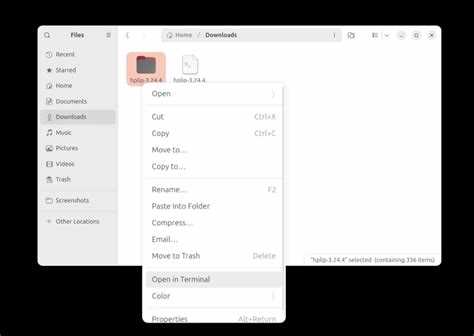
HPLIP (HP Linux Imaging and Printing) предоставляет полный набор драйверов и инструментов для работы с принтерами HP на Linux. Для корректной установки важно учитывать версию дистрибутива, так как разные версии HPLIP поддерживают разные ядра и пакеты зависимостей.
Перед началом установки необходимо проверить совместимость вашего принтера с последней версией HPLIP на официальном сайте HP. Важно отметить модель и серийный номер, чтобы избежать проблем с драйверами и функционалом печати, сканирования и настройки сетевых подключений.
Скачивание HPLIP должно выполняться только с официального источника. После загрузки необходимо установить все системные зависимости, включая Python, Qt и пакеты для работы с печатной системой CUPS. Неполная установка зависимостей часто вызывает ошибки при запуске hplip run.
Запуск hplip run через терминал обеспечивает пошаговую настройку принтера, автоматическую установку драйверов и создание очереди печати. В процессе рекомендуется внимательно следовать инструкциям скрипта и проверять сообщения об ошибках, чтобы избежать некорректной конфигурации.
После завершения установки необходимо протестировать принтер с помощью тестовой страницы и проверить работу всех функций, включая сканирование и сетевое подключение. При возникновении ошибок доступны инструменты диагностики HPLIP, которые помогают определить причину и предложить решение без ручного редактирования системных файлов.
Проверка совместимости вашей модели принтера с HPLIP
Перед установкой HPLIP важно убедиться, что ваш принтер поддерживается текущей версией драйвера. Несовместимость может привести к отсутствию функций печати, сканирования или сетевого подключения.
Пошаговая проверка совместимости:
- Перейдите на официальный сайт HPLIP: https://developers.hp.com/hp-linux-imaging-and-printing/supported_devices.
- В поле поиска укажите точную модель принтера, включая серию и модификацию.
- Обратите внимание на столбцы Print, Scan и Network – они показывают, какие функции поддерживаются на Linux.
- Проверьте минимальные требования для вашей версии Linux, указанные в таблице совместимости.
Дополнительные рекомендации:
- Если модель отсутствует в списке, проверьте поддержку через команду hp-check после установки HPLIP – она может распознать некоторые новые устройства.
- Для сетевых принтеров убедитесь, что используете актуальный протокол (JetDirect, Bonjour или IPP), указанный в документации HPLIP.
- Запишите серийный номер принтера – он может понадобиться для установки проприетарных плагинов.
Тщательная проверка совместимости позволяет избежать ошибок при установке и гарантирует работу всех функций принтера сразу после запуска hplip run.
Скачивание последней версии HPLIP с официального сайта
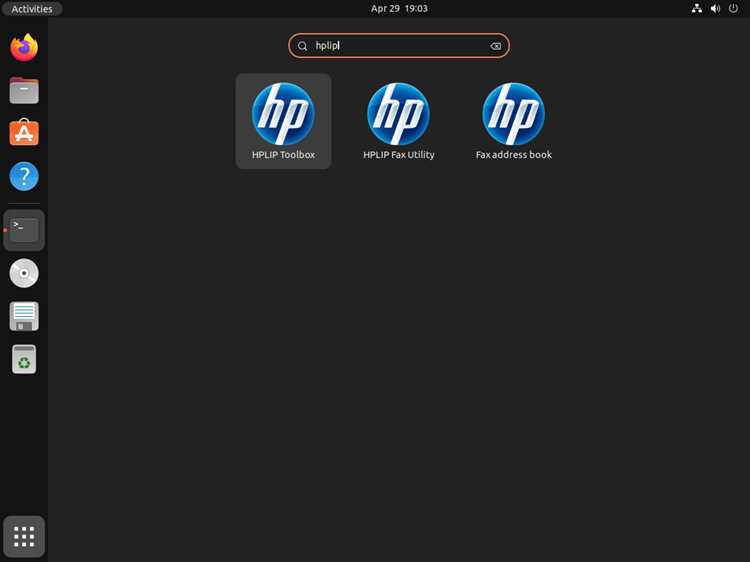
Для корректной работы принтера на Linux необходимо использовать актуальную версию HPLIP. Скачивание только с официального сайта гарантирует подлинность файлов и совместимость с вашей системой.
Пошаговая инструкция:
- Перейдите на официальный сайт HPLIP: https://developers.hp.com/hp-linux-imaging-and-printing.
- Выберите раздел Download HPLIP и отметьте вашу версию Linux и архитектуру (32-bit или 64-bit).
- Скачайте файл установщика с расширением .run. Размер файла обычно варьируется от 100 до 150 МБ в зависимости от версии.
- Проверьте контрольную сумму MD5 или SHA256 для подтверждения целостности скачанного файла.
Дополнительные рекомендации:
- Не используйте репозитории дистрибутива для получения самой новой версии HPLIP – пакеты могут быть устаревшими.
- Если скачивание через браузер вызывает ошибки, используйте команду wget с прямой ссылкой на .run файл.
- Сохраняйте файл в отдельной папке, чтобы удобно было запускать hplip run и управлять установкой.
Установка необходимых зависимостей перед запуском HPLIP
Перед запуском hplip run необходимо установить все системные пакеты, от которых зависит работа драйверов и утилит HPLIP. Пропуск этого шага приводит к ошибкам при распознавании принтера и сбоям функций печати и сканирования.
Основные зависимости для большинства дистрибутивов Linux:
- Python версии 3.6 и выше – HPLIP использует скрипты на Python для конфигурации и управления принтером.
- Qt (qt5 или qt6) – требуется для графического интерфейса HPLIP Toolbox и настройки через GUI.
- CUPS и сопутствующие пакеты (cups-client, cups-common) – основная система печати на Linux.
- libsane – для работы сканеров и многопрофильных устройств.
- GCC и make – нужны для сборки плагинов, если драйверы требуют компиляции.
Рекомендации по установке:
- Для Ubuntu и Debian: sudo apt install python3 python3-dev qt5-default cups libcups2-dev libsane-dev gcc make
- Для Fedora и CentOS: sudo dnf install python3 python3-devel qt5-qtbase-devel cups cups-devel sane-backends-devel gcc make
- После установки зависимостей перезагрузите систему или выполните sudo systemctl restart cups для применения изменений.
Проверка наличия зависимостей осуществляется командой hp-check после запуска hplip run, которая отображает все недостающие пакеты и рекомендует установку.
Запуск скрипта hplip run через терминал
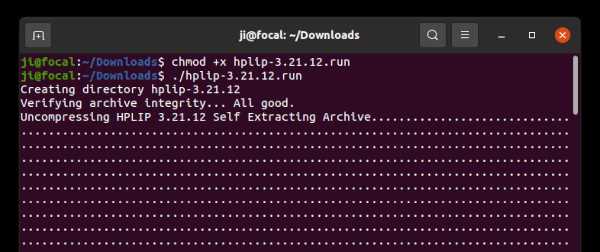
Для установки HPLIP через терминал используйте файл .run, скачанный с официального сайта. Скрипт выполняет автоматическую проверку зависимостей, устанавливает драйверы и создаёт очередь печати.
Пошаговое выполнение:
- Перейдите в каталог с файлом: cd /путь/к/файлу.
Настройка принтера после установки HPLIP
После завершения установки HPLIP необходимо правильно настроить принтер для корректной работы всех функций. Это включает создание очереди печати, подключение к сети и проверку драйверов.
Пошаговая настройка:
- Запустите команду hp-setup в терминале для открытия мастера настройки.
- Выберите тип подключения принтера: USB, Network/Ethernet или Wireless.
- Для сетевых устройств укажите IP-адрес или имя хоста. При использовании Bonjour сканирование автоматически обнаружит принтеры в локальной сети.
- Выберите соответствующий драйвер из списка HPLIP или используйте автоматически предложенный скриптом.
- При необходимости установите проприетарный плагин, если мастер настройки укажет на его отсутствие.
Проверка работы драйвера и печати тестовой страницы
После настройки принтера через HPLIP важно убедиться, что драйвер установлен корректно и все функции устройства работают. Это позволяет выявить ошибки на раннем этапе и предотвратить проблемы с печатью или сканированием.
Пошаговая проверка:
- Откройте терминал и выполните команду hp-check. Скрипт проверит установленные драйверы, зависимости и наличие плагинов.
- Для тестовой печати используйте команду hp-testpage или распечатайте тестовую страницу через GUI мастера HPLIP Toolbox.
- Проверьте качество печати: равномерность цвета, отсутствие полос и правильность размеров страницы.
- Если принтер сетевой, убедитесь, что тестовая страница отправляется без задержек и устройство отвечает на запросы по IP-адресу.
При обнаружении ошибок обратитесь к логам /var/log/cups/error_log и повторно выполните hp-setup или установку недостающих зависимостей. Регулярная проверка драйвера помогает поддерживать стабильную работу устройства на Linux.
Устранение возможных ошибок и проблем при установке
Даже при соблюдении всех инструкций могут возникать ошибки при установке HPLIP. Основные причины связаны с отсутствием зависимостей, несовместимостью версии драйвера или проблемами с правами доступа.
Типичные ошибки и методы их устранения:
Ошибка Причина Решение Недостающие пакеты Python или Qt Системные зависимости не установлены Установите через пакетный менеджер, например: sudo apt install python3 python3-dev qt5-default Прерывание установки из-за прав доступа Файл .run не имеет прав на исполнение или требуется root Выполните chmod +x hplip-version.run и запустите с sudo Принтер не обнаружен Неверный тип подключения или IP-адрес Повторно запустите hp-setup и проверьте IP/USB подключение Ошибка плагина проприетарного драйвера Отсутствует скачанный плагин для модели Запустите hp-plugin и следуйте инструкциям мастера Сбой печати тестовой страницы Неправильная очередь или проблемы с CUPS Перезапустите службу CUPS: sudo systemctl restart cups и выберите правильную очередь Регулярное использование команд hp-check и hp-setup позволяет быстро выявлять и исправлять проблемы без ручного редактирования системных файлов.
Вопрос-ответ:
Как проверить, поддерживается ли мой принтер HPLIP на Linux?
Для проверки совместимости перейдите на официальный сайт HPLIP в раздел Supported Devices. Введите точную модель вашего принтера, включая серию и модификацию. Таблица покажет, какие функции поддерживаются: печать, сканирование, сетевое подключение. Если модель отсутствует, после установки HPLIP можно использовать команду hp-check для выявления поддерживаемых устройств.
Какие системные зависимости нужно установить перед запуском hplip run?
HPLIP требует Python версии 3.6 и выше, библиотеки Qt (qt5 или qt6), систему печати CUPS, пакеты для работы сканеров (libsane) и инструменты компиляции, такие как GCC и make. В Ubuntu и Debian это можно сделать командой sudo apt install python3 python3-dev qt5-default cups libcups2-dev libsane-dev gcc make. После установки зависимостей рекомендуется перезапустить службу CUPS.
Что делать, если hplip run прерывается из-за недостатка прав?
Если при запуске скрипта появляется ошибка прав доступа, выполните команду с sudo: sudo ./hplip-version.run. Также убедитесь, что файл имеет права на исполнение: chmod +x hplip-version.run. После этого установка должна пройти без прерываний.
Как подключить сетевой принтер через HPLIP?
Запустите hp-setup и выберите тип подключения Network/Ethernet или Wireless. Укажите IP-адрес или имя хоста принтера. При использовании Bonjour устройства могут обнаруживаться автоматически. После выбора драйвера и установки плагина проприетарного драйвера создается очередь печати, и устройство готово к работе.
Как проверить, что принтер работает правильно после установки?
Для проверки используйте команду hp-check, чтобы убедиться в наличии всех зависимостей и драйверов. Затем распечатайте тестовую страницу через hp-testpage или HPLIP Toolbox. Проверьте качество печати, отсутствие полос и корректность размеров. Для сканеров используйте команду hp-scan. Если возникают ошибки, проверьте логи CUPS в /var/log/cups/error_log и повторно настройте устройство через hp-setup.

 Загрузка...