Содержание статьи
Статус Inactive в PuTTY появляется, когда клиент установлен, но обмен данными с удалённым сервером не начинается или обрывается до авторизации. В отличие от явных ошибок соединения, окно сессии может оставаться открытым, что затрудняет понимание причины сбоя и вводит в заблуждение при диагностике.
Чаще всего проблема связана с недоступностью сервера, неверно указанным портом SSH или блокировкой трафика на уровне сети. Например, если сервер не отвечает на порт 22 или использует нестандартный порт, PuTTY не получает ответ, но и не завершает попытку подключения. Аналогичная ситуация возникает при фильтрации соединений файрволом или провайдером.
Отдельного внимания требуют параметры самой сессии PuTTY. Неподходящие значения таймаутов, отключённые keepalive-пакеты или устаревшая версия клиента приводят к зависанию подключения без сообщений об ошибке. На серверах с жёсткими сетевыми правилами это проявляется уже в первые секунды после открытия сессии.
Для устранения статуса Inactive требуется пошаговая проверка: доступность хоста, корректность порта, сетевые ограничения, настройки SSH на сервере и параметры клиента. Такой подход позволяет быстро локализовать источник проблемы и восстановить подключение без переустановки системы или изменения конфигурации сервера вслепую.
Что означает статус Inactive в PuTTY и когда он появляется
Статус Inactive в PuTTY означает отсутствие обмена данными между клиентом и удалённой стороной. Соединение при этом может оставаться формально открытым, но PuTTY не получает ни входящих пакетов, ни откликов на отправленные данные.
Статус также возникает при сетевых проблемах: потере маршрута, кратковременном обрыве Wi-Fi, тайм-ауте на промежуточном NAT или firewall. Если сетевое устройство разрывает соединение без отправки FIN/RST, PuTTY продолжает считать сессию активной, но помечает её как Inactive из-за отсутствия трафика.
Ещё одна причина – настройки keepalive. При отключённых TCP keepalive и SSH keepalive PuTTY не отправляет служебные пакеты, поэтому при простое сессии индикатор переходит в Inactive. Это типично для длительных пауз без ввода команд.
Inactive может появляться и при проблемах на сервере: перегрузка CPU, нехватка памяти, зависание sshd или пользовательского процесса. В этом случае сервер не отвечает на запросы, но соединение не закрывается сразу.
Важно учитывать, что Inactive не равен разрыву соединения. Ошибка или закрытие сессии сопровождаются сообщениями о disconnect или network error, тогда как Inactive лишь фиксирует отсутствие обмена данными за текущий период.
Проверка доступности сервера перед подключением по SSH
Перед запуском SSH-сессии в PuTTY необходимо убедиться, что сервер отвечает на сетевые запросы и порт 22 доступен. Это позволяет заранее исключить причины появления статуса Inactive, связанные с сетью и маршрутизацией.
Первый шаг – проверка доступности хоста на уровне ICMP. Выполните команду ping с локального компьютера. Отсутствие ответов указывает на недоступность сервера, блокировку ICMP или проблемы с маршрутом.
- Потеря 100% пакетов – сервер недоступен или выключен.
- Высокое время отклика и нестабильные ответы – проблемы с сетью или перегрузка канала.
- Ответы есть, но соединение по SSH не устанавливается – причина не в базовой доступности.
Далее проверьте, что SSH-порт открыт и принимает соединения. Для этого используйте telnet или nc, указав порт 22. Успешное подключение подтверждает, что sshd запущен и доступен извне.
- Соединение сразу закрывается – сервис работает, но может требовать аутентификацию.
- Тайм-аут – порт закрыт firewall или не проброшен на маршрутизаторе.
- Отказ в соединении – sshd не запущен или слушает другой порт.
Если сервер находится в частной сети или за NAT, проверьте корректность проброса портов. В настройках маршрутизатора внешний порт должен быть связан с внутренним IP сервера и портом SSH без дополнительных ограничений по источнику.
На стороне сервера рекомендуется проверить состояние службы SSH и сетевых интерфейсов. Команды systemctl status ssh и ss -tlnp позволяют убедиться, что демон запущен и слушает нужный адрес.
При доступе к серверу из корпоративной или публичной сети необходимо учитывать фильтрацию трафика. Некоторые провайдеры и офисные firewall блокируют исходящие соединения на порт 22, что приводит к зависанию PuTTY и появлению Inactive.
Отдельно стоит проверить корректность DNS. Неверно разрешаемое доменное имя может указывать на другой сервер или устаревший IP-адрес, из-за чего подключение формально устанавливается, но обмен данными не происходит.
Полная предварительная проверка доступности сервера снижает риск зависших SSH-сессий и позволяет сразу определить уровень, на котором возникает проблема – сеть, порт или служба SSH.
Настройки хоста и порта в PuTTY при статусе Inactive

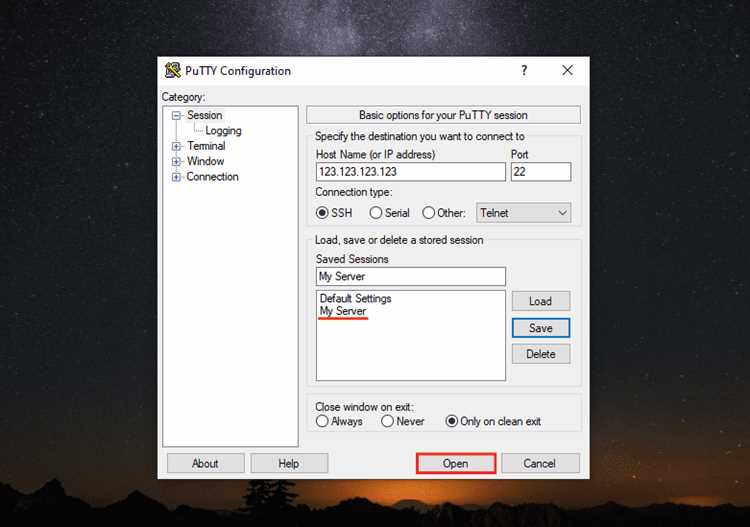
Статус Inactive часто связан с некорректно указанным хостом или портом в окне Session. Если PuTTY подключается не к тому адресу или служба SSH недоступна на выбранном порту, соединение зависает без обмена данными.
В поле Host Name (or IP address) должен быть указан точный IP-адрес сервера или актуальное доменное имя. Ошибки в одной цифре IP или устаревшая DNS-запись приводят к подключению к постороннему узлу, который не отвечает по SSH.
Поле Port по умолчанию имеет значение 22. Если SSH-сервер настроен на нестандартный порт, его необходимо указать вручную. Попытка подключения к закрытому порту приводит к ожиданию ответа и переходу состояния в Inactive.
При использовании нескольких адресов на сервере важно учитывать, на каком интерфейсе слушает sshd. Если демон привязан только к внутреннему IP, подключение по внешнему адресу будет устанавливаться на уровне TCP, но без ответа от сервиса.
Тип соединения должен быть установлен в SSH. Выбор Raw или Telnet при подключении к SSH-порту приводит к отсутствию корректного протокольного обмена и визуальному бездействию сессии.
При сохранённых сессиях рекомендуется перепроверить параметры перед подключением. Сервер мог сменить IP-адрес, порт или протокол, а PuTTY продолжит использовать старые значения, что напрямую вызывает Inactive.
Если доступ осуществляется через туннель или jump-хост, необходимо убедиться, что в качестве хоста указан именно конечный адрес, а не промежуточный узел без проброса SSH. Ошибка на этом этапе не всегда приводит к немедленному разрыву, но блокирует дальнейший обмен данными.
Корректно заданные хост и порт позволяют PuTTY сразу получить ответ от SSH-сервера и исключить зависание сессии на этапе установления соединения.
Проверка логина и метода аутентификации SSH

Неверный логин или неподходящий метод аутентификации часто приводят к статусу Inactive, когда соединение устанавливается, но сервер не принимает учётные данные и не продолжает диалог.
В первую очередь проверьте имя пользователя. В PuTTY логин не задаётся в окне Session и передаётся серверу только после установления соединения. Ошибка в имени пользователя приводит к ожиданию ответа от сервера или мгновенному отклонению без явного сообщения.
Если используется аутентификация по паролю, убедитесь, что на сервере разрешён вход по паролю. В конфигурации sshd параметр PasswordAuthentication должен быть включён, иначе сервер не предложит этот способ и соединение зависнет.
При входе по ключу необходимо проверить соответствие закрытого ключа и пользователя. Файл ключа должен быть добавлен в разделе SSH → Auth, а открытый ключ – прописан в authorized_keys именно для этого пользователя.
Также важно учитывать права доступа. Неверные разрешения на домашний каталог или файл authorized_keys приводят к отказу в аутентификации без явного разрыва соединения.
| Проблема | Признак | Что проверить |
|---|---|---|
| Неверный логин | Отсутствие запроса пароля | Имя пользователя, наличие учётной записи |
| Запрещён вход по паролю | Соединение зависает после подключения | Параметр PasswordAuthentication |
| Неподходящий ключ | Нет приглашения shell | Соответствие ключа и пользователя |
| Ошибки прав доступа | Молчаливый отказ | Права на ~/.ssh и authorized_keys |
Корректный логин и совпадающий метод аутентификации позволяют серверу сразу перейти к интерактивной сессии и исключают появление Inactive после подключения.
Влияние файрвола и антивируса на соединение PuTTY
Файрволы и антивирусные программы могут блокировать исходящие соединения PuTTY или задерживать обмен данными, что вызывает статус Inactive. Чаще всего ограничения касаются порта 22, используемого для SSH.
На уровне Windows Firewall необходимо проверить, что правила для исходящих соединений разрешают PuTTY подключаться к удалённым хостам на нужный порт. Для этого:
- Откройте «Панель управления» → «Брандмауэр Windows» → «Дополнительные параметры»;
- В разделе «Правила для исходящих подключений» убедитесь, что PuTTY или порт 22 не заблокированы;
- При необходимости создайте новое правило, разрешающее TCP-соединения на порт 22.
Антивирусные пакеты иногда анализируют трафик PuTTY и задерживают пакеты. Это проявляется как длительное отсутствие откликов сервера. В таких случаях рекомендуется:
- Добавить PuTTY в исключения антивируса;
- Отключить сетевой фильтр или прокси-анализ на время диагностики;
- Проверить настройки «real-time scanning» и убедиться, что SSH-трафик не блокируется.
Если PuTTY используется в корпоративной сети, необходимо учитывать правила корпоративного файрвола и межсетевого экрана. Даже при корректных локальных настройках, пакеты могут блокироваться на маршрутизаторе или gateway, что приводит к Inactive без разрыва соединения.
Для диагностики полезно временно отключать локальные защитные программы и проверять доступность порта 22 через telnet или nc. После подтверждения корректной работы необходимо настроить исключения без полного отключения безопасности.
Правильная конфигурация файрвола и антивируса позволяет PuTTY поддерживать стабильный обмен данными и предотвращает зависание сессии в статусе Inactive.
Проблемы с сетью и DNS при подключении через PuTTY
Статус Inactive в PuTTY часто возникает из-за сетевых сбоев и некорректного разрешения доменных имён. Даже при правильном хосте и порте отсутствие маршрута или неправильный DNS приводит к зависанию соединения.
Основные сетевые причины:
- Потеря пакетов: нестабильное соединение, обрывы Wi-Fi или перегрузка канала вызывают задержку откликов от сервера.
- Блокировка портов: межсетевые экраны или провайдеры могут ограничивать исходящие соединения на порт 22, что приводит к Inactive без явного разрыва.
- Неправильная маршрутизация: ошибки в таблице маршрутизации или некорректный NAT блокируют прохождение TCP-пакетов.
DNS-проблемы проявляются при использовании доменных имён вместо IP. PuTTY пытается подключиться, но сервер не находится:
- Неверный DNS: устаревшая запись или кэш приводит к подключению к неправильному IP.
- Проблемы с разрешением имён: локальные настройки сети, файлы hosts или корпоративные DNS могут возвращать ошибочные адреса.
Рекомендации:
- Использовать прямой IP для проверки доступности сервера;
- Проверять ответ на ping и трассировку маршрута через tracert или traceroute;
- Очистить DNS-кэш командой ipconfig /flushdns на Windows или аналогичной в других ОС;
- При корпоративной сети проверить настройки proxy и VPN, которые могут блокировать соединение.
Эти меры позволяют выявить сетевые и DNS-проблемы до начала SSH-сессии и снизить риск появления Inactive в PuTTY.
Настройки таймаутов и keepalive для устранения Inactive
Статус Inactive в PuTTY часто возникает из-за отсутствия обмена данными в течение длительного времени. Правильная настройка таймаутов и keepalive позволяет поддерживать активность соединения и предотвращает зависание сессии.
Основные параметры в PuTTY:
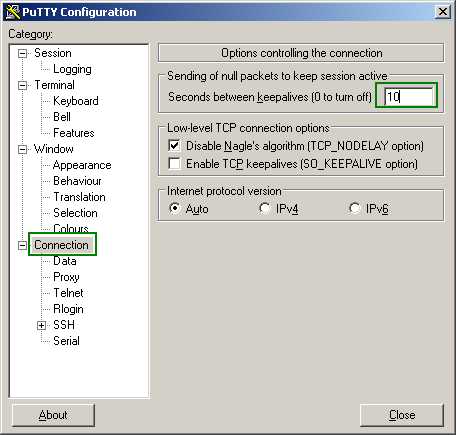
- Seconds between keepalives: отправляет пустые SSH-пакеты через указанный интервал, поддерживая активность соединения. Рекомендуется устанавливать 30–60 секунд для стабильного канала.
- TCP keepalives: активирует системный механизм проверки доступности TCP-соединения. Используется совместно с SSH keepalive для надёжного обнаружения разрыва связи.
Рекомендации по настройке:
- В разделе Connection установить Seconds between keepalives в диапазоне 30–60.
- Включить опцию Enable TCP keepalives для контроля сетевых разрывов.
- При нестабильном соединении увеличить частоту keepalive до 15–20 секунд, чтобы сервер не закрыл сессию из-за простоя.
- Если сервер имеет ограничение на длительное неактивное соединение, согласовать интервалы keepalive с настройками sshd (ClientAliveInterval, ClientAliveCountMax).
Настройка таймаутов и keepalive позволяет PuTTY своевременно отправлять пакеты, поддерживая обмен данными и снижая риск появления Inactive при длительном простое.
Проверка версии PuTTY и обновление клиента
Некорректная работа PuTTY и появление статуса Inactive могут быть связаны с устаревшей версией клиента. Старые версии содержат ошибки обработки SSH-сессий и несовместимы с современными серверами.
Проверка версии выполняется следующим образом:
- Откройте PuTTY;
- В верхней строке окна программы выберите About или О программе;
- Убедитесь, что версия актуальна. На момент 2025 года рекомендуется использовать версии не ниже 0.78.
При обнаружении устаревшей версии необходимо выполнить обновление:
- Скачать последнюю версию с официального сайта https://www.chiark.greenend.org.uk/~sgtatham/putty/;
- Установить новую версию поверх старой или в отдельную папку, сохранив настройки старых сессий;
- Проверить работу сохранённых сессий и параметры keepalive после обновления.
Регулярное обновление PuTTY исключает ошибки протокола SSH, повышает стабильность соединения и уменьшает вероятность появления Inactive из-за программных ограничений клиента.
Вопрос-ответ:
Почему в PuTTY появляется статус Inactive после подключения к серверу?
Статус Inactive указывает на отсутствие обмена данными между клиентом и сервером. Это может происходить при простое сессии, блокировке порта файрволом, проблемах с сетью, неправильной настройке SSH-аутентификации или при отключённых keepalive. TCP-соединение остаётся открытым, но PuTTY не получает ответов от сервера.
Как проверить, что сервер доступен перед подключением через PuTTY?
Для проверки используйте ping или tracert/traceroute для проверки маршрута и времени отклика сервера. Дополнительно можно проверить открытый порт 22 с помощью telnet или nc. Если ответы отсутствуют или порт закрыт, подключение по SSH может зависать и отображать Inactive.
Какие настройки PuTTY помогают избежать статуса Inactive при длительных сессиях?
Рекомендуется включить keepalive: в разделе Connection установить «Seconds between keepalives» на 30–60 секунд и активировать «TCP keepalives». Эти параметры поддерживают обмен пакетами и предотвращают зависание соединения при простое. Дополнительно стоит проверить таймауты на сервере и убедиться, что SSH-сервис активно обрабатывает сессию.
Может ли антивирус или файрвол вызвать статус Inactive в PuTTY?
Да. Антивирусы и файрволы могут блокировать исходящие соединения на порт 22 или задерживать пакеты, что вызывает зависание сессии. Для устранения Inactive добавьте PuTTY в исключения, убедитесь, что правила для исходящих соединений разрешают SSH, и при необходимости временно отключите сетевой фильтр для диагностики.

 Загрузка...