Содержание статьи
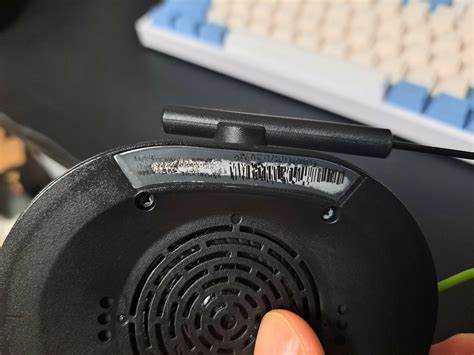
Серийный номер наушников Razer представляет собой уникальный идентификатор, состоящий из 12–16 символов, который используется для регистрации устройства, проверки гарантии и подтверждения подлинности. Он может находиться в разных местах в зависимости от модели: на коробке, корпусе наушников или в программном обеспечении Razer Synapse.
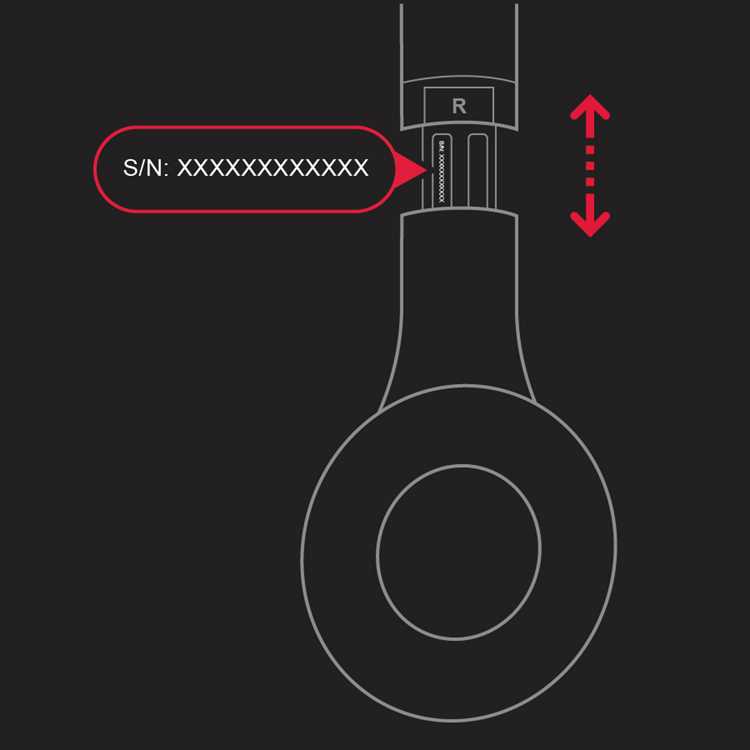
Для большинства проводных моделей серийный номер указан на нижней стороне оголовья или возле разъема USB. В беспроводных моделях его часто размещают на задней части зарядного кейса или на внутренней стороне амбушюр. Наличие четкой маркировки важно для обслуживания и ремонта.
Программное обеспечение Razer Synapse и мобильное приложение Razer Central позволяют быстро определить серийный номер без физического осмотра устройства. В интерфейсе приложения номер отображается в разделе Информация об устройстве и может быть скопирован для регистрации или обращения в службу поддержки.
Если на корпусе или упаковке номер поврежден или стерся, производитель предоставляет возможность проверки подлинности через официальный сайт по другим идентификаторам. Также QR-коды на коробках и наушниках упрощают получение серийного номера с помощью камеры смартфона.
Проверка серийного номера на коробке устройства
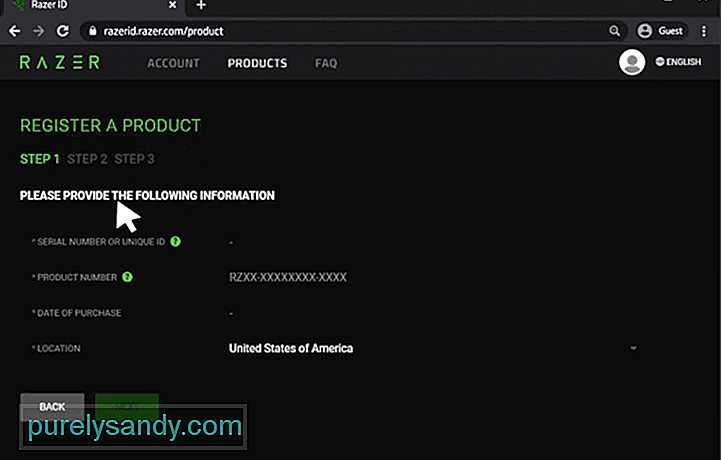
На коробке наушников Razer серийный номер обычно указан на одной из боковых или нижней панелей. Он состоит из комбинации букв и цифр, длиной от 12 до 16 символов. Для точного определения серийного номера следуйте инструкциям ниже:
- Найдите наклейку с баркодом и QR-кодом на упаковке.
- Ищите надпись SN или Serial Number рядом с кодом.
- Запишите все символы, включая дефисы, если они присутствуют, для точной проверки.
Если наклейка повреждена или плохо читается, можно использовать QR-код для мгновенного считывания серийного номера с помощью смартфона:
- Откройте стандартное приложение камеры или QR-сканер.
- Наведите камеру на QR-код на коробке.
- Система отобразит серийный номер и другую информацию о модели.
Записанный серийный номер рекомендуется сверить с информацией в приложении Razer Synapse или на сайте производителя, чтобы убедиться в подлинности устройства перед регистрацией или обращением в поддержку.
Поиск серийного номера на корпусе наушников

Серийный номер наушников Razer может быть нанесен непосредственно на корпус устройства и служит основным идентификатором при обращении в сервис. Для точного поиска следуйте этим рекомендациям:
- Для проводных моделей проверьте нижнюю часть оголовья, ближе к соединению с чашками, или участок рядом с разъемом USB. Серийный номер обычно выгравирован или нанесен наклейкой.
- Для беспроводных моделей осмотрите заднюю часть зарядного кейса или внутреннюю сторону амбушюр. Иногда номер размещается на задней панели чашек или возле регулировочных элементов.
- Используйте яркий свет и увеличительное стекло для чтения мелких символов на металлических или пластиковых поверхностях, чтобы избежать ошибок при копировании номера.
Собранный серийный номер следует сверить с наклейкой на коробке или информацией в приложении Razer Synapse для подтверждения соответствия устройства и гарантии.
Использование Razer Synapse для отображения серийного номера
Razer Synapse позволяет получить серийный номер наушников без физического осмотра устройства. Для этого выполните следующие действия:
1. Установите последнюю версию Razer Synapse с официального сайта Razer и запустите приложение.
2. Подключите наушники к компьютеру через USB или Bluetooth. Убедитесь, что устройство определяется в Synapse в разделе Подключенные устройства.
3. Выберите наушники в списке устройств. Серийный номер отображается в карточке информации об устройстве, обычно в поле Serial Number или SN.
4. При необходимости скопируйте номер для регистрации на сайте Razer или обращения в поддержку. Использование Synapse минимизирует ошибки при вводе и позволяет сразу сверить серийный номер с данными производителя.
Проверка серийного номера через мобильное приложение Razer
Мобильное приложение Razer Central позволяет быстро определить серийный номер наушников на смартфоне. Для этого выполните следующие шаги:
- Скачайте приложение Razer Central из App Store или Google Play и установите его на устройство.
- Включите наушники и активируйте Bluetooth, если это беспроводная модель.
- Откройте приложение и выполните подключение устройства через раздел Мои устройства.
- Выберите подключенные наушники. В карточке устройства отобразится серийный номер, модель и версия прошивки.
Дополнительно можно использовать встроенный сканер QR-кода для мгновенного считывания серийного номера с коробки или корпуса наушников. Полученный номер рекомендуется сверить с данными на официальном сайте Razer для подтверждения подлинности.
Сканирование QR-кода для получения серийного номера

На коробке и корпусе некоторых моделей наушников Razer размещен QR-код, который содержит серийный номер устройства. Для его считывания выполните следующие действия:
- Откройте стандартное приложение камеры на смартфоне или используйте специализированный QR-сканер.
- Наведите камеру на QR-код на коробке или на корпусе наушников, удерживая устройство устойчиво для четкого считывания.
- После сканирования на экране отобразится серийный номер и иногда дополнительная информация о модели и версии прошивки.
- Скопируйте номер для регистрации устройства или проверки гарантии на официальном сайте Razer.
Использование QR-кода сокращает риск ошибок при ручном вводе серийного номера и позволяет быстро получить точную информацию даже при частично поврежденной наклейке.
Что делать, если серийный номер стерся или не читается
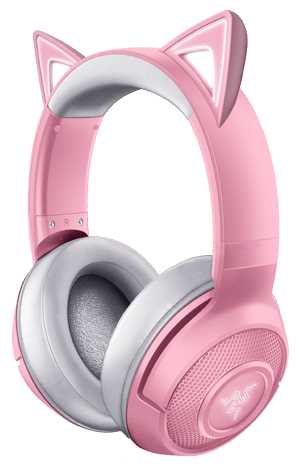
Если серийный номер на коробке или корпусе наушников Razer стерся или поврежден, существует несколько способов восстановить или проверить информацию о устройстве:
| Метод | Действие | Примечания |
|---|---|---|
| Использование Razer Synapse | Подключите наушники к ПК, откройте Synapse и найдите серийный номер в разделе информации об устройстве. | Работает для всех моделей, подключаемых через USB или Bluetooth. |
| Мобильное приложение Razer Central | Подключите наушники к смартфону через Bluetooth, откройте карточку устройства для отображения серийного номера. | Подходит для беспроводных моделей и обеспечивает точное считывание. |
| QR-код | Считайте QR-код на коробке или на корпусе с помощью камеры смартфона. | Сокращает ошибки ручного ввода, отображает серийный номер и модель. |
| Обращение в поддержку Razer | Предоставьте информацию о покупке и модель устройства, служба поддержки может подтвердить серийный номер или выдать рекомендации. | Необходима для восстановления данных при полностью утраченной маркировке. |
Регистрация устройства и проверка серийного номера через официальные инструменты Razer минимизируют риски ошибок и позволяют подтвердить подлинность наушников даже при поврежденной маркировке.
Проверка подлинности серийного номера на сайте Razer
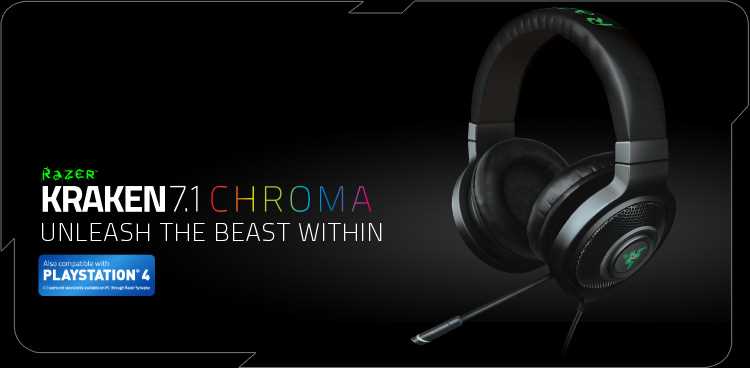
Сайт Razer предоставляет официальный инструмент для проверки подлинности серийного номера наушников. Чтобы убедиться, что устройство оригинальное, выполните следующие шаги:
- Перейдите на страницу Проверка продукта на официальном сайте Razer.
- Введите серийный номер, указанный на коробке, корпусе или полученный через Razer Synapse или мобильное приложение.
- Нажмите кнопку Проверить для отправки данных.
- Система отобразит статус устройства: подлинное, зарегистрированное или некорректный номер.
Если сайт показывает некорректный номер, рекомендуется перепроверить вводимые символы, включая дефисы и буквы верхнего регистра, или обратиться в службу поддержки Razer с информацией о покупке для подтверждения подлинности.
Вопрос-ответ:
Где на коробке наушников Razer обычно указывается серийный номер?
На коробке серийный номер обычно размещен на одной из боковых или нижней панелей. Он располагается рядом с баркодом или QR-кодом и обозначается как SN или Serial Number. Длина номера обычно составляет 12–16 символов, включая буквы и цифры.
Можно ли узнать серийный номер наушников, если наклейка на корпусе стерта?
Да, серийный номер можно получить через программные средства. Например, подключив наушники к компьютеру с приложением Razer Synapse, номер отображается в разделе информации об устройстве. Для беспроводных моделей можно использовать мобильное приложение Razer Central, где номер отображается после подключения через Bluetooth.
Как использовать QR-код на коробке для получения серийного номера?
На коробке или корпусе некоторых моделей размещен QR-код, содержащий серийный номер. Чтобы его использовать, откройте камеру смартфона или QR-сканер, наведите на код и дождитесь отображения информации. Система покажет серийный номер и модель устройства, что позволяет проверить подлинность без ручного ввода.
Можно ли проверить подлинность серийного номера на сайте Razer?
Да, официальный сайт Razer имеет инструмент для проверки серийного номера. Нужно зайти на страницу проверки продукта, ввести номер, указанный на корпусе, коробке или в приложении, и система покажет статус устройства — подлинное, зарегистрированное или некорректный номер. В случае ошибки следует проверить правильность ввода символов или обратиться в службу поддержки.
Где на корпусе найти серийный номер для разных моделей наушников Razer?
Для проводных моделей серийный номер обычно размещен на нижней части оголовья или рядом с разъемом USB. У беспроводных моделей номер чаще всего находится на задней панели зарядного кейса или внутри амбушюр. На некоторых моделях серийный номер может быть выгравирован на чашках или наклеен на регулирующие элементы. Для точного чтения можно использовать яркий свет или увеличительное стекло.

 Загрузка...