Содержание статьи

Загрузчик Genshin Impact является ключевым элементом для обновления игры и запуска клиента. На компьютерах с Windows он обычно устанавливается в папку C:\Program Files\Genshin Impact\GenshinImpact.exe или в каталог, указанный при установке. Проверка наличия ярлыка на рабочем столе позволяет сэкономить время на запуске.
Если ярлык отсутствует, загрузчик можно открыть напрямую из папки установки. Дважды щелкнув файл launcher.exe, вы сразу попадете в окно обновлений и входа в игру. Такой способ особенно полезен при нестандартной установке или при проблемах с ярлыками.
Для регулярного быстрого доступа рекомендуется создавать собственный ярлык с правами администратора. Это гарантирует стабильную работу загрузчика и позволяет избежать ошибок при автоматических обновлениях. Дополнительно можно настроить автозапуск лаунчера вместе с Windows, что сокращает время ожидания перед началом игры.
В статье подробно разберем все способы открытия загрузчика, включая проверку ярлыков, прямой запуск из папки установки, устранение возможных ошибок и настройку автозапуска. Каждый метод ориентирован на экономию времени и стабильную работу клиента Genshin Impact.
Проверка установки игры и ярлыков
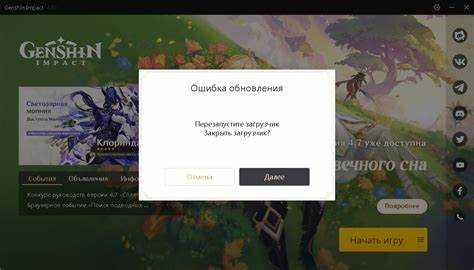
Для быстрого открытия загрузчика важно убедиться, что Genshin Impact установлена корректно и ярлыки работают. На Windows стандартный путь установки – C:\Program Files\Genshin Impact\. В папке должны присутствовать файлы GenshinImpact.exe и launcher.exe. Отсутствие этих файлов может указывать на неполную установку или перемещение игры.
Для проверки ярлыков на рабочем столе или в меню «Пуск» выполните следующие действия:
| Действие | Описание |
|---|---|
| Проверка существующего ярлыка | Щелкните правой кнопкой на ярлыке и выберите «Свойства». В поле «Объект» должна быть указана директория с launcher.exe. |
| Создание нового ярлыка | В папке установки щелкните правой кнопкой на launcher.exe → «Создать ярлык» и переместите его на рабочий стол. |
| Тест запуска | Дважды щелкните ярлык. Если загрузчик откроется без ошибок, ярлык функционирует корректно. |
| Проверка прав администратора | В свойствах ярлыка откройте вкладку «Совместимость» и отметьте «Запуск от имени администратора» для предотвращения ошибок обновления. |
Эти действия позволяют убедиться, что игра установлена правильно и ярлыки запускают загрузчик напрямую, сокращая время доступа к клиенту Genshin Impact.
Использование официального лаунчера

Официальный лаунчер Genshin Impact обеспечивает обновление игры и корректный вход в аккаунт. Для его использования следуйте этим шагам:
- Откройте ярлык launcher.exe на рабочем столе или в папке установки.
- В окне лаунчера убедитесь, что версия клиента соответствует последнему обновлению. Несовпадение версий отображается в виде красного индикатора.
- При необходимости нажмите «Обновить» для загрузки патчей перед запуском игры.
- Введите данные аккаунта и нажмите «Войти» для перехода к клиенту.
Дополнительно рекомендуются следующие настройки для ускорения доступа:
- Создайте ярлык лаунчера на рабочем столе с правами администратора.
- Проверяйте папку кэша лаунчера (C:\Program Files\Genshin Impact\launcher\cache) на наличие поврежденных файлов, которые могут замедлять запуск.
- Отключите временно антивирусные программы, если лаунчер долго загружается, так как они могут блокировать обновления.
- Настройте автозапуск лаунчера при включении Windows через вкладку «Совместимость» в свойствах ярлыка.
Использование официального лаунчера гарантирует, что игра запускается корректно и обновляется своевременно, сокращая время ожидания перед началом сессии.
Запуск через папку установки игры

Если ярлыки отсутствуют или не работают, загрузчик Genshin Impact можно открыть напрямую из папки установки. На компьютерах с Windows стандартный путь – C:\Program Files\Genshin Impact\. В этой директории находятся ключевые файлы: launcher.exe для запуска загрузчика и GenshinImpact.exe для непосредственного старта игры.
Для запуска выполните следующие действия:
1. Откройте папку установки игры через проводник Windows.
2. Найдите файл launcher.exe и дважды щелкните по нему.
3. Если появится окно контроля учетных записей Windows, подтвердите запуск с правами администратора.
4. В окне лаунчера убедитесь, что игра обновлена, и нажмите «Войти» для старта клиента.
Запуск через папку установки полезен при нестандартной установке игры или поврежденных ярлыках. Такой способ обеспечивает прямой доступ к загрузчику без дополнительных проверок и ускоряет начало игрового сеанса.
Создание рабочего ярлыка для быстрого доступа
Для ускоренного запуска загрузчика Genshin Impact рекомендуется создать рабочий ярлык. Это позволяет открывать лаунчер одним кликом, минуя папку установки.
Алгоритм действий:
1. Откройте папку установки игры, обычно C:\Program Files\Genshin Impact\.
2. Найдите файл launcher.exe, щелкните по нему правой кнопкой мыши и выберите «Создать ярлык».
3. Переместите созданный ярлык на рабочий стол или в удобную папку для быстрого доступа.
4. Для стабильной работы щелкните правой кнопкой по ярлыку, откройте Свойства → Совместимость и отметьте «Запуск от имени администратора». Это предотвратит ошибки при обновлениях.
После этих действий запуск загрузчика станет мгновенным и надежным, без необходимости искать файлы в папке установки или проверять работоспособность старых ярлыков.
Обход возможных ошибок при запуске загрузчика

При открытии загрузчика Genshin Impact могут возникать ошибки, связанные с отсутствием прав, поврежденными файлами или антивирусной блокировкой. Для их устранения используйте следующие рекомендации.
1. Проверьте права администратора. Щелкните правой кнопкой на launcher.exe → Свойства → Совместимость и отметьте «Запуск от имени администратора». Это предотвращает сбои при обновлении.
2. Очистите кэш лаунчера. Папка кэша находится в C:\Program Files\Genshin Impact\launcher\cache. Удаление временных файлов часто решает проблемы с зависанием загрузчика.
3. Проверьте целостность установки. Если отсутствуют launcher.exe или GenshinImpact.exe, выполните переустановку игры в ту же директорию для сохранения настроек.
4. Настройте антивирус и брандмауэр. Добавьте папку игры в исключения, чтобы защитные программы не блокировали доступ к файлам обновлений.
5. Обновите драйверы видеокарты и системы. Иногда загрузчик не стартует из-за устаревших компонентов, особенно на Windows 10 и 11.
Следуя этим шагам, можно минимизировать сбои и обеспечить стабильный быстрый запуск загрузчика Genshin Impact.
Настройка автозапуска лаунчера

Автозапуск лаунчера Genshin Impact позволяет запускать загрузчик сразу при включении компьютера, сокращая время доступа к игре. Для настройки используйте следующие методы:
- Через ярлык лаунчера:
- Щелкните правой кнопкой на launcher.exe → Создать ярлык.
- Переместите ярлык в папку автозагрузки: C:\Users\Имя_пользователя\AppData\Roaming\Microsoft\Windows\Start Menu\Programs\Startup.
- Через настройки Windows:
- Откройте Диспетчер задач → Автозагрузка.
- Найдите ярлык Genshin Impact и включите его.
- Использование параметров лаунчера:
- В окне лаунчера откройте Настройки → Общие.
- Активируйте опцию Автозапуск при старте Windows.
После выполнения этих действий загрузчик будет запускаться автоматически, что обеспечивает мгновенный доступ к обновлениям и клиенту игры без дополнительных действий со стороны пользователя.
Вопрос-ответ:
Как проверить, установлен ли Genshin Impact и доступен ли загрузчик?
Для проверки откройте папку установки игры, обычно C:\Program Files\Genshin Impact\. Там должны находиться файлы launcher.exe и GenshinImpact.exe. Если ярлык на рабочем столе отсутствует, создайте новый, щелкнув правой кнопкой по launcher.exe и выбрав «Создать ярлык». Также убедитесь, что ярлык запускается с правами администратора через вкладку «Совместимость».
Можно ли запускать Genshin Impact без ярлыка на рабочем столе?
Да, загрузчик можно открыть напрямую из папки установки игры. Дважды щелкните launcher.exe в директории установки. При этом рекомендуется запуск с правами администратора для корректной работы обновлений и предотвращения ошибок.
Как настроить автозапуск загрузчика при включении Windows?
Есть несколько способов. Можно переместить ярлык launcher.exe в папку автозагрузки: C:\Users\Имя_пользователя\AppData\Roaming\Microsoft\Windows\Start Menu\Programs\Startup. Другой способ — включить автозапуск через настройки лаунчера в разделе «Общие», отметив пункт «Автозапуск при старте Windows». После этого загрузчик будет открываться автоматически при включении системы.
Какие действия помогают решить ошибки при запуске загрузчика?
Проверка прав администратора, удаление кэша лаунчера из папки C:\Program Files\Genshin Impact\launcher\cache, проверка наличия всех файлов установки и добавление папки игры в исключения антивируса и брандмауэра помогают устранить большинство сбоев. Также стоит обновить драйверы видеокарты и системы, чтобы загрузчик запускался без ошибок.

 Загрузка...