Содержание статьи
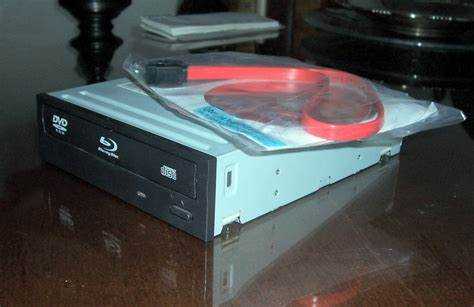
Дисковод BD ROM занимает физическое место в системном блоке и потребляет ресурсы, даже если используется редко. В современных сборках часто он заменяется внешними приводами или сетевыми решениями для работы с оптическими дисками.
Перед удалением важно определить тип подключения устройства. BD ROM может использовать интерфейсы SATA или IDE, а в ноутбуках часто применяется съёмный отсек с фиксатором. Проверка разъёмов и наличие кабелей позволяет избежать повреждений при демонтаже.
Удаление дисковода включает как программный, так и физический этап. Сначала необходимо отключить устройство в системе через Диспетчер устройств и удалить драйвер, чтобы исключить конфликты при загрузке Windows. После этого можно приступить к извлечению дисковода из корпуса или ноутбука, соблюдая правила безопасности и порядок отключения кабелей питания и передачи данных.
После демонтажа рекомендуется проверить систему на наличие оставшихся ссылок на устройство. Это поможет избежать ошибок при работе с другими приводами и ускорит распознавание подключаемого оборудования в будущем.
Проверка наличия BD ROM в системе
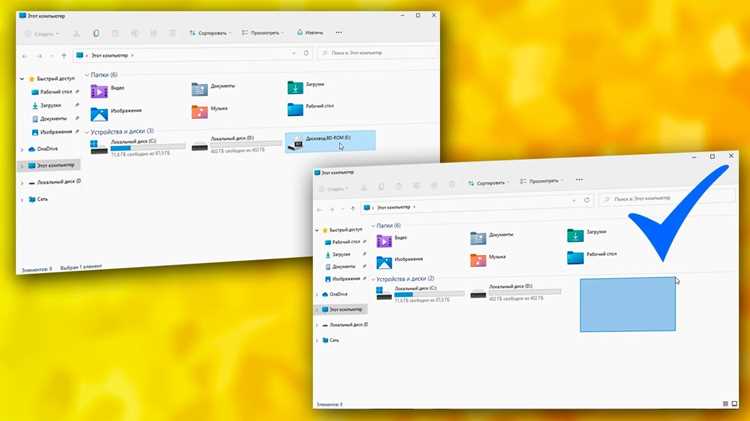
Перед удалением дисковода необходимо убедиться, что устройство определено в системе. В Windows это делается через Диспетчер устройств или Проводник. В Диспетчере устройств BD ROM отображается в разделе «DVD/CD-ROM дисководы» с точным названием модели.
Для дополнительной проверки можно использовать команду wmic cdrom get name, drive в командной строке. Она выведет список всех оптических приводов и назначенные им буквы дисков.
| Метод | Описание | |
|---|---|---|
| Диспетчер устройств | Проверка раздела «DVD/CD-ROM дисководы» на наличие BD ROM | HL-DT-ST BD-RE WH16NS40 |
| Командная строка | Команда wmic cdrom get name, drive для точного списка устройств | D: HL-DT-ST BD-RE WH16NS40 |
| Проводник Windows | Отображение дисковода среди устройств и дисков | D:\ |
Если BD ROM не отображается, рекомендуется проверить подключение кабелей и питание. В ноутбуках необходимо убедиться, что лоток привода полностью установлен и фиксатор зафиксирован, иначе система не сможет распознать устройство.
Отключение дисковода через Диспетчер устройств
Для безопасного удаления BD ROM рекомендуется сначала отключить устройство в системе через Диспетчер устройств. Это предотвратит конфликты драйверов и ошибки при загрузке Windows после физического демонтажа.
Откройте Диспетчер устройств с помощью Win + X → Диспетчер устройств. В разделе «DVD/CD-ROM дисководы» найдите BD ROM по модели. Щелкните правой кнопкой мыши на устройстве и выберите «Отключить устройство». Подтвердите действие во всплывающем окне.
После отключения дисковода Windows перестанет его распознавать, что позволит безопасно извлечь устройство из корпуса ПК или ноутбука. Для проверки успешного отключения убедитесь, что BD ROM больше не отображается в списке активных дисководов в Диспетчере устройств.
Удаление драйвера BD ROM в Windows
В Диспетчере устройств откройте раздел «DVD/CD-ROM дисководы», щелкните правой кнопкой мыши на BD ROM и выберите «Удалить устройство». В появившемся окне обязательно отметьте опцию «Удалить драйвер для этого устройства», чтобы драйвер полностью удалился из системы.
После удаления драйвера рекомендуется перезагрузить компьютер. Это позволит Windows обновить список устройств и освободить ресурсы, ранее занятые BD ROM. В случае необходимости повторной установки дисковода драйвер можно скачать с официального сайта производителя.
Извлечение дисковода из корпуса ПК
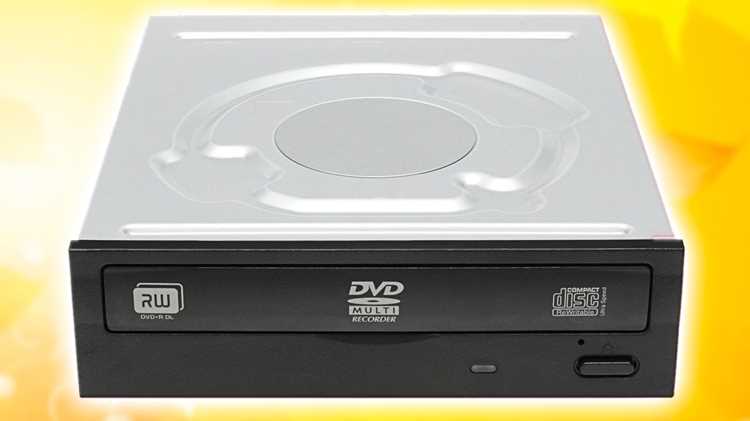
Перед физическим извлечением BD ROM необходимо отключить питание компьютера и отсоединить кабель питания от блока. Это снижает риск короткого замыкания и повреждения компонентов.
- Снимите боковую крышку корпуса ПК для доступа к внутренним компонентам.
- Определите расположение BD ROM и убедитесь, что кабели питания и передачи данных отсоединены.
- Если дисковод закреплён винтами, аккуратно выкрутите их крестовой отвёрткой.
- Слегка вытяните дисковод из отсека, удерживая его ровно, чтобы не зацепить соседние компоненты.
- Проверите отсутствие повреждений на разъёмах и корпусе дисковода.
После извлечения дисковода рекомендуется хранить устройство в антистатическом пакете или отдельной коробке до необходимости повторного использования или утилизации.
Отключение питания и SATA кабеля дисковода
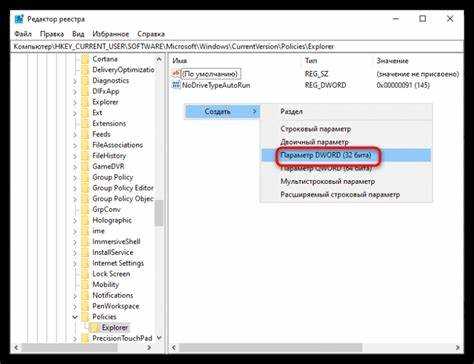
Перед извлечением BD ROM необходимо отсоединить кабели питания и передачи данных. Это предотвращает повреждение разъёмов и короткое замыкание.
На задней панели дисковода найдите питание Molex или SATA и аккуратно отсоедините разъём, удерживая штекер за корпус, а не за провода. После этого отключите SATA кабель, соединяющий дисковод с материнской платой.
Если кабели туго подсоединены, не применяйте силу. Лёгкое раскачивание штекера в стороны обычно достаточно для отсоединения. Убедитесь, что оба разъёма полностью сняты, прежде чем вытаскивать дисковод из корпуса.
Снятие BD ROM с ноутбука
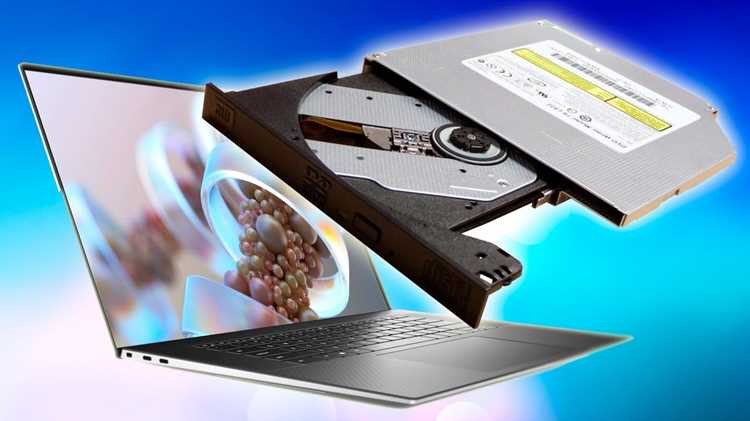
Для снятия BD ROM с ноутбука необходимо полностью отключить питание и извлечь аккумулятор, чтобы избежать короткого замыкания и повреждения платы.
Определите положение дисковода в корпусе. В большинстве моделей он закреплён винтами снизу или фиксатором в отсеке. Используйте крестовую отвёртку для удаления крепежа.
Аккуратно вытяните BD ROM из корпуса, удерживая его ровно, чтобы не повредить разъём. В некоторых ноутбуках дисковод соединён с платой через шлейф SATA, который необходимо осторожно отсоединить.
После снятия дисковода рекомендуется хранить его в антистатическом пакете или специальной коробке до дальнейшего использования или утилизации.
Очистка следов удаленного дисковода в системе
После удаления BD ROM из компьютера в системе могут оставаться записи о устройстве. Их очистка помогает предотвратить ошибки при подключении новых приводов и ускоряет работу системы.
- Откройте Диспетчер устройств и убедитесь, что BD ROM больше не отображается в разделе «DVD/CD-ROM дисководы».
- Используйте команду regedit для проверки реестра по пути: HKEY_LOCAL_MACHINE\SYSTEM\CurrentControlSet\Enum\IDE или SCSI, в зависимости от типа подключения дисковода.
- Удалите ключи, соответствующие старому BD ROM. Перед удалением рекомендуется создать резервную копию реестра.
- Очистите временные файлы системы и кеш устройств через Disk Cleanup или сторонние утилиты.
- Перезагрузите компьютер для применения изменений и проверки корректного распознавания оставшихся устройств.
После этих действий система не будет пытаться обращаться к удалённому BD ROM, а новые приводы будут корректно определяться.
Проверка корректного удаления после демонтажа

После физического удаления BD ROM важно убедиться, что система полностью освободилась от устройства. Это предотвращает ошибки при работе других приводов и программ, использующих оптические диски.
Откройте Диспетчер устройств и убедитесь, что в разделе «DVD/CD-ROM дисководы» отсутствует запись о удалённом дисководе. Если устройство отображается, повторите процедуру удаления драйвера.
Проверьте Проводник Windows и убедитесь, что буква диска, ранее назначенная BD ROM, не отображается. При необходимости выполните очистку временных файлов и кеша.
Для дополнительной проверки используйте команду wmic cdrom get name, drive в командной строке. Если список приводов пуст или содержит только активные устройства, удаление выполнено корректно.
Вопрос-ответ:
Как определить, есть ли BD ROM на моём компьютере перед удалением?
Для проверки откройте Диспетчер устройств и найдите раздел «DVD/CD-ROM дисководы». Там будет отображаться модель вашего BD ROM. Также можно использовать командную строку с командой wmic cdrom get name, drive, чтобы получить список всех подключённых оптических приводов и их буквенные обозначения.
Можно ли просто вытащить дисковод из корпуса ПК без отключения драйвера?
Физическое извлечение без отключения в системе может вызвать ошибки или конфликт драйверов. Перед демонтажом рекомендуется отключить устройство через Диспетчер устройств и удалить драйвер, чтобы Windows не пыталась обращаться к отсутствующему дисководу.
Как безопасно отключить питание и SATA кабель дисковода?
Сначала выключите компьютер и отсоедините кабель питания от блока. Затем аккуратно снимите разъём питания и SATA кабель с задней панели дисковода, удерживая штекер за корпус. Не применяйте силу, чтобы не повредить разъёмы и шлейфы.
В чем особенности снятия BD ROM с ноутбука по сравнению с ПК?
В ноутбуках дисковод часто фиксируется винтом или защёлкой на корпусе. Перед снятием необходимо полностью отключить питание и извлечь аккумулятор. После откручивания крепежа дисковод аккуратно вынимается, а соединительный шлейф SATA отсоединяется с осторожностью, чтобы не повредить контакты.
Как проверить, что BD ROM полностью удалён из системы после демонтажа?
Откройте Диспетчер устройств и убедитесь, что в разделе «DVD/CD-ROM дисководы» отсутствует запись о удалённом дисководе. Проверьте Проводник Windows на отсутствие буквы диска, назначенной BD ROM. Дополнительно можно использовать команду wmic cdrom get name, drive для проверки списка приводов — устройство должно быть исключено.

 Загрузка...